在Huskylens 2选择系统设置功能,可以详细设置系统有关的各个参数。如下图,在系统设置设置的二级菜单中,一共有以下参数。
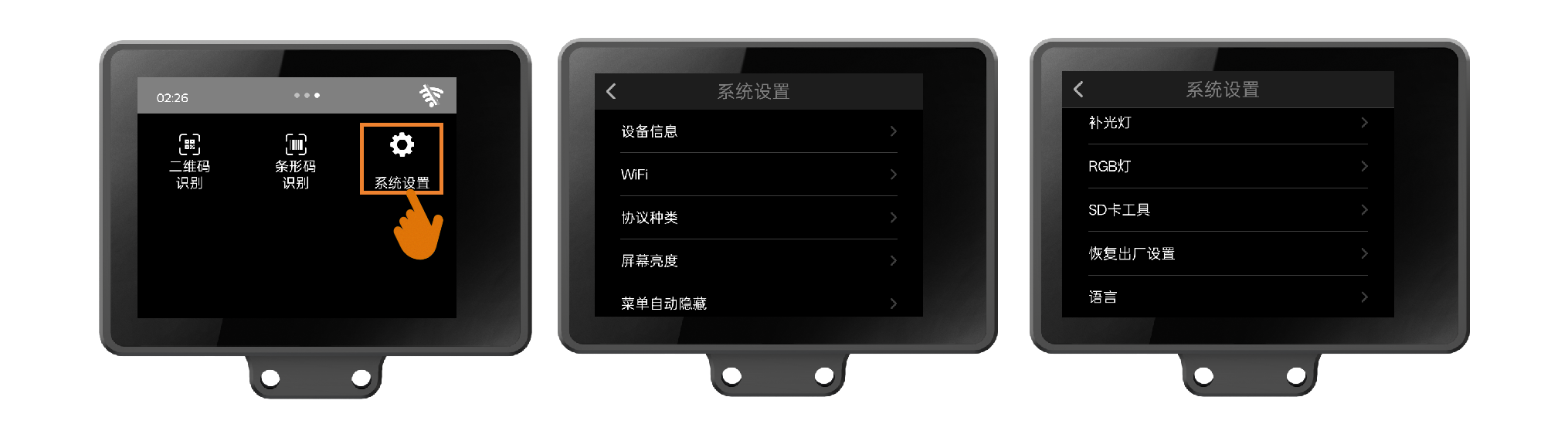
1. 设备信息
在设备信息下可以查看当前系统版本、硬件版本、内存、硬盘容量、设备码和CPU温度等详细信息。
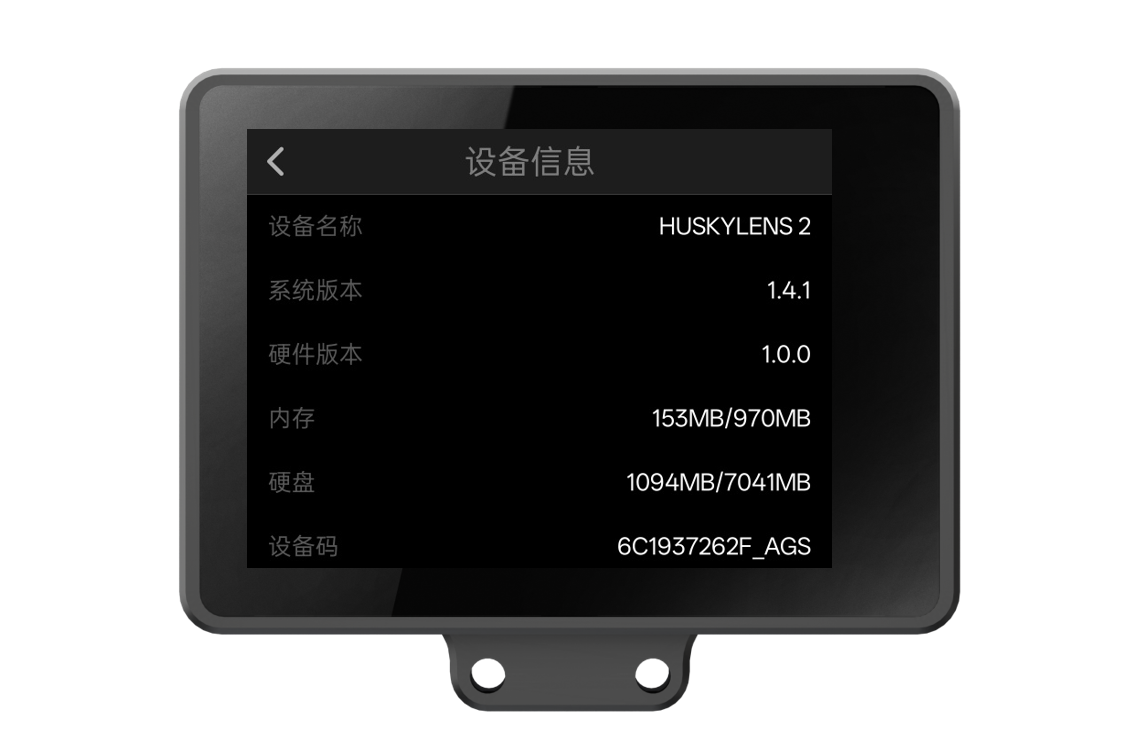
2. WiFi
二哈识图2 WiFi模块需要单独购买安装,购买请点击 二哈识图2 WiFi模块购买,如何安装请参考 二哈识图2 WiFi模块安装教程
正常安装后,打开系统设置-WiFi
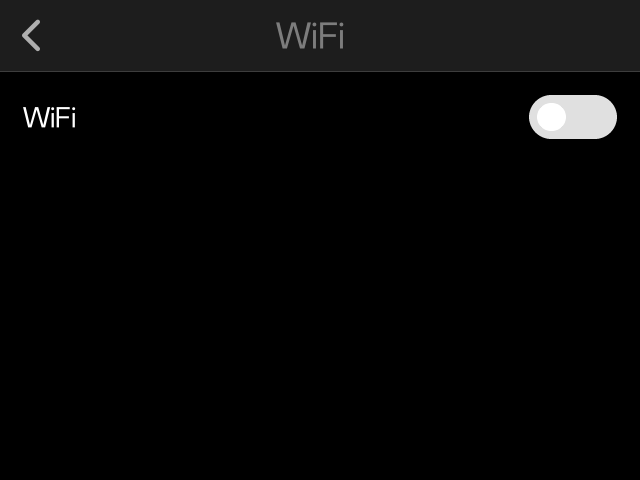
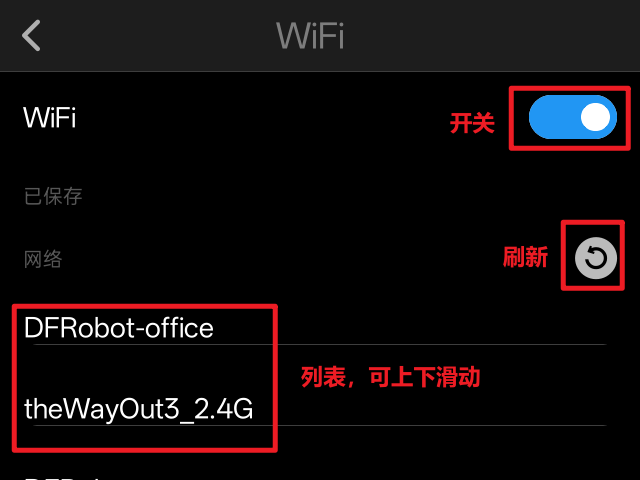
将WiFi的开关打开,等待几秒后会显示出周围可被扫描到的WiFi列表,点击刷新可以刷新列表。开启状态下关闭WiFi,再打开需要等待30S时间,30S内无法重复开启WiFi。
点击选择要连接的WiFi,然后输入密码,完成后点击右下角的"√"
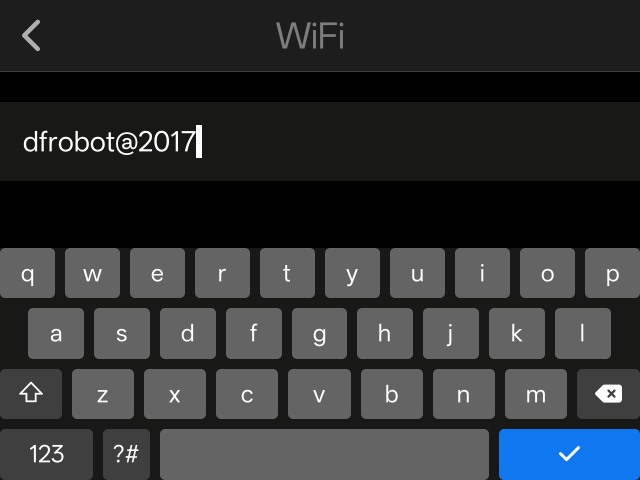
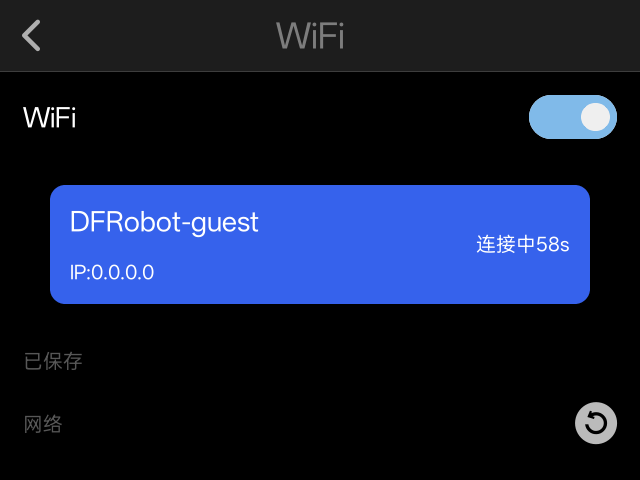
等待WiFi连接成功。连接30S后未成功会弹窗提醒,可选择重试或取消,点击取掉可重新选择并输入密码连接,请仔细检测密码是否正确,并检查网络设置是否可以被陌生设备连接。如果确定密码正确且网络设置正常,请离热点源或路由器近一些,并点击重试。
连接成功后将显示出 Huskylens 2的无线IP。WiFi 连接成功且网络可访问互联网后,HUSKYLENS 2 会自动同步系统时间,并根据当前网络的 IP 地址获取时区,更新为对应的当地时间。
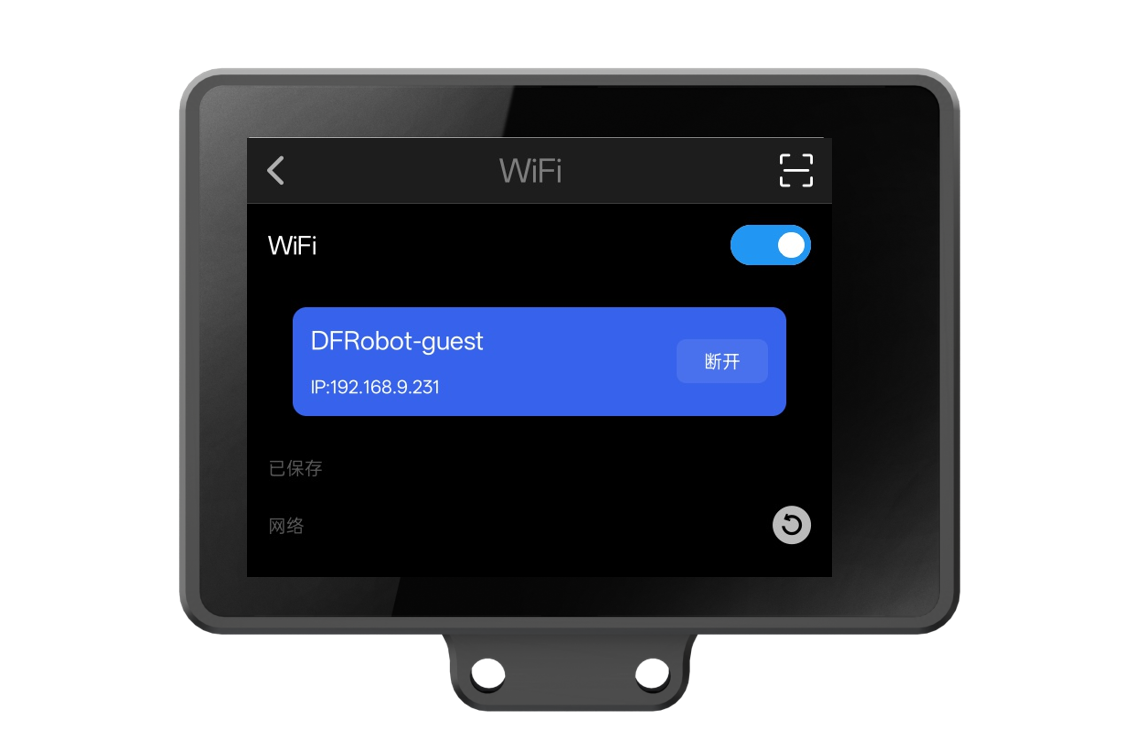
连接过的WiFi系统会自动将密码保存,当选择已经保存过的WiFi进行连接时可以不用输入密码直接连接。已保存的WiFi可以删除。
3. 协议种类
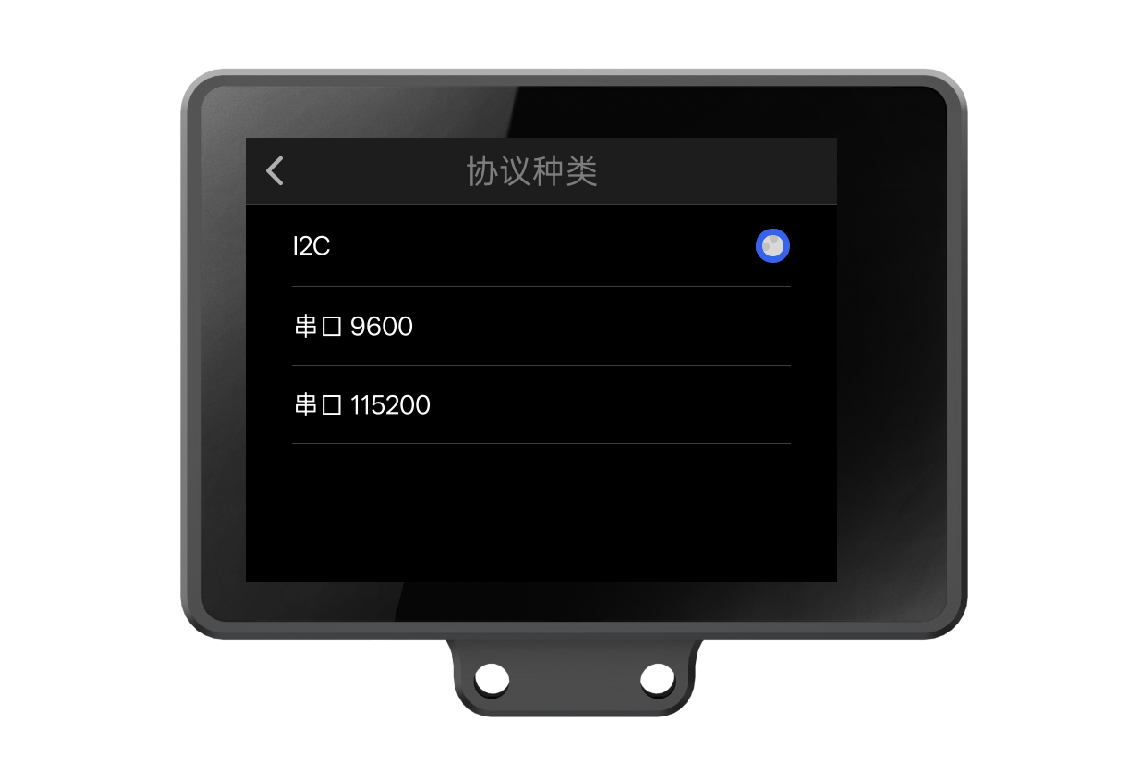
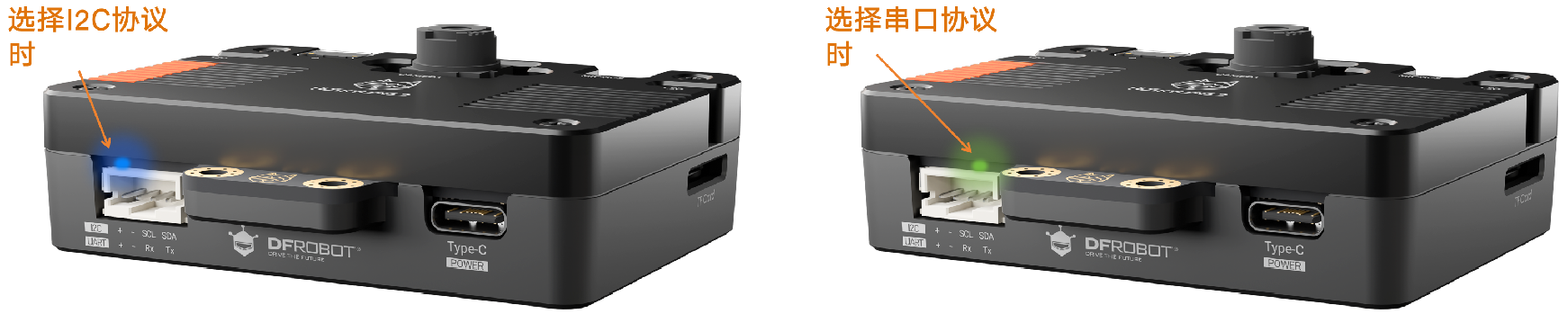
HUSKYLENS 2支持两种不同波特率的串口协议(9600,115200)和I2C协议。可以在协议种类中,设置协议种类,出厂默认为I2C协议,地址为0x50。
4. 屏幕亮度
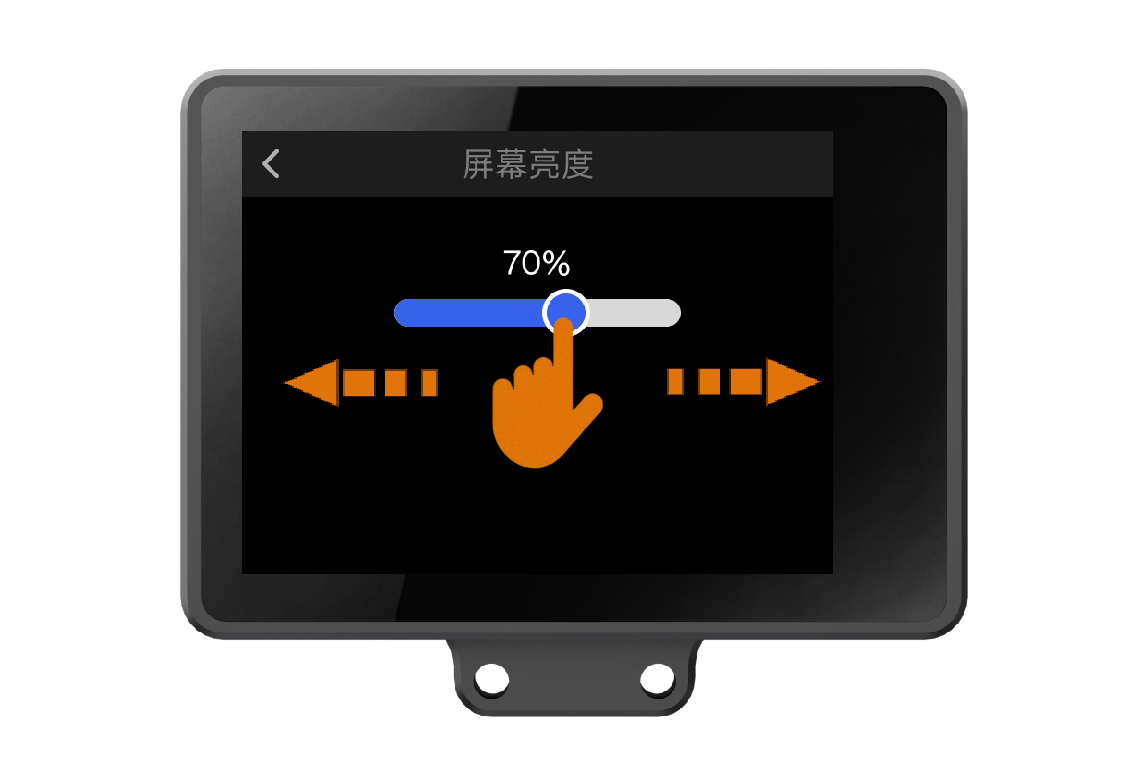
HUSKYLENS 2的屏幕亮度出厂默认设置为70%。点击屏幕亮度,可以滑动进度条调节HUSKYLENS 2的屏幕亮度,范围为25%~100%。
5. 菜单自动隐藏
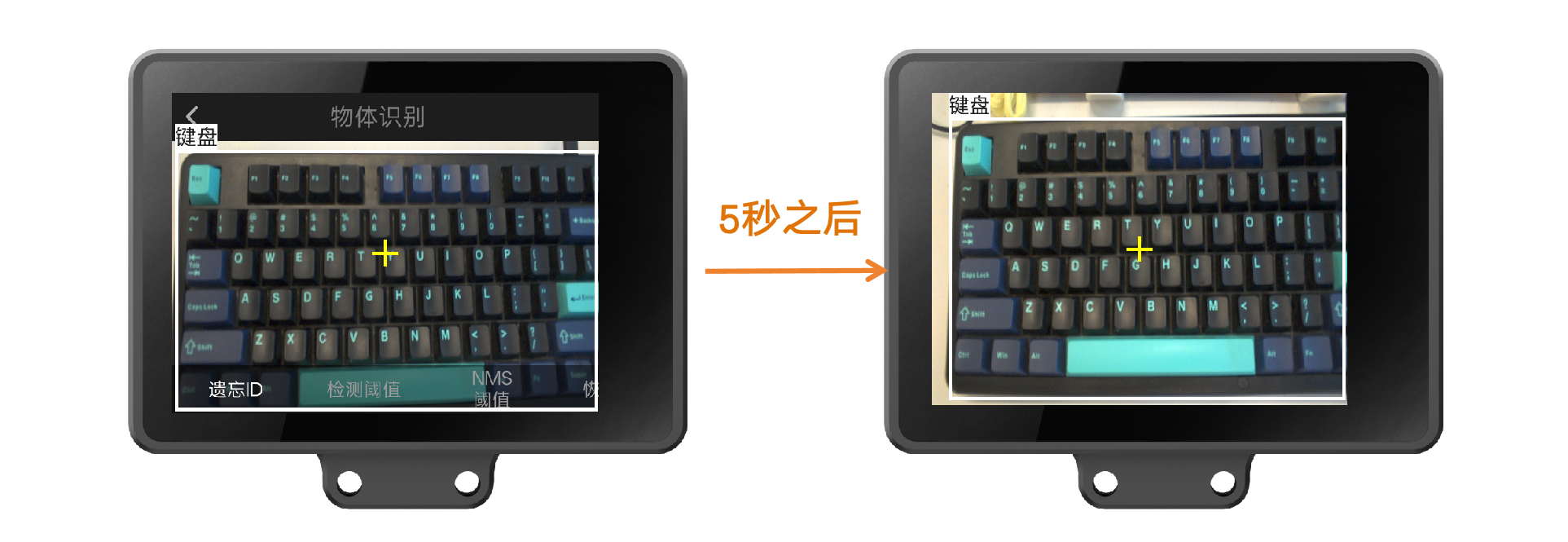
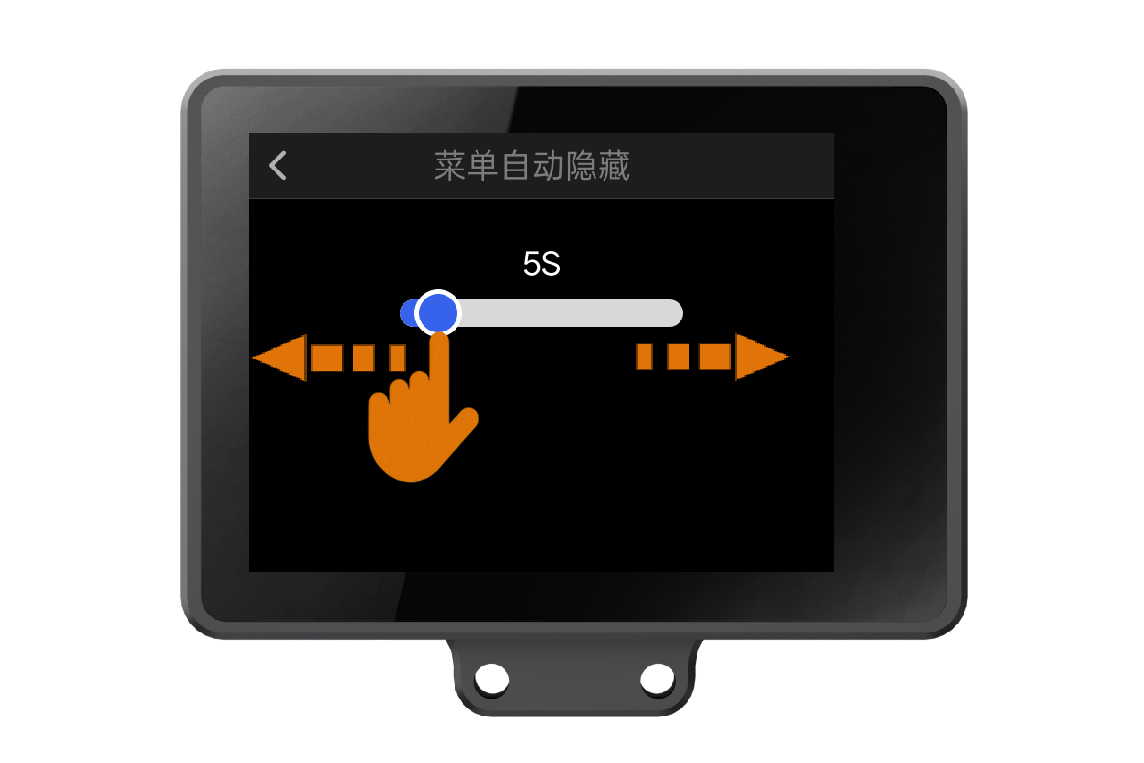
HUSKYLENS 2具有自动隐藏菜单功能。菜单自动隐藏时间是选择某一视觉识别功能后,上下两行菜单栏自动隐藏的时间。以物体识别功能为例,设置菜单自动隐藏的时间为5秒,5秒后,上下菜单栏消失,手指点击屏幕,菜单栏会自动出现。
6. 补光灯
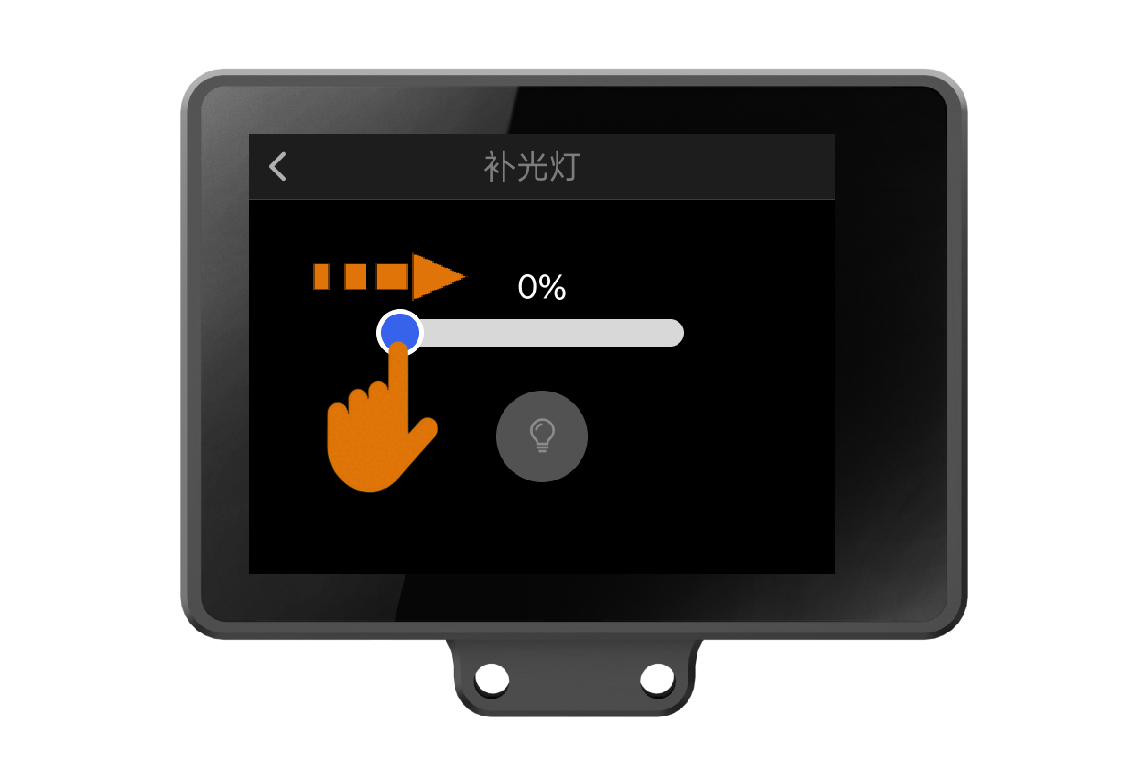
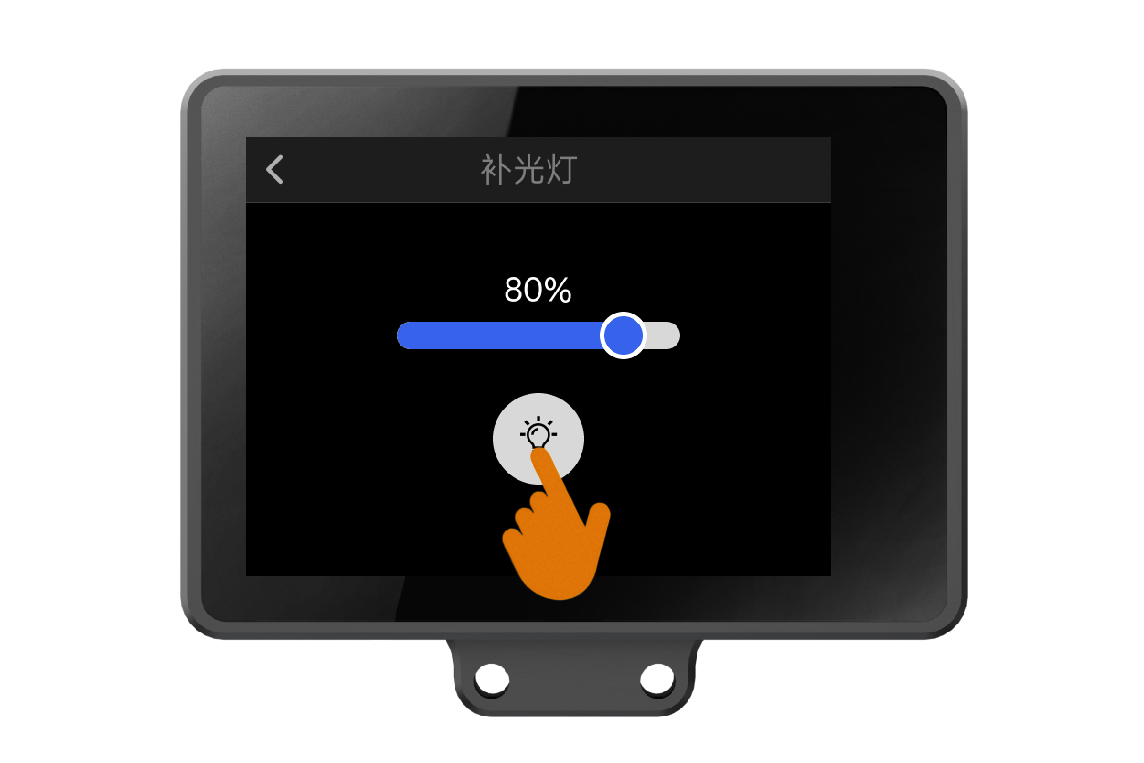
HUSKYLENS 2板载两个LED补光灯,位置见2.2硬件说明。在补光灯中,可以滑动进度条设置灯光亮度。默认为关闭状态。
7. RGB灯
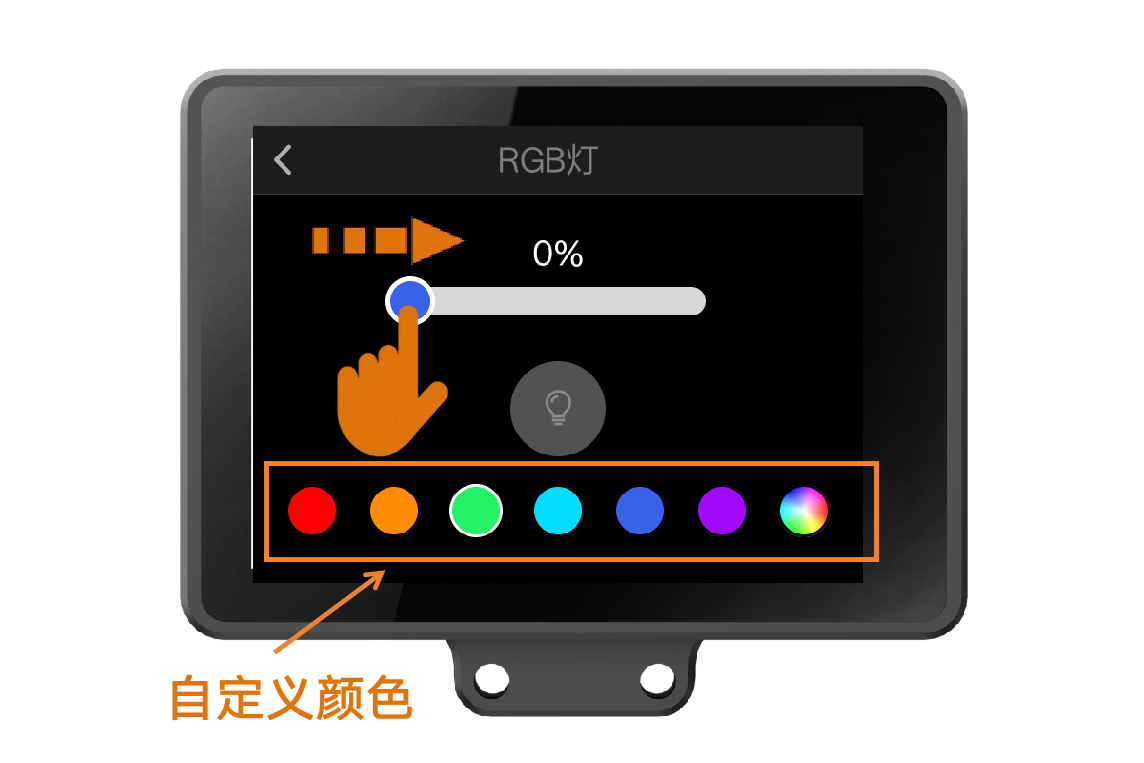
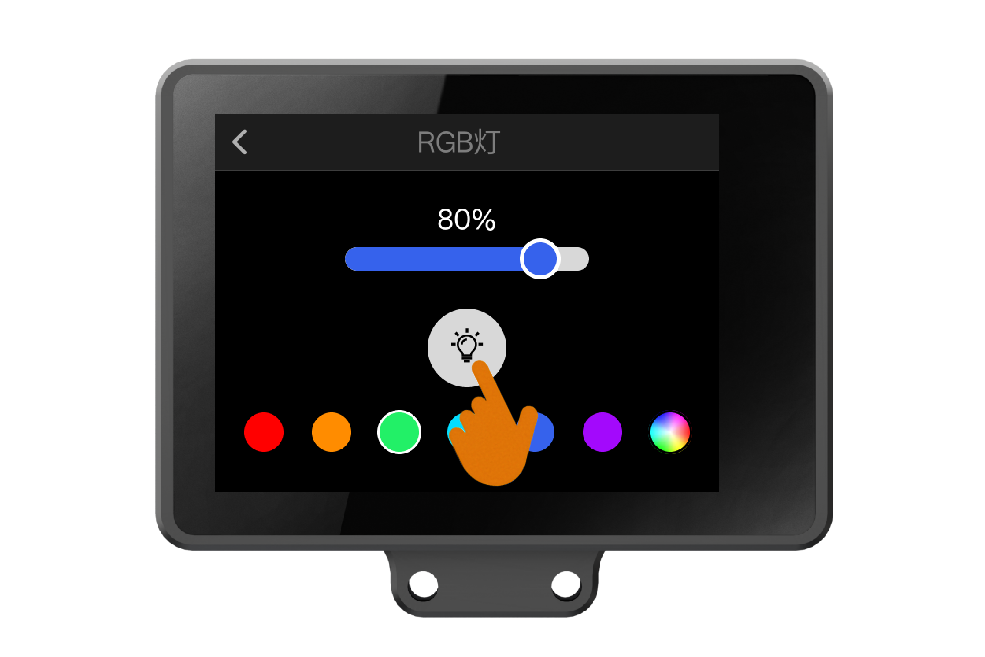
HUSKYLENS 2板载一个RGB指示灯,位置见2.2硬件说明。出厂默认RGB灯颜色为绿色,亮度为0%,即熄灭状态。在RGB灯中,可以滑动进度条设置RGB灯的亮度,还可以自定义RGB灯的颜色。
8. SD卡工具
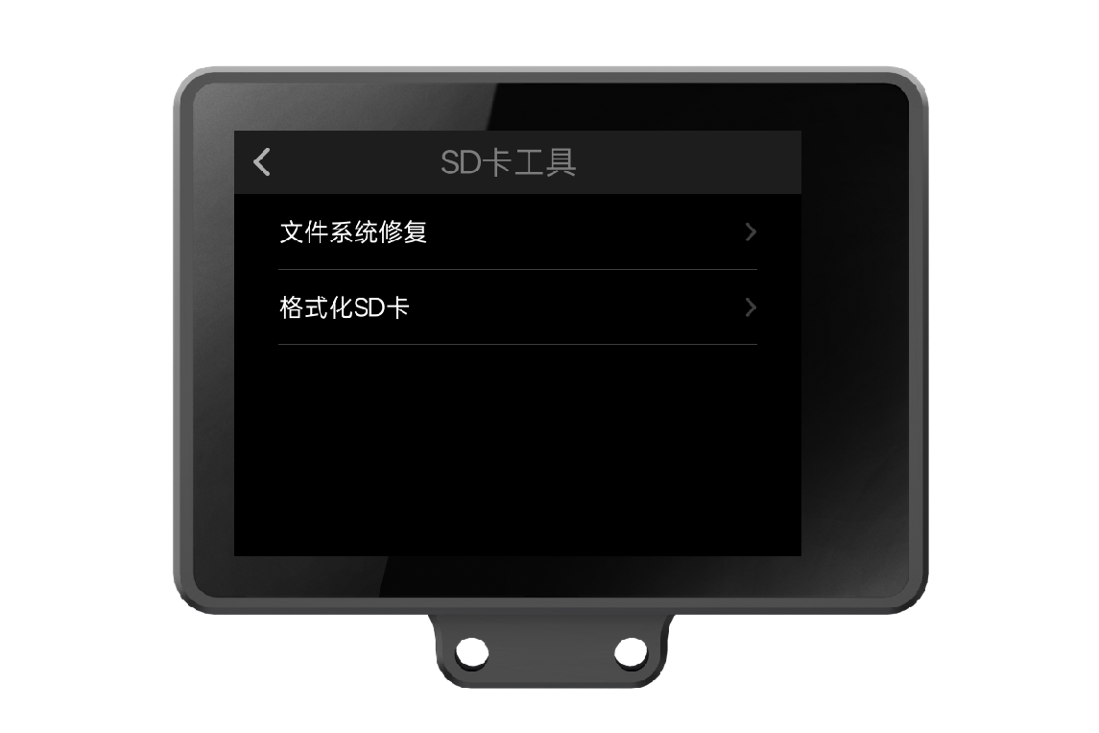
HUSKYLENS 2有一个TF卡槽,位置见2.2硬件说明。可以将SD卡插入HUSKYLENS 2的卡槽中。在SD卡工具中可选择修复系统文件或者格式化SD卡。
9. 恢复出厂设置
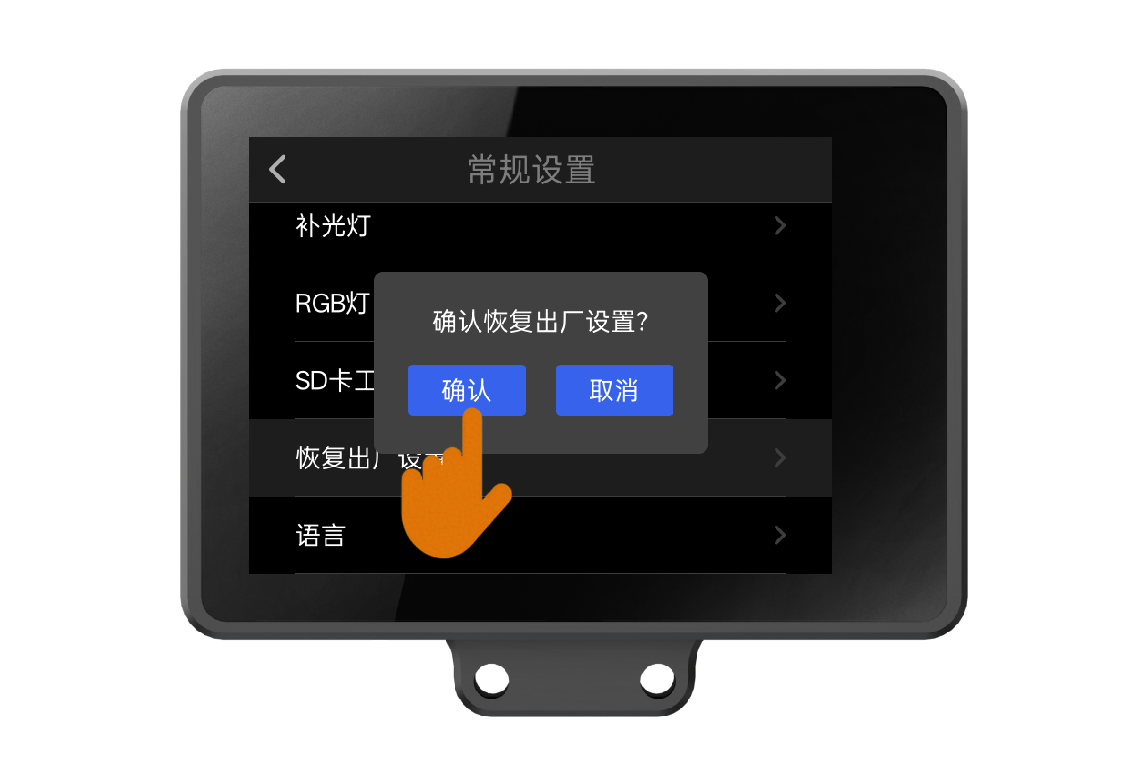
点击恢复出厂设置,可以将HUSKYLENS 2重置为出厂状态。
10. 语言
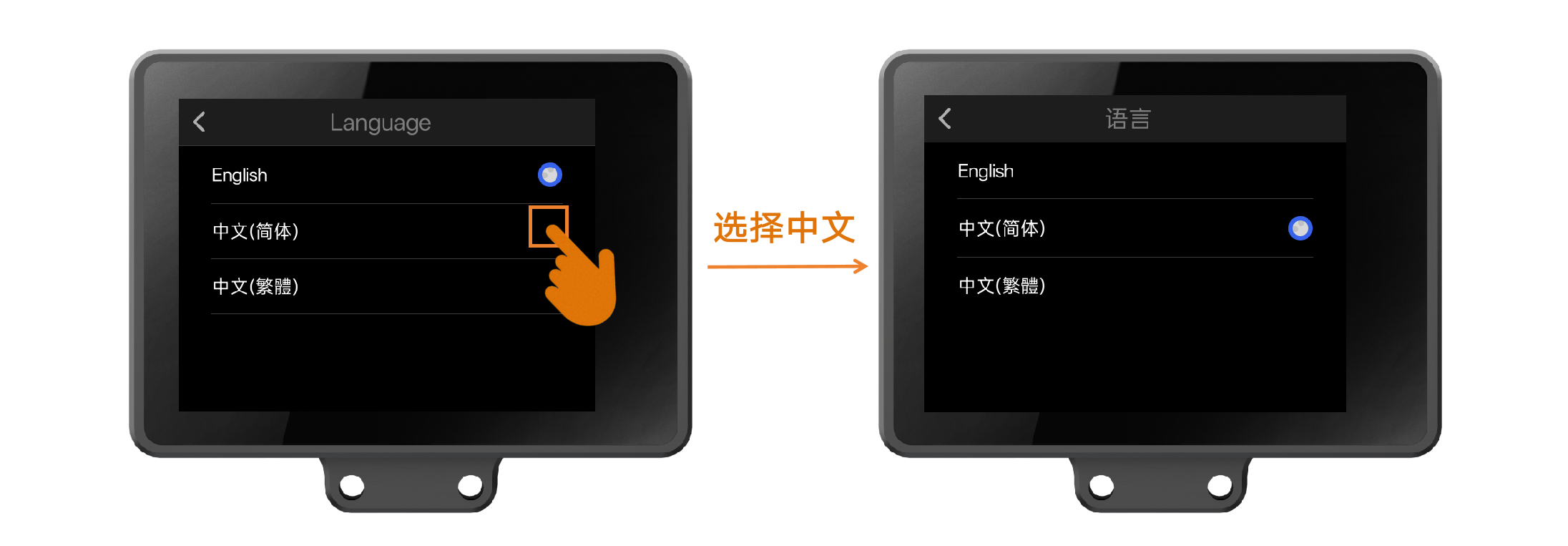
HUSKYLENS 2支持英文、中文简体和中文繁体。在语言页面可以设置自己想要的语言选项。之后,系统会切换语言并自动返回至菜单页面,如下图是切换为中文简体的示意图。
11.工作模式
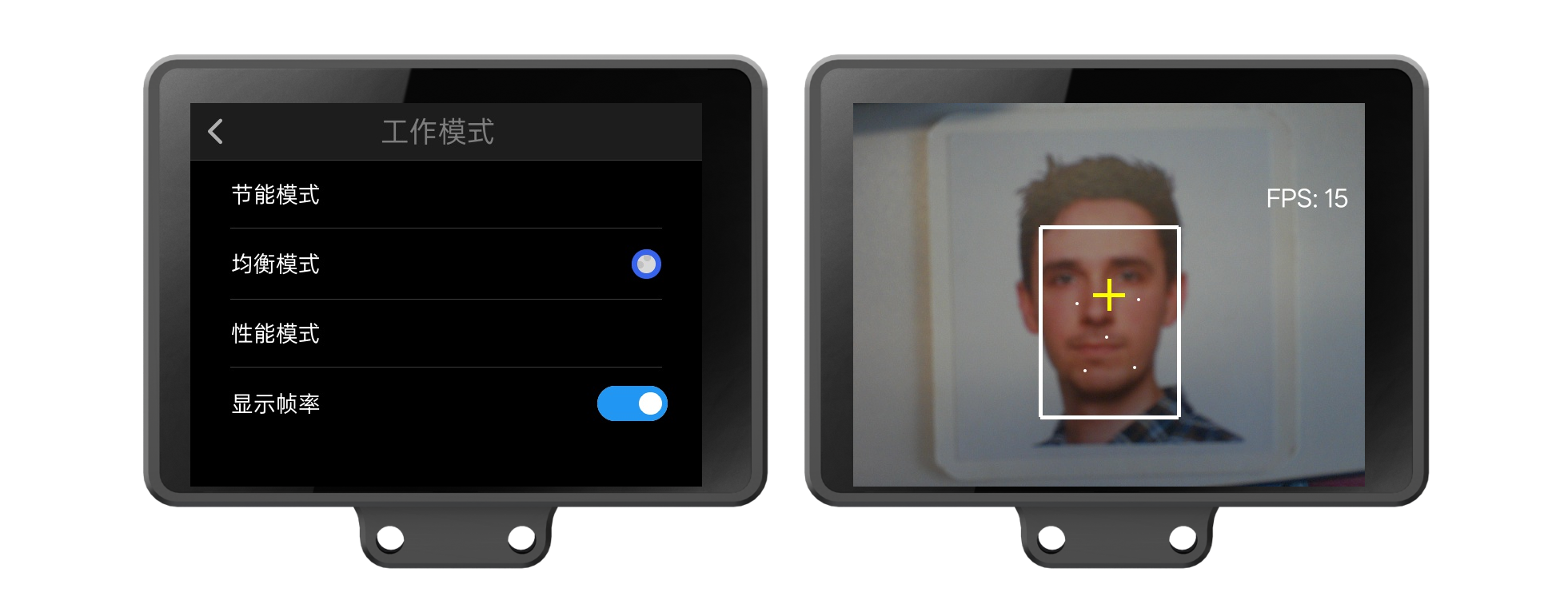
在系统设置 → 工作模式中,可以选择 HUSKYLENS 2 的运行模式,调整模型识别帧率与功耗。
| 模式 | 说明 |
|---|---|
| 节能 | 将识别帧率锁定为 10 FPS,降低功耗和发热。 |
| 均衡 | 将识别帧率锁定为 15 FPS,兼顾识别速度与功耗。 |
| 性能 | 不限制识别帧率,全性能运行,实际帧率取决于模型及运行负载。 |
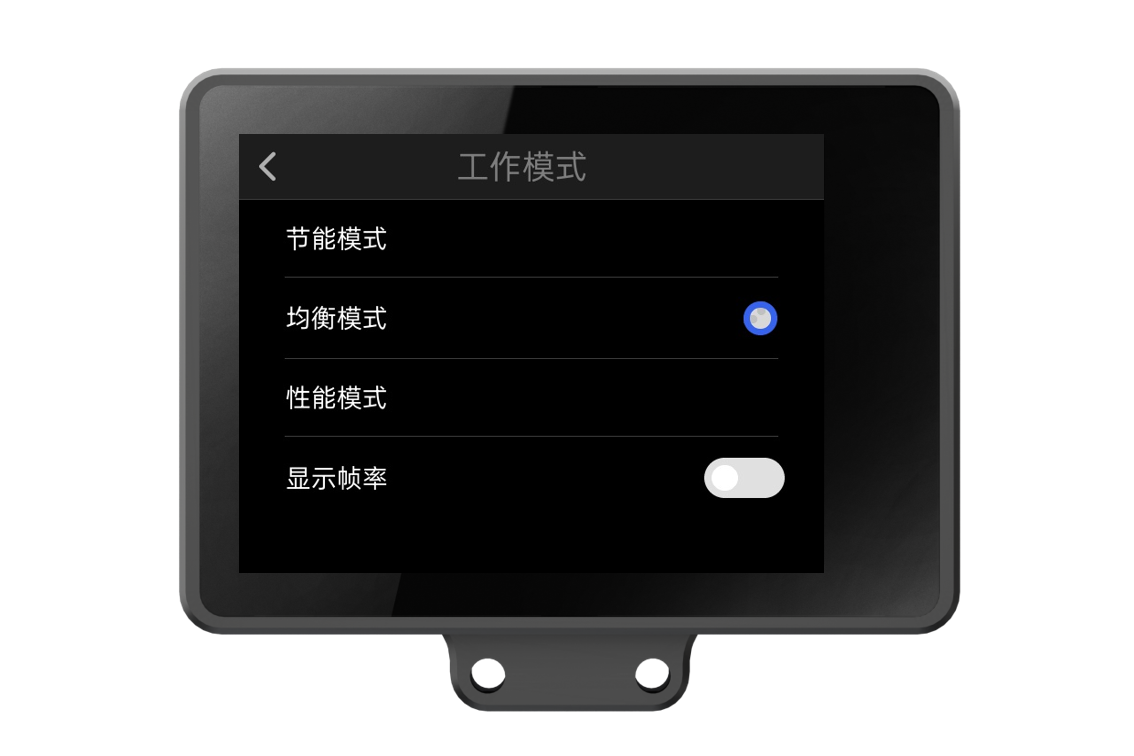
开启显示帧率开关后,模型启动时会显示当前的推理帧率(FPS),即模型每秒进行识别的次数,可理解为识别框的刷新速度。
如下,以下是打开 显示帧率开关后,在人脸识别模式下的示例。
注意: 此处显示的是模型的推理帧率,并非摄像头画面的显示帧率。