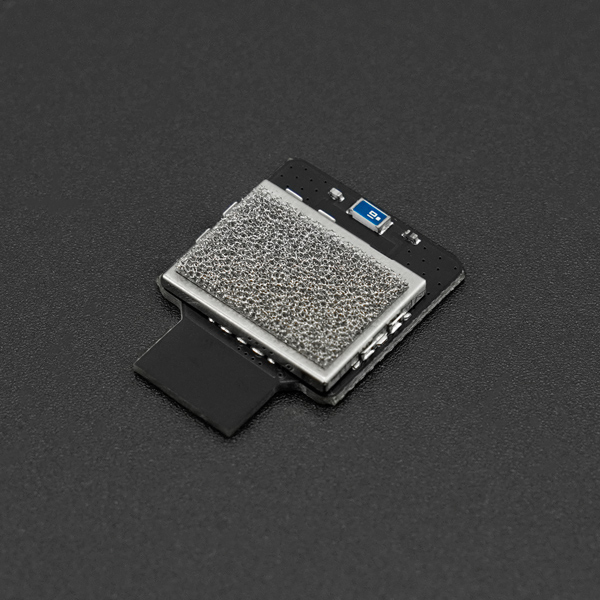
简介
二哈识图2 WiFi模块是一款专为HUSKYLENS 2 AI视觉传感器设计的无线扩展配件,采用WiFi 6技术标准,提供稳定高效的2.4GHz无线连接能力。二哈识图2 WiFi模块通过简单的插入式安装,即可将原有的有线视觉系统升级为完整的无线AIoT解决方案,支持MCP服务器功能、无线图传、远程模型下载等核心特性。还能够实时将视觉识别结果通过WiFi传输至大语言模型或各类主控制器,完美适用于AI教育、创客项目、智能机器人等需要无线视觉识别的应用场景,为二哈识图2解锁更多高阶人工智能与物联网功能。
技术参数
WiFi标准:Wi-Fi 6
无线频率:2.4GHz
最高速率:286.8Mbps
带宽:20/40 MHz
加密协议:WEP / WPA / WPA2 / WPA3
接口类型:USB
安装说明
- 拧开HUSKYLENS 2外壳一面四角的螺丝。
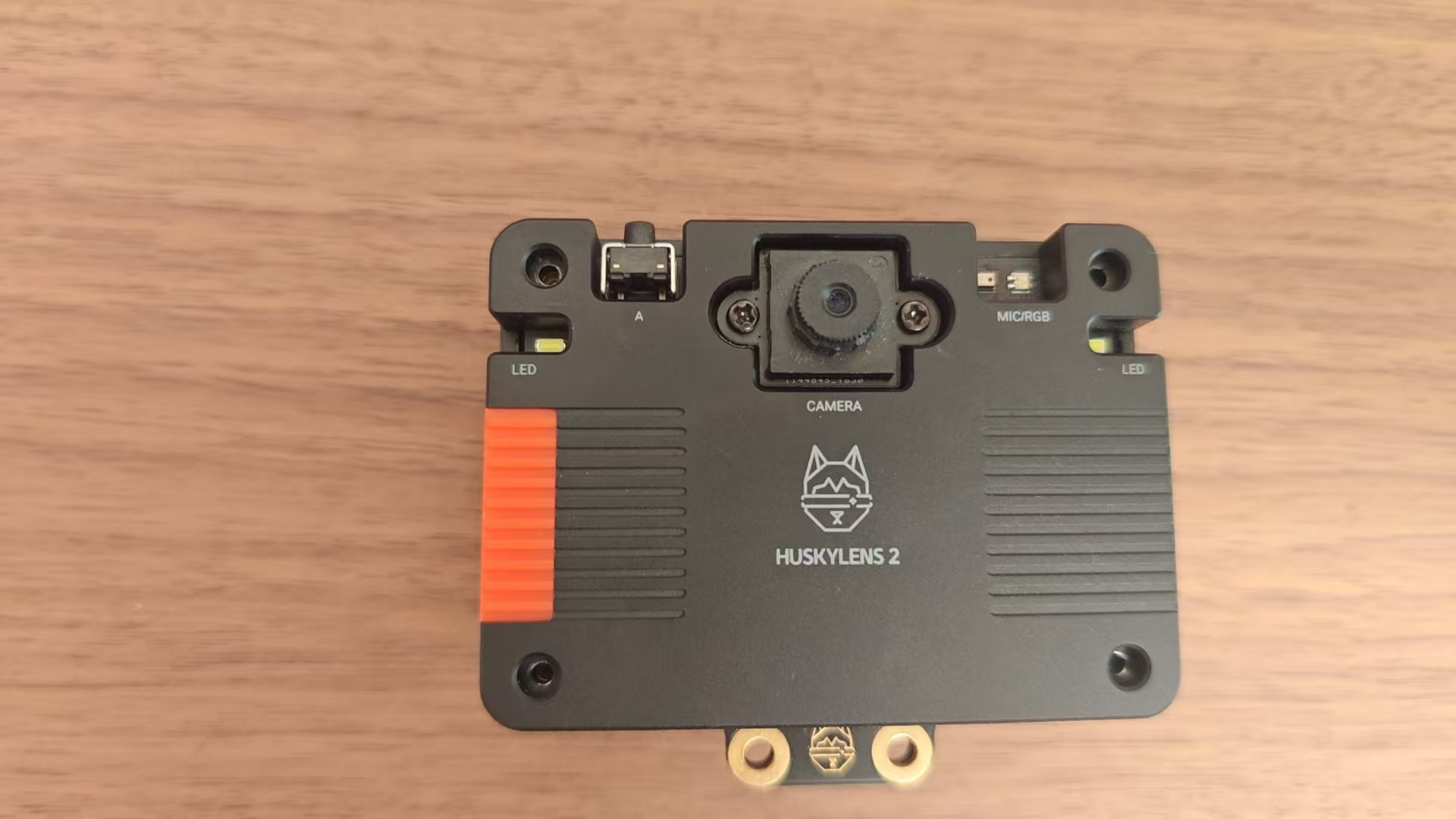
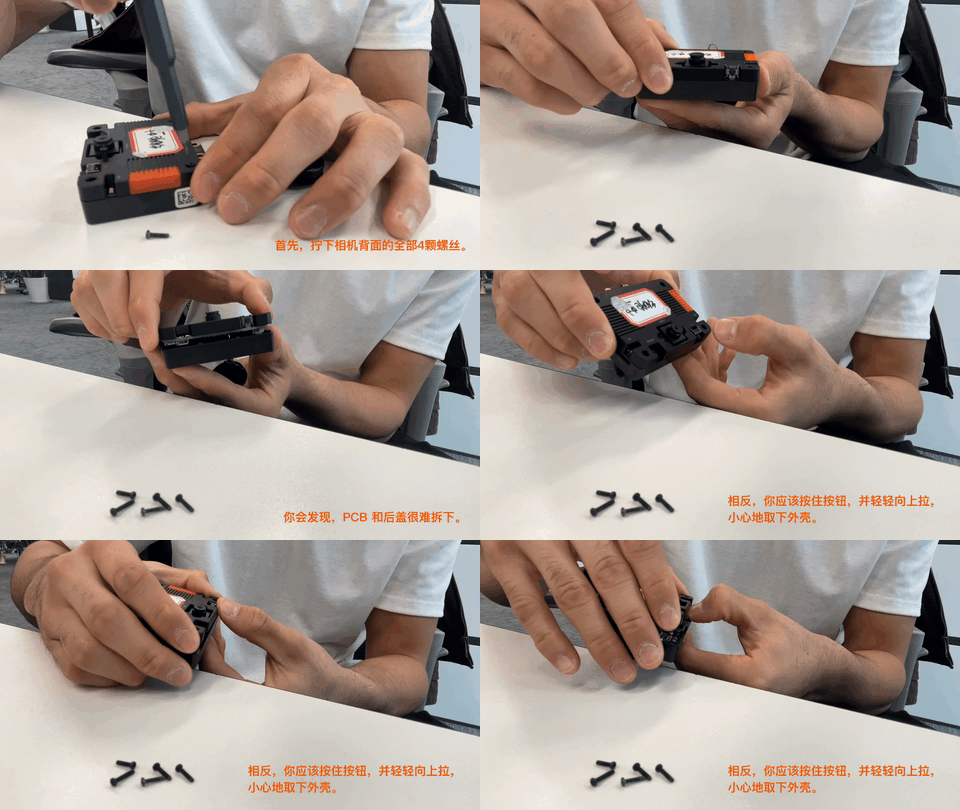
- 将金属外壳与PCB分开,此时PCB和后盖通常会很难分开。
需要按住PCB上的按钮,缓慢的将后壳抬起。避免强行掰开的过程中损坏PCB上的按钮等元器件
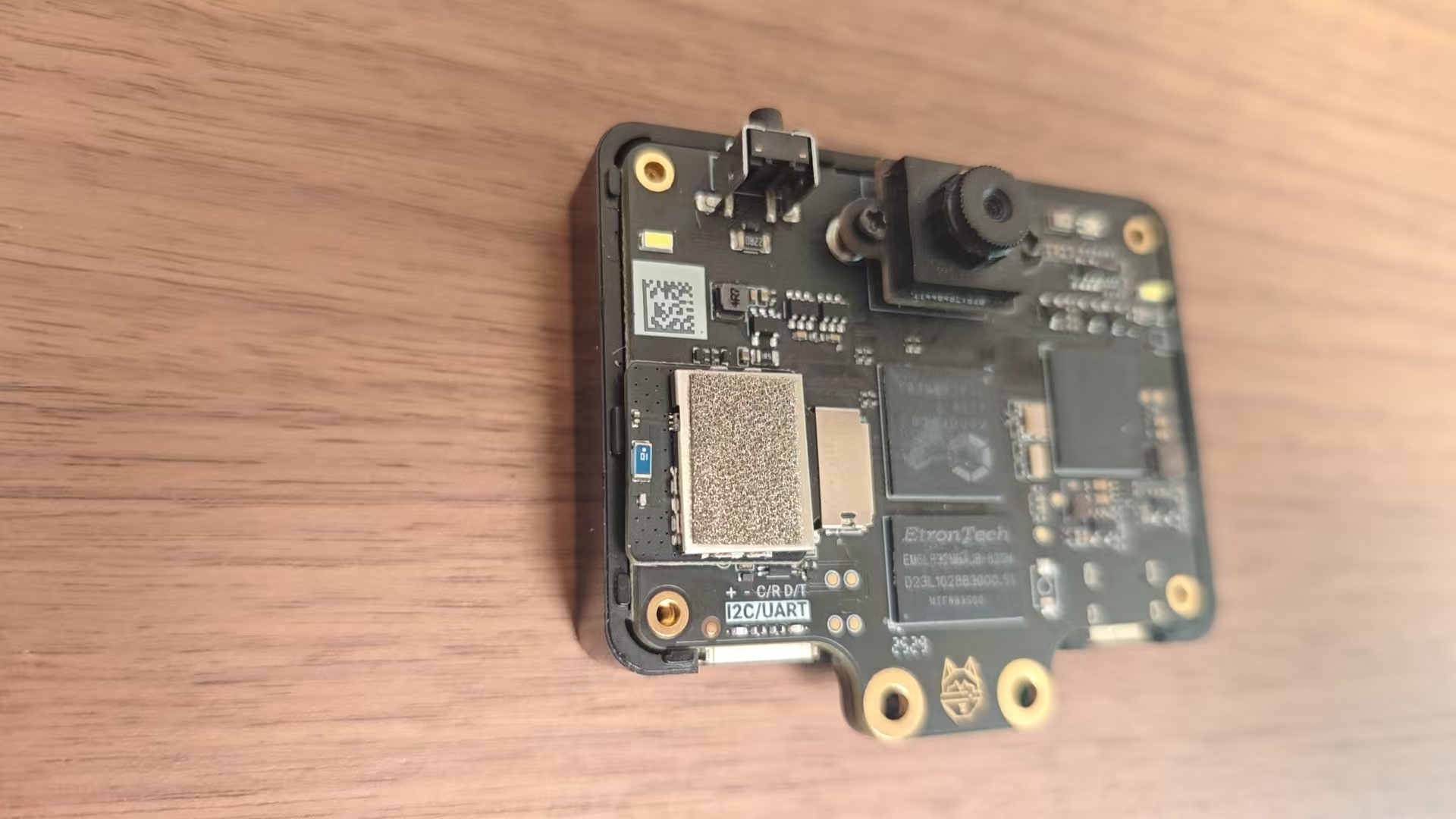
- 分开后的HUSKYLENS PCB与后盖如图所示
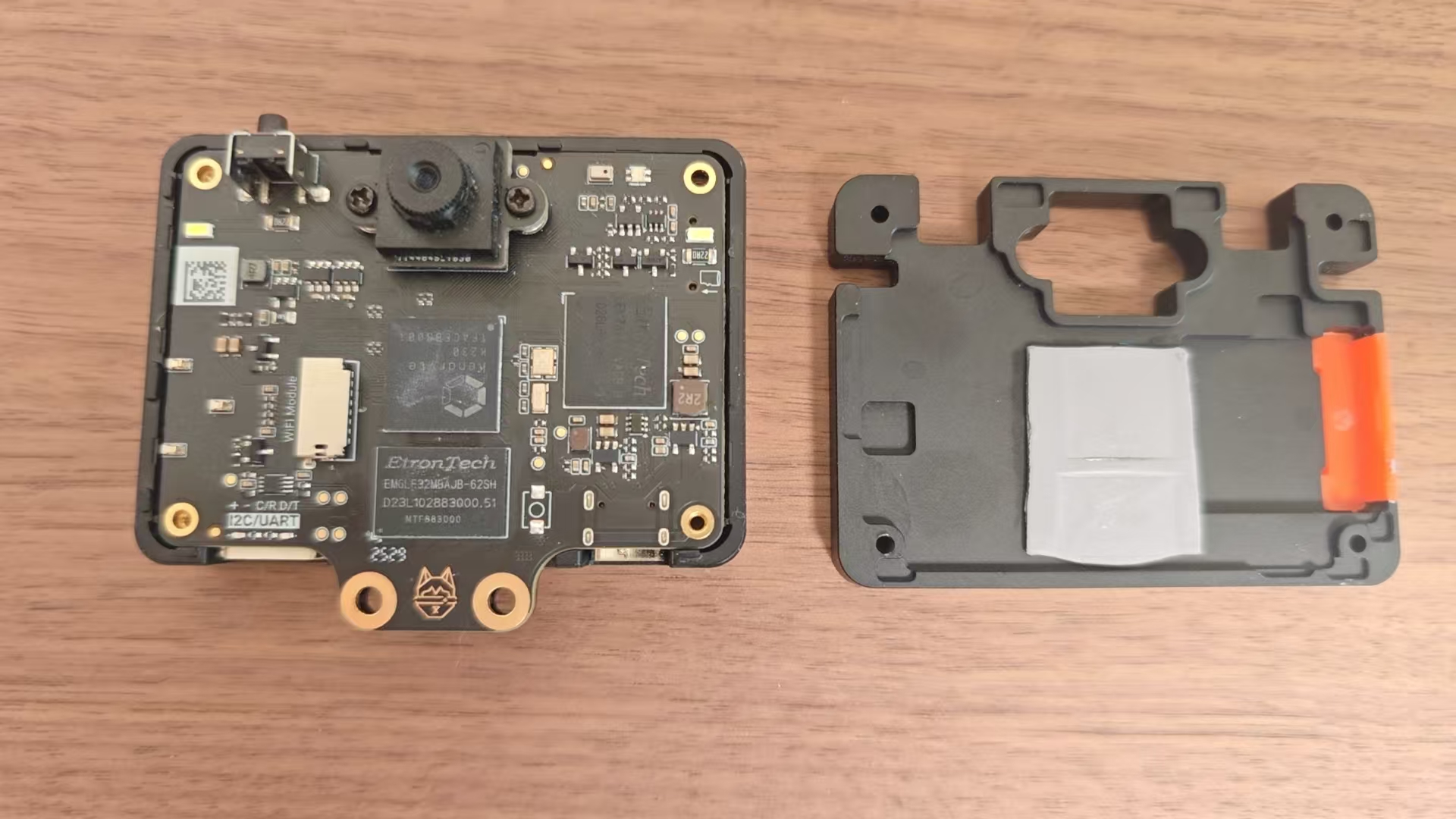
- 将WiFi模块用力插入卡槽,安装到位后,WiFi模块的最外侧应该与外壳上的凸起结构接近齐平。注意:安装时不要用力挤压/拉扯WiFi模块表面的导电棉,否则会影响WiFi天线的射频性能。
- 将金属外壳装回,四周螺丝拧紧。
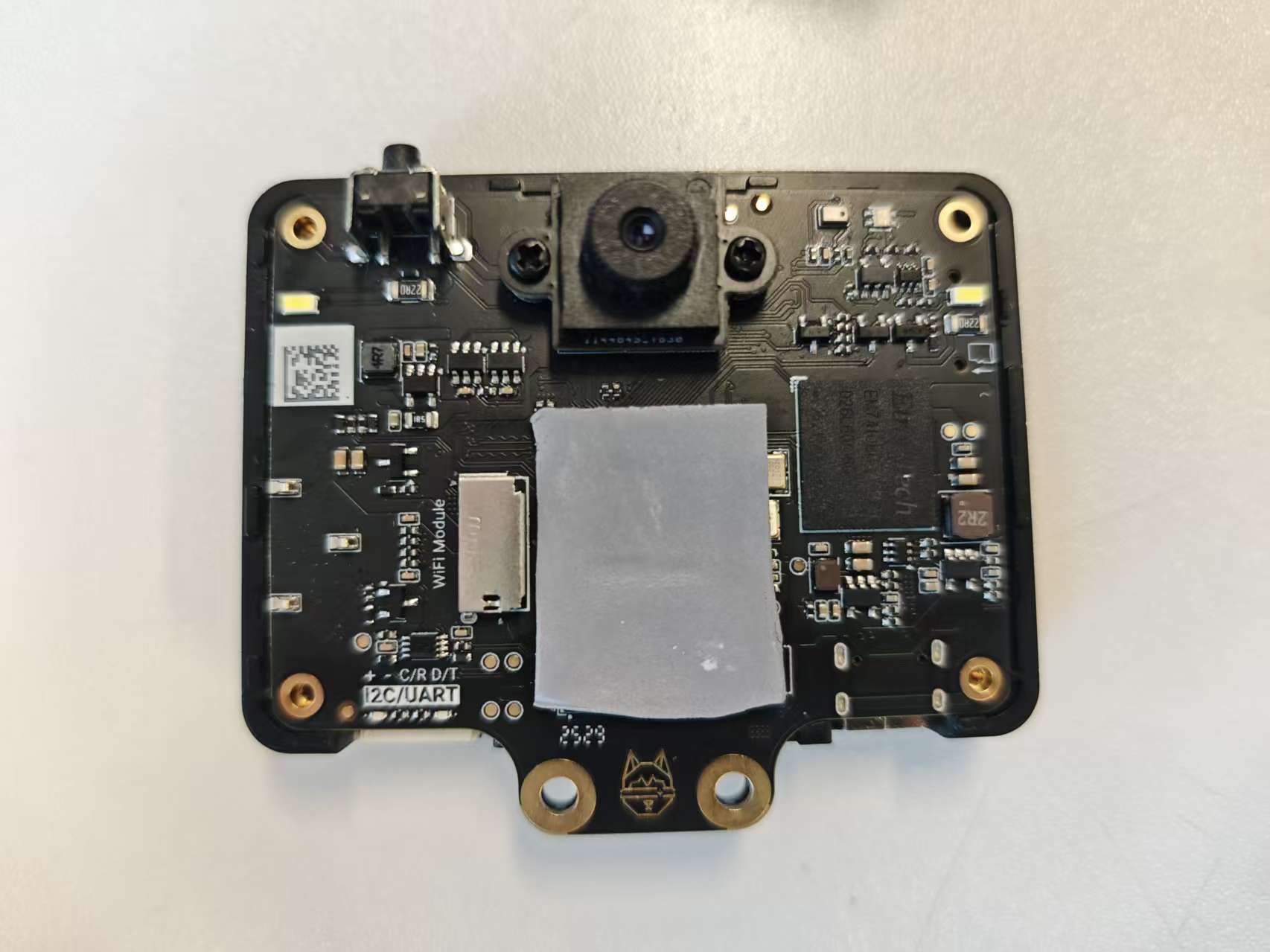
说明:如果金属外壳与PCB分开的过程中导热硅脂破损,可以将破损的导热硅脂丢弃,使用包装中赠送的导热硅脂重新盖住主板中心的芯片。注意覆盖位置如图所示, 如果原本的导热硅脂没有破损,则不要安装赠送的导热硅脂。
连接WiFi
- 正常安装后,打开
系统设置-WiFi
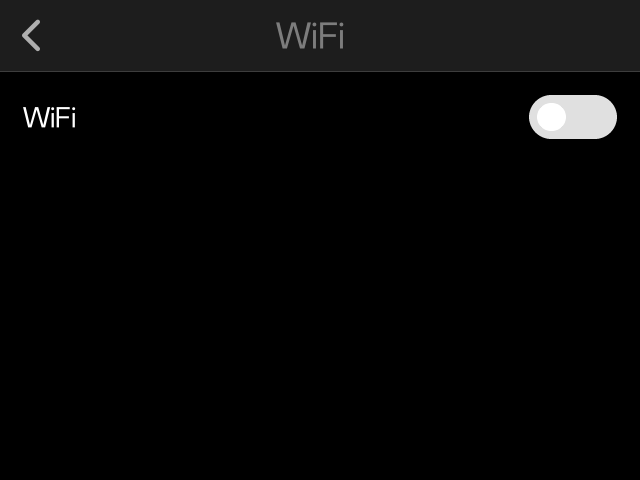
- 将WiFi的开关打开,等待几秒后会显示出周围可被扫描到的WiFi列表,点击刷新可以刷新列表。开启状态下关闭WiFi,再打开需要等待30S时间,30S内无法重复开启WiFi。
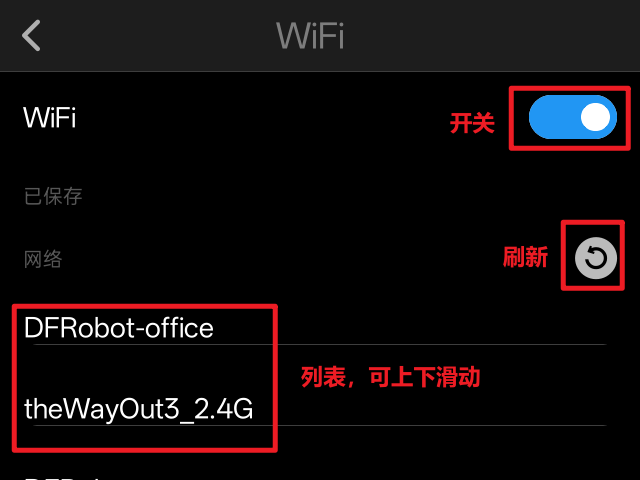
- 点击选择要连接的WiFi,然后输入密码,完成后点击右下角的"√"
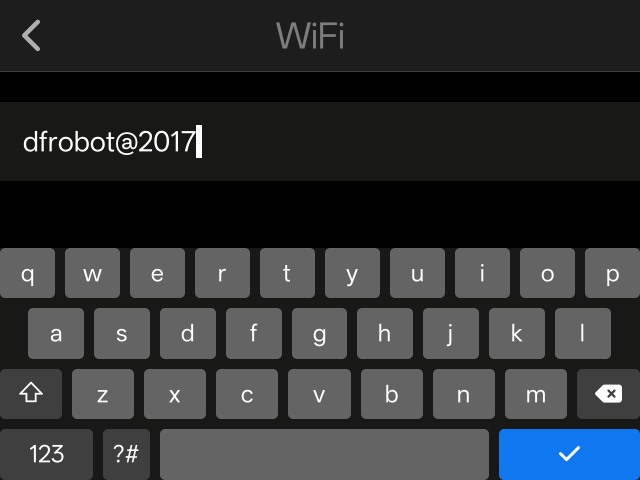
- 等待WiFi连接成功。连接30S后未成功会弹窗提醒,可选择重试或取消,点击取掉可重新选择并输入密码连接,请仔细检测密码是否正确,并检查网络设置是否可以被陌生设备连接。如果确定密码正确且网络设置正常,请离热点源或路由器近一些,并点击重试。连接成功后将显示出IP。
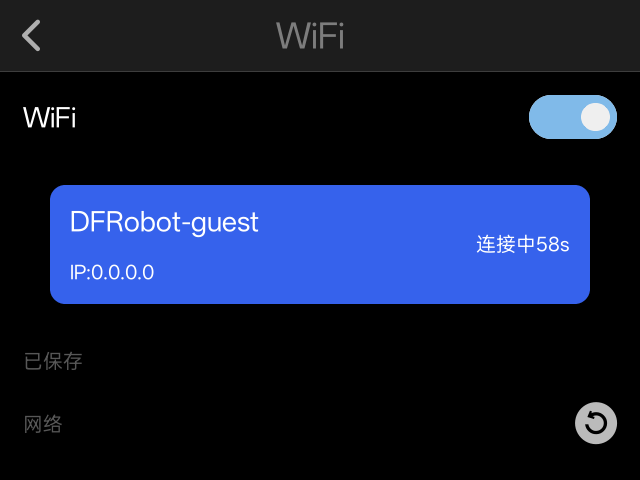
- 连接过的WiFi系统会自动将密码保存,当选择已经保存过的WiFi进行连接时可以不用输入密码直接连接。已保存的WiFi可以删除。
无线控制和通信
以 UNIHIKER K10 为例,该方法仅支持搭载 ESP32 主控的平台。
- 将 HUSKYLENS 2 连接至 WiFi 网络,连接成功后屏幕会显示当前 IP 地址,请记录该 IP。
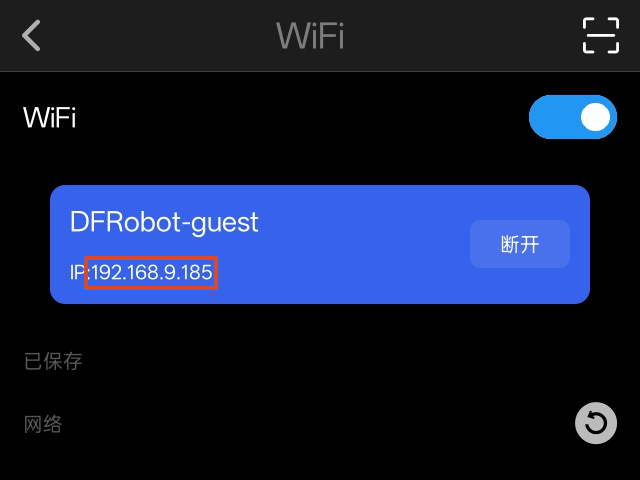
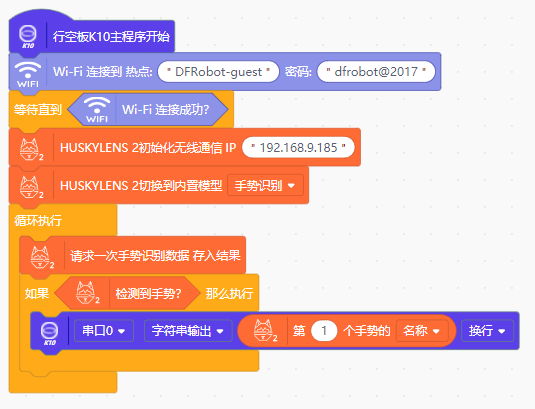
- 将 UNIHIKER K10 连接至与 HUSKYLENS 2 相同的 WiFi 网络。此时,UNIHIKER K10 即可通过无线方式初始化、控制 HUSKYLENS 2,并获取其识别数据。
示例代码如下:
更多功能
更多功能(如无线图传、MCP服务、小智 AI智能体等)的详细介绍,请点击对应教程链接查看。
