开始之前:
- [行空板K10][MindPlus][图形化编程] 软硬件准备与接线说明
- HUSKYLENS 2支持用户安装自训练的目标检测模型,模型训练和安装教程请看:二哈识图 2 用户自训练模型安装教程。
1. 查看模型ID
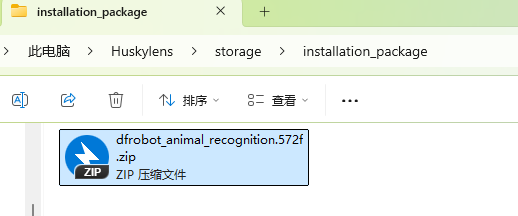
电脑连接HUSKYLENS 2,将模型压缩文件放在电脑的\Huskylens\storage\installation_package目录下,这里我们以野生动物识别模型为例,点击下载野生动物模型识别。
需要将该压缩包下载解压后,将其中的’dfrobot_animal_recognition.572f.zip‘放入\Huskylens\storage\installation_package目录下。切忌改动模型安装包的名称,也不要将其他名称的压缩包放入HUSKYLENS 2目录中
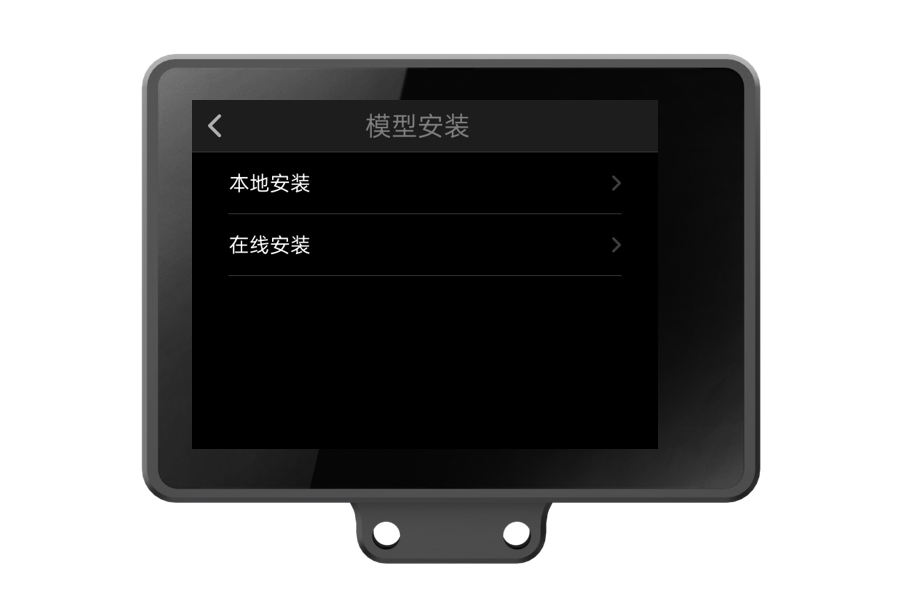
在HUSKYLENS 2中找到模型安装\本地安装,点击本地安装
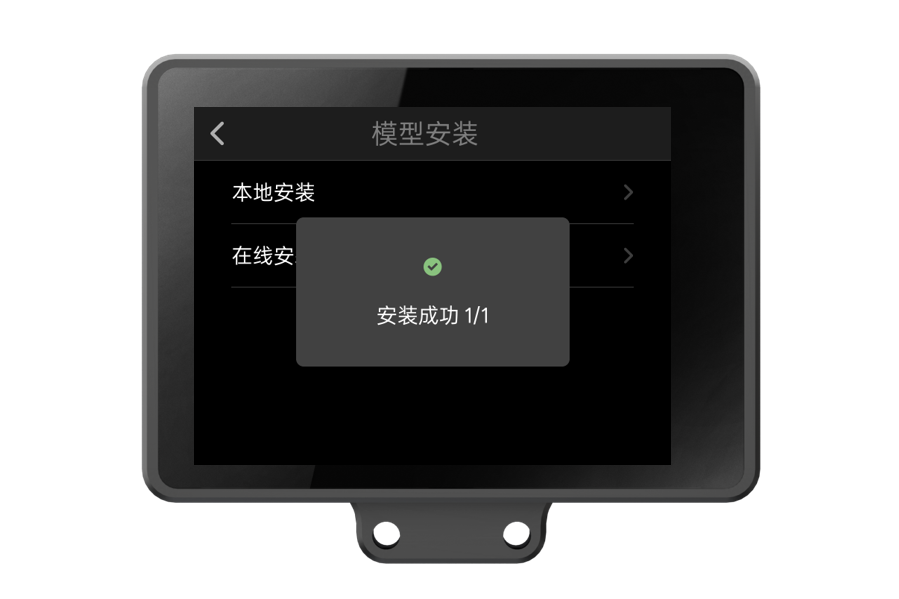
安装成功后可以看到如下页面。
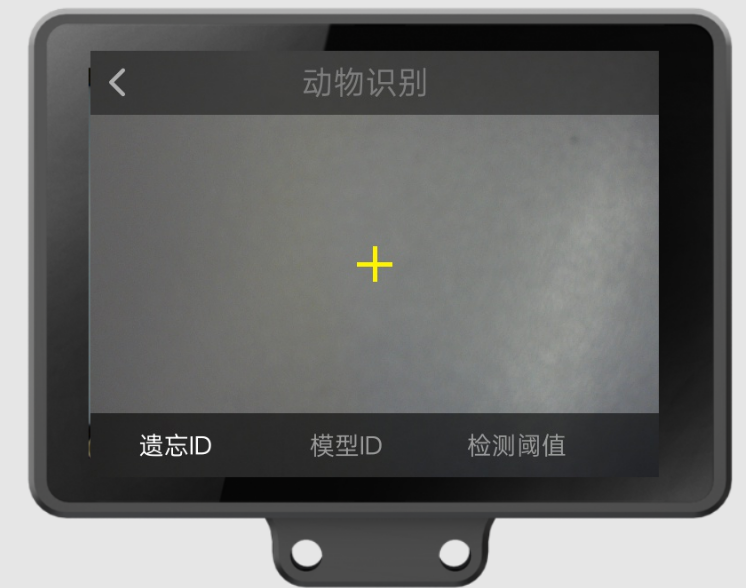
点击进入动物识别模型,在菜单栏找到模型ID,可以查看模型在 HUSKYLENS 2中对应的ID。如下,商品识别模型的ID为128,使用自训练模型积木时需要填如对应模型的ID。
注意:请确保当前HUSKYLENS 2的固件在1.15版本及以上,固件更新教程请看:二哈识图 2 固件更新教程
下面将以自训练的目标检测模型“商品识别”为例,介绍行空板M10如何读取HUSKYLENS 2自训练模型的识别结果。
2. 检测目标输出相关数据
HUSKYLENS 2能识别出现在画面中的目标物(仅能识别用户训练模型时数据集中的所有类别物体),可以通过编程获取画面中检测到的目标物相关数据。
自训练模型部署后,可以识别用户自己标注过的同类别的物体,与其他功能相同,自训练模型应用支持学习检测出的物体,当框出目标物后,按下A键,学习物体,为目标物分配ID。
可以读取的目标数据有:检测到的目标总数、已学习的目标总数,指定目标的数据,包括目标ID、名称、宽度、高度以及目标中心点的X坐标位置和Y坐标位置。
示例程序如下:
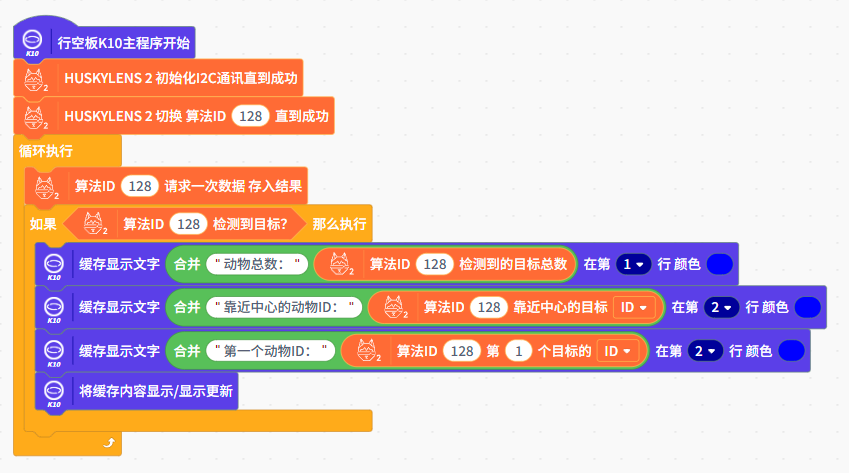
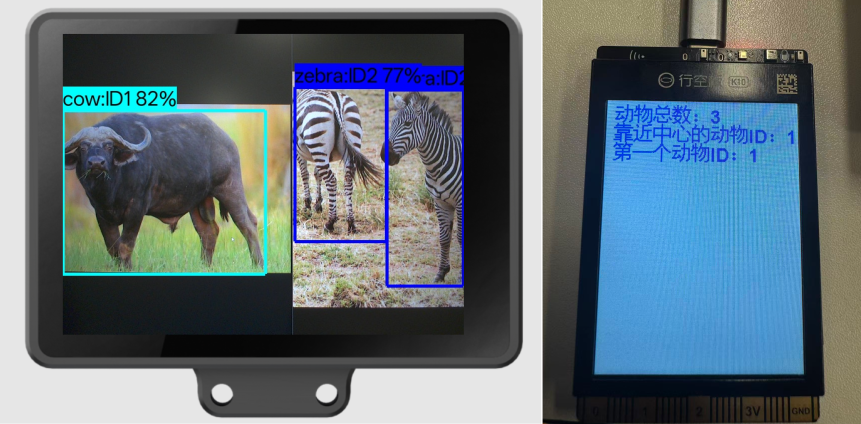
运行结果: 如图所示,识别到画面中有2个商品分别时苹果和香蕉,靠近中心的目标是ID1苹果,第一个被识别的目标是ID1苹果。 在HUSKYLENS 2学习过的目标物则会按顺序分配ID号,未学习过则ID号为0。
3. 获取画面中指定目标的相关数据
HuskyLens 2识别目标物后,可获取画面中指定目标的相关数据。例如,判断某个指定ID的目标物是否在画面中、可获取画面中相同ID的目标数量,当画面中出现多个相同ID的目标时,可指定获取其中某个条形码的相关参数,包括ID、名称、X/Y坐标、宽度、高度。
示例程序如下:
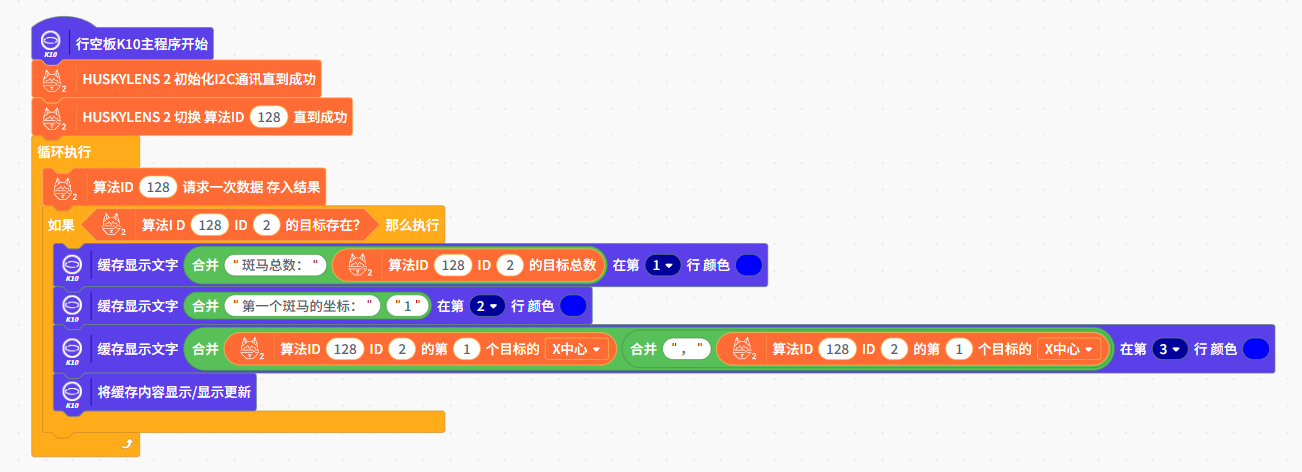
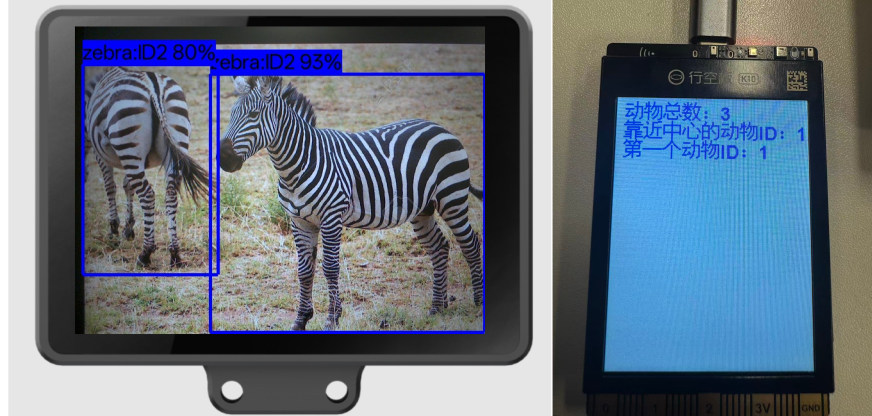
运行结果: 如图所示,画面中有2个ID2的动物,名称是“zebra”,第一个识别到的ID1斑马中心点坐标为(131,238)。
4. 自训练模型积木说明
| 积木 | 说明 |
|---|---|

|
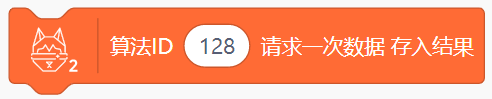
切换到指定自训练模型算法(算法ID号需进入HuskyLens 2对应算法后,点击参数“算法ID”查看)。 |
|
说明 Huskylens 2的算法IDN功能下,用于获取一次识别的数据结果。 |

|
判断当前画面中是否存在可识别目标。 |
|
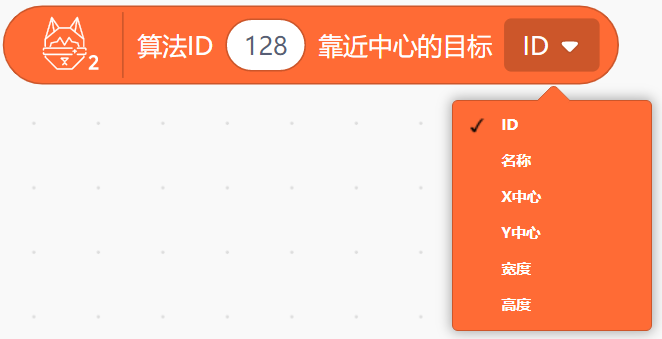
获取离屏幕十字光标最近的一个目标的相关数据,包括目标的ID、目标的名称、目标中心点X坐标、目标中心点Y坐标、宽度、高度。 |

|
获取屏幕中所有检测到的可识别目标的数量。 |
|
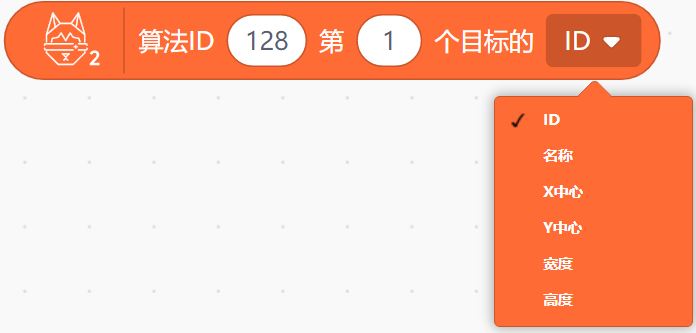
当出现多个可识别目标时,获取某一指定目标的相关数据。 |

|
获获取已学习的目标数量,无论该目标是否存在于画面中。 |

|
判断指定ID的目标是否存在于画面中。(Huskylens 2学习目标后,会按学习顺序分配ID号。) |

|
获取当前画面中指定ID的目标数量。 |
|
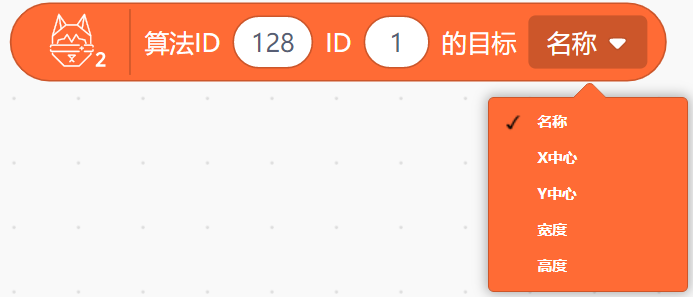
获取某一指定目标的相关数据。 |
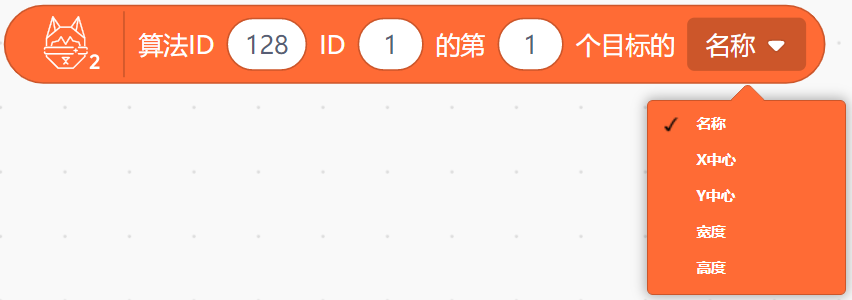
|
当出现多个相同的目标时,获取某一指定目标的相关数据。 |