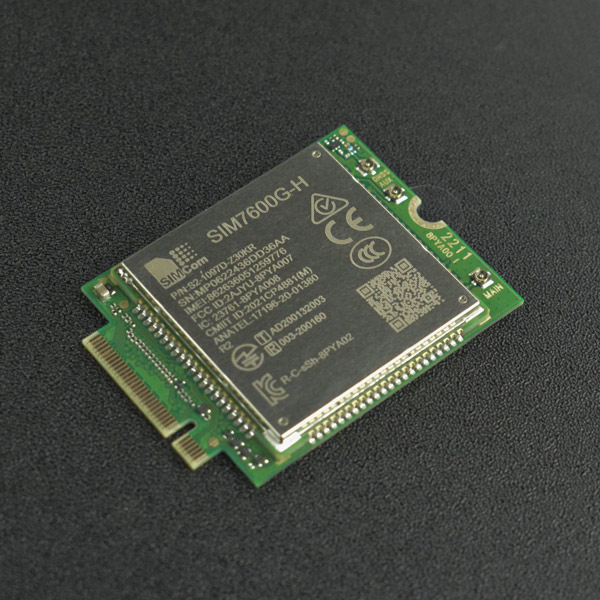
简介
SIM7600G-H-M.2是一款LTE Cat4模块,支持LTE-TDD,LTE-FDD,HSPA+,GSM,GPRS,EDGE 等无线通信模式,支持150Mbps(Max)下行速率和50Mbps(Max).上行速率。
SIM7600G-H-M.2采用M.2外形规格,由SIM7600G-H模块和M.2转接板组成,非常易于集成,采用标准M.2 B KEY接口,兼容性强。模块集成多个卫星高精度定位GNSS系统,内置多种网络协议,适用于全球覆盖的LTE、UMTS和GSM网络,支持主流操作系统的驱动(Windows、Linux、Android等的USB驱动)和FOTA、LBS、TLS等软件功能,兼容多种AT指令对模块进行调试。
模块同时集成了主流的工业标准接口,具有强大的扩展性,包括丰富的UART、USB、GPIO等接口,适用于远程信息处理、监控设备、CPE、工业路由器和远程诊断等主流物联网应用。
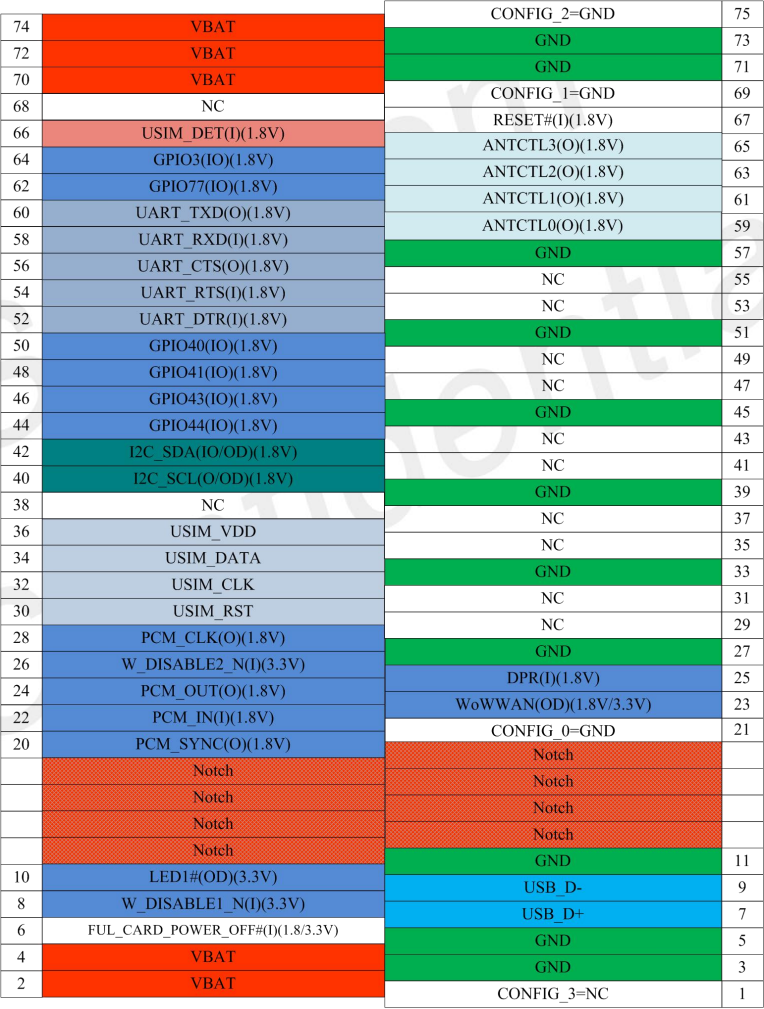
引脚图
技术规格
工作频段
- LTE-FDD:BI, B2, B3, B4, B5, B7, B8, B12, BI3, B18, B19, B20, B25, B26, B28, B66
- LTE-TDD:B34, B38, B39, B40, B41
- WCDMA:BI, B2, B4, B5, B6, B8, B19
- GSM:850, 900, 1800, 1900MHz
- GNSS:GPS、Beidou、 GLONASS. GALILEO、 QZSS
数据传输
- LTE:150 Mbps (DL) / 50 Mbps (UL)
- HSPA+:42 Mbps (DL) / 5.76 Mbps (UL)
- WCDMA:384 Kbps (DL) / 384 Kbps (UL)
- EDGE:236.8 Kbps (DL) / 236.8 Kbps (UL)
- GPRS:85.6 Kbps (DL) 1 85.6 Kbps (UL)
软件功能
- 操作系统:Windows/Linux/Android
- 通信协议:TCP, IP, IPV4, IPV6,多PDP, FIP, FTPS, HTTP, HTTPS, DNS
- 短信(SMS):支持MT、MO、CB、Text、 PDU
- 固件升级:支持通过USB/FOTA接口进行固件升级
硬件说明
- SIM卡:1.8V/3.0V
- 天线接口:IPEX4代接口(LTE主天线+LTE分集天线+ GNSS天线)
- 供电电压:3V~4.2V
- 外形封装:M.2 B KEY
- 尺寸:42.031.43.8mm
- 工作温度:-40°C ~ +85°C
适用地区
- 全球通用
LP Windows使用教程
硬件
- LattePanda 拿铁熊猫 3 Delta Win10 开发板/LattePanda 拿铁熊猫 Sigma — x86 Windows ×1
- SIM7600G-H-M2 4G通讯模组 ×1
- 5G天线(600-6000MHz)向后兼容5G/4G/3G/2G ×1
- IPEX4转SMA外螺纹内孔20cm转接线 ×1
- 鼠标/键盘
- 可上网的4G卡
软件
- SIM7000_SIM7100_SIM7500_SIM7600_SIM7800 Series Windows USB driver_V1.02.rar
- SSCOM.rar
- Windows系统安装参考LP教程Windows部分
安装图
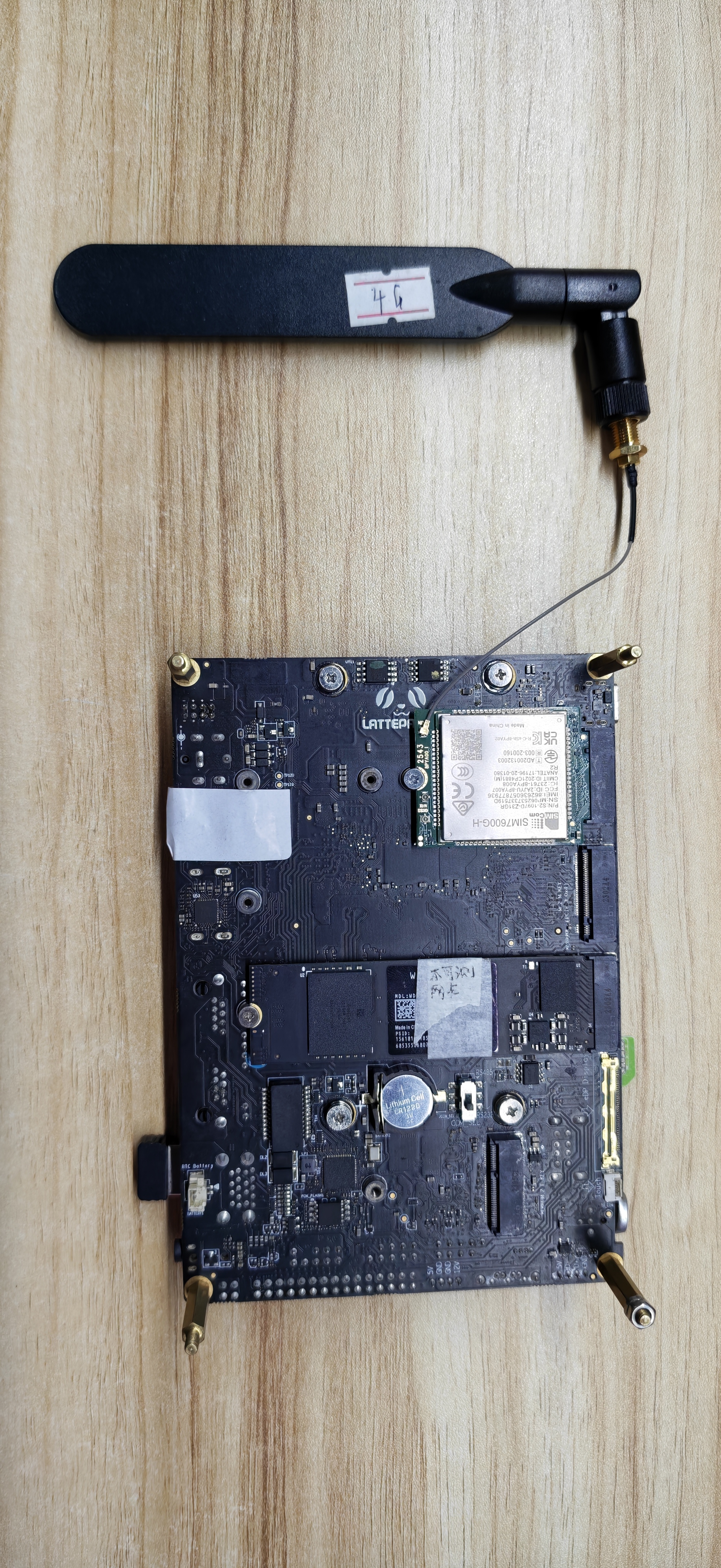
注:此处以Sigma测试为例,安装好后上电开机即可。
驱动安装
- 解压驱动文件

- 打开Windows设备管理器,找到如图所示的设备
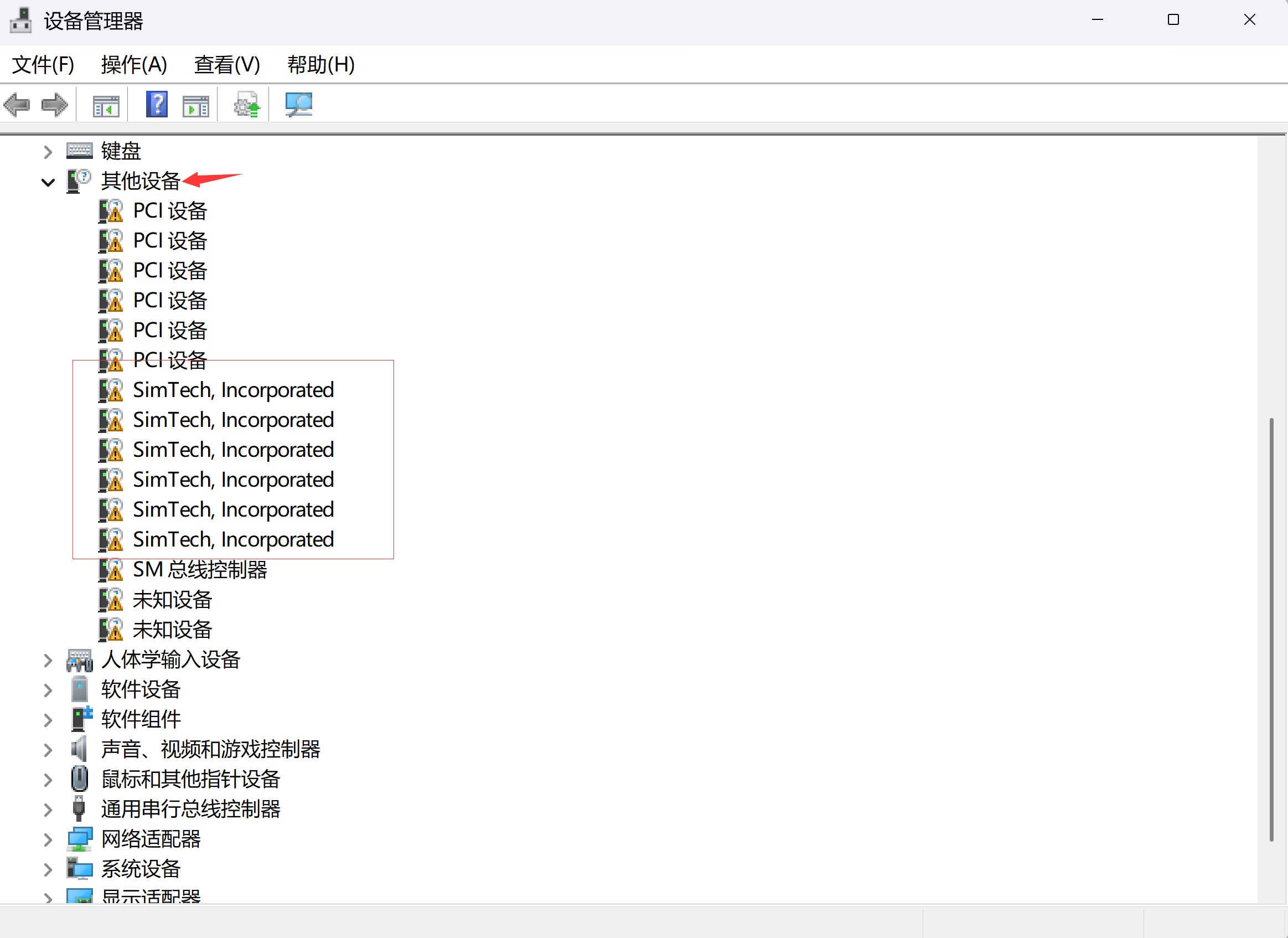
右键选择更新驱动,浏览计算机上驱动,找到之前解压的驱动文件,选择Windows 10,依次更新
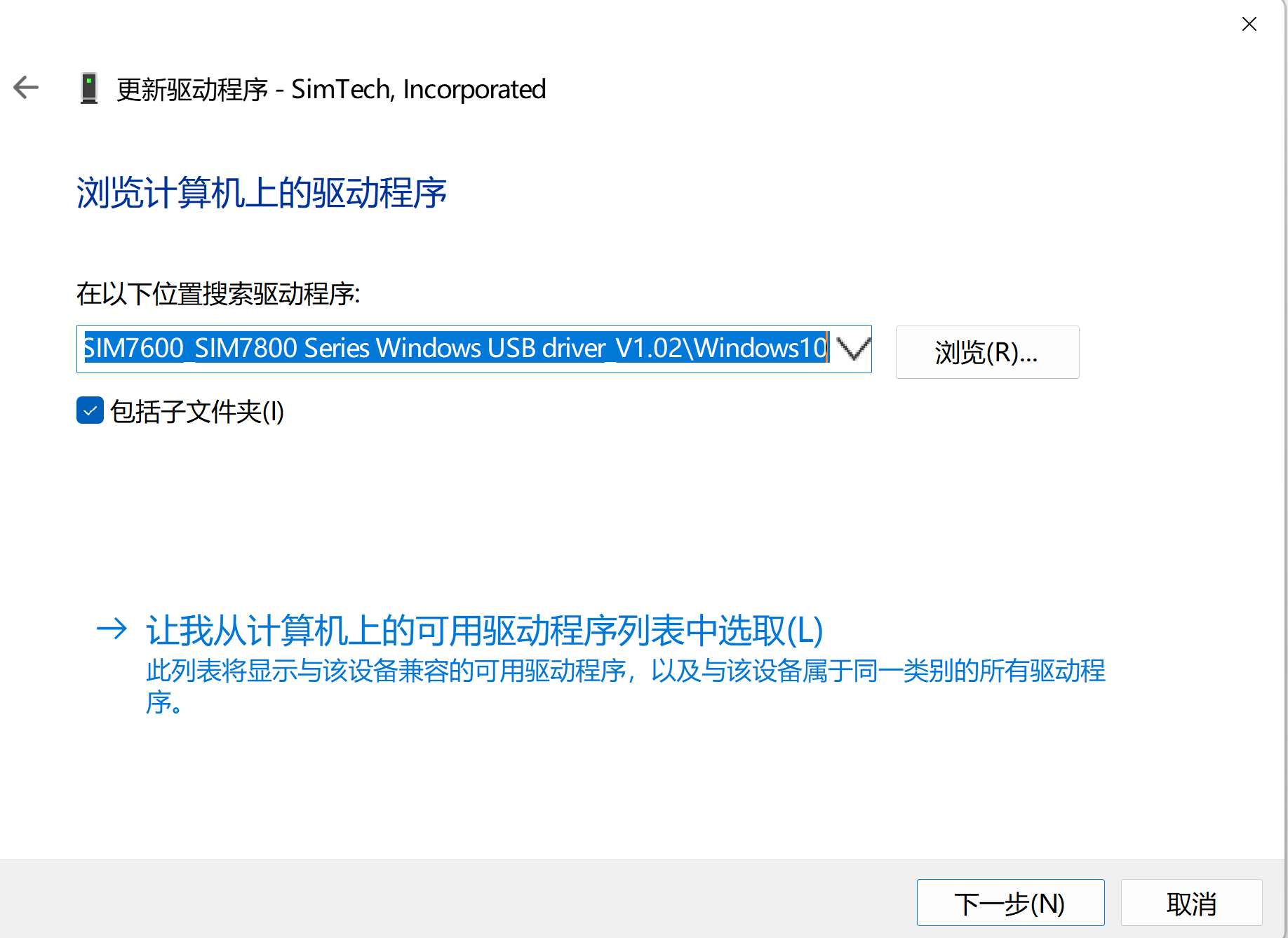
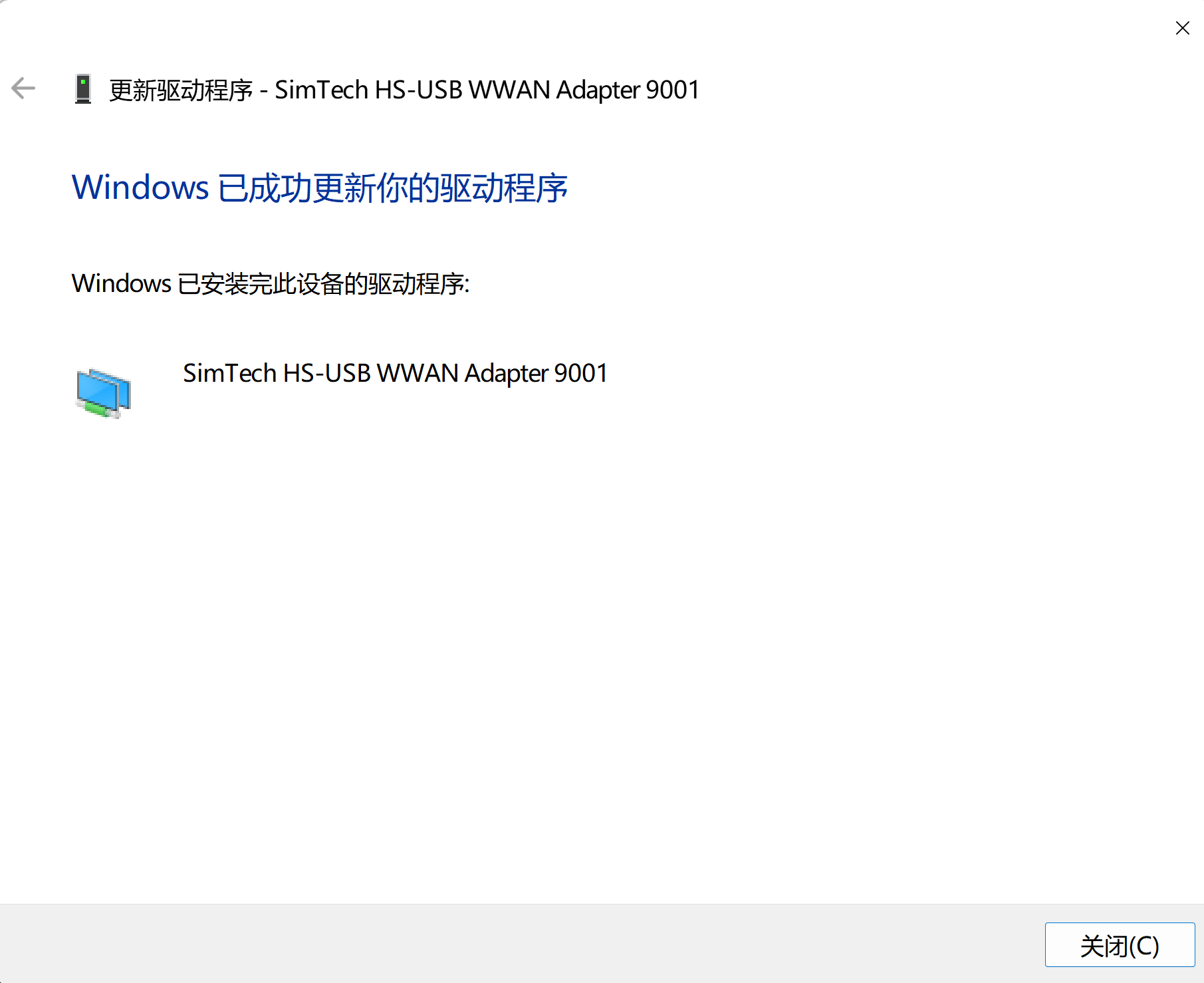
更新完成后,重启电脑,打开设备管理器,显示如下说明驱动安装成功
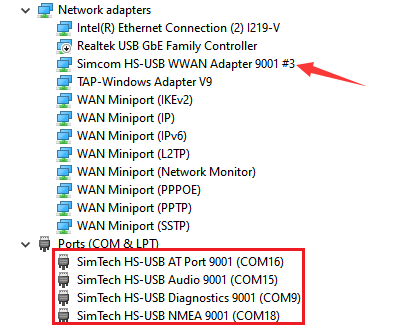
网络连接上网
通常当我们接入Windows 操作系统使用时,确认硬件和软件驱动都安装好。设备会自动联网,若设备未自动联网,请按照以下两种方式尝试手动联网
NDIS拨号上网
Windows NDIS拨号操作步骤如下:
- 打开SIM7600 AT端口,发送指令(使用SSCOM发生AT指令均须勾选上“加回车换行”)
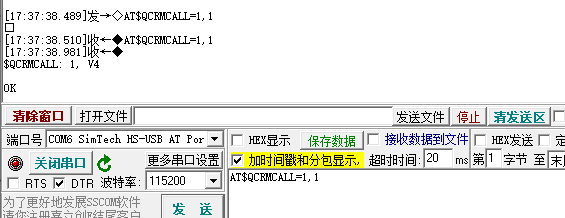
- 此时NDIS拨号生效,设备即可连接网络。
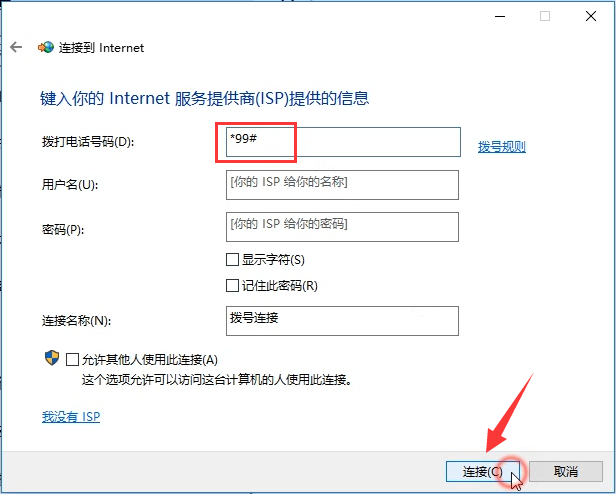
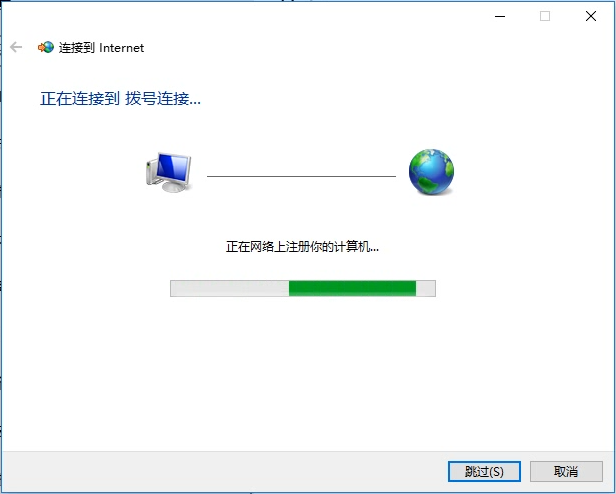
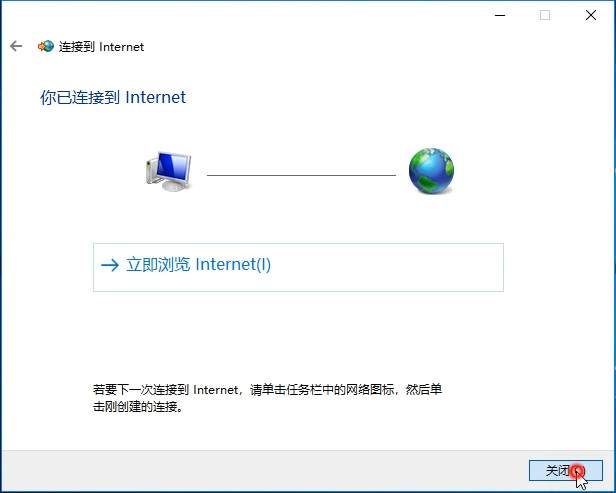
PPPD拨号上网
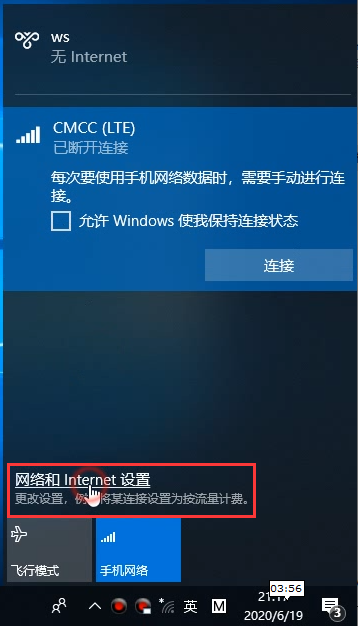
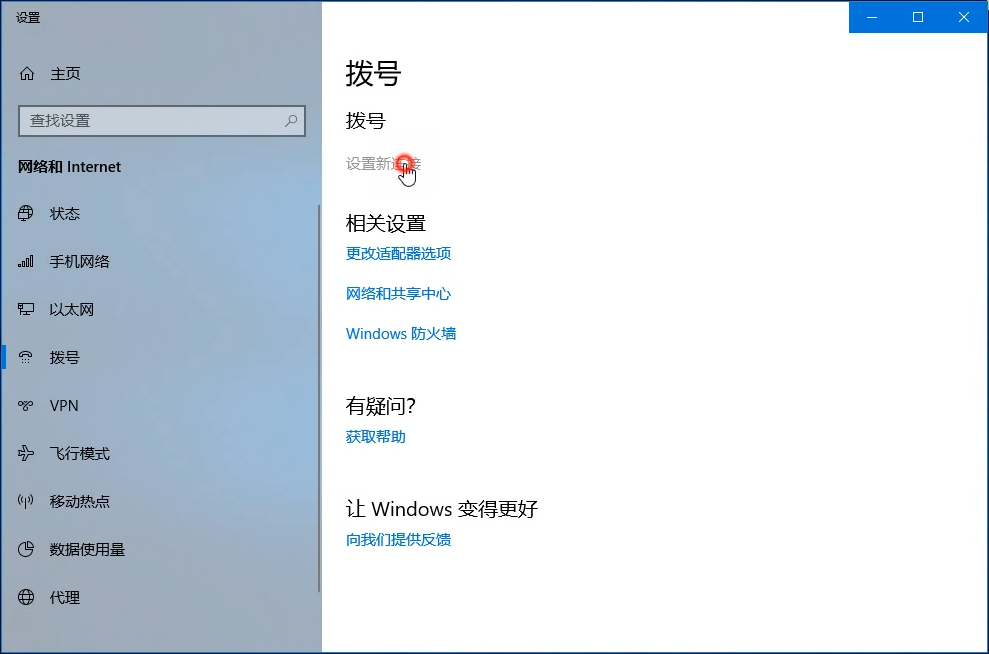
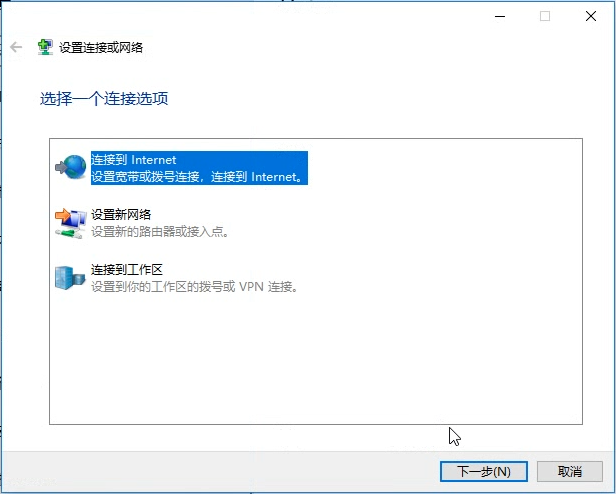
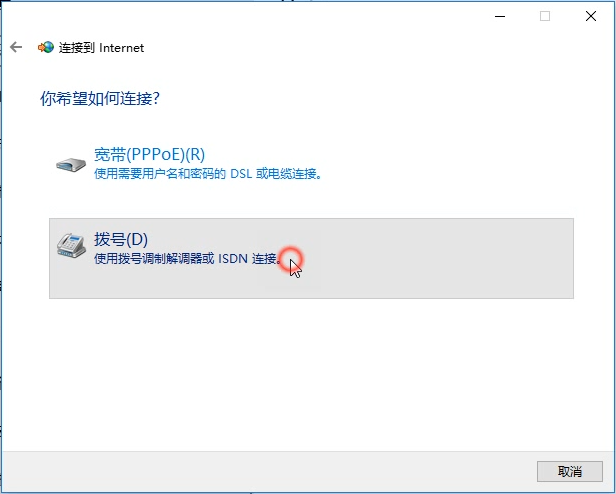
PPPD拨号的方式,操作步骤如下:
- STEP1
-
STEP2
-
STEP3
-
STEP4
-
STEP5
-
STEP6
-
STEP7
常见AT指令和问题排查
常用AT指令
| 命令 | 说明 | 返回值 |
|---|---|---|
| AT | AT测试指令 | OK |
| ATE | ATE1设置回显; ATE0关闭回显 | OK |
| AT+CGMI | 查询模组制造商 | OK |
| AT+CGMM | 查询模组型号 | OK |
| AT+CGSN | 查询产品序列号 | OK |
| AT+CSUB | 查询模块版本以及芯片 | OK |
| AT+CGMR | 查询固件版本序列号 | OK |
| AT+IPREX | 设置模块硬件串口波特率 | +IPREX:OK |
| AT+CRESET | 复位模块 | OK |
| AT+CSQ | 网络信号质量查询,返回信号值 | +CSQ: 17,99OK |
| AT+CPIN? | 查询SIM卡状态,返回READY,表示SIM卡能正常识别 | +CPIN: READY |
| AT+COPS? | 查询当前运营商,正常联网后会返回运营商信息 | +COPS:OK |
| AT+CREG? | 查询网络注册状态 | +CREG:OK |
| AT+CPSI? | 查询UE系统信息 | |
| AT+CNMP? | 网络模式选择命令2:Automatic;13:GSM only;38:LTE only;48 : Any modes but LTE | OK |
更多AT指令请查阅AT指令
常见问题
无法上网
若上电无法上网,通过NDIS拨号上网、PPPD拨号上网均无法上网,请排查以下几项
AT+CPIN?		##查询SIM状态
AT+CGDCONT?			##查询运营商
AT+CEREG?		##查询网络注册状态
AT+CSQ		##查询信号质量
LP Linux(Ubuntu)使用教程
硬件
- LattePanda 拿铁熊猫 3 Delta Win10 开发板/LattePanda 拿铁熊猫 Sigma — x86 Windows ×1
- SIM7600G-H-M2 4G通讯模组 ×1
- 5G天线(600-6000MHz)向后兼容5G/4G/3G/2G ×1
- IPEX4转SMA外螺纹内孔20cm转接线 ×1
- 鼠标/键盘
- 可上网的4G卡
软件
安装图
注:此处以Sigma测试为例,安装好后上电开机即可。
驱动安装与识别
LattePanda Sigma 运行现代 Linux 发行版(如 Ubuntu 20.04/22.04/24.04)时,内核会自动加载驱动。若无驱动,请根据驱动手册自行安装驱动。
- 检查USB设备
ls /dev/ttyUSB*
找到包含 ID 1e0e:9001 (QMI模式) 或 ID 1e0e:9011 (RNDIS模式) 的设备。厂商名通常显示为 SimTech 或 Qualcomm。
- 检查通信端口
ls /dev/ttyUSB*
预期结果:应该看到多个端口,如 /dev/ttyUSB0 到 /dev/ttyUSB4。
通常 ttyUSB2 或 ttyUSB3 是 AT 指令端口。ttyUSB0 通常是诊断端口。
- 检查网络接口
ip addr
预期结果:应该能看到一个名为 wwan0、usb0 或 cdc-wdm0 的网络接口(状态可能是 DOWN)。
如果没有 ttyUSB 设备: 说明 option 驱动未自动加载。请尝试手动加载:
sudo modprobe option sudo sh -c 'echo 1e0e 9001 > /sys/bus/usb-serial/drivers/option1/new_id'
联网配置
使用 NetworkManager (推荐,适用于 Ubuntu 桌面/服务器)
- 确保 ModemManager 已安装,若未安装,安装时需要连接到网络
sudo apt update
sudo apt install modemmanager libqmi-utils
- 检查调制解调器状态
mmcli -L
- 使用 nmcli 命令行添加连接 (手动联网)
# 创建一个新的 4G 连接配置
# con-name: 连接名称 (随意,如 my-4g)
# ifname: 留空或填 * (让系统自动寻找 modem)
# apn: 您的运营商 APN
sudo nmcli connection add type gsm con-name "my-4g" ifname "*" apn "cmnet"

# 启动连接
sudo nmcli connection up "my-4g"
- 验证
ping www.baidu.com
AT 指令切换网卡模式 (RNDIS 免驱模式)
- 安装串口工具
若未安装,安装时需要连接到网络
sudo apt install minicom
- 进入串口发送指令
sudo minicom -D /dev/ttyUSB2 ##一般情况下AT指令为USB2,若不行切换其他接口
- 发送切换指令
AT+CUSBPIDSWITCH=9011,1,1 ##9011 代表 RNDIS 模式。
- 验证网络
模块重启后,输入 ip addr,您应该会看到一个 usb0 或 enx....... 的网卡,并且已经有了 IP 地址(例如 192.168.x.x)。此时直接就能上网了。
注意:如果在 RNDIS 模式下想切回默认模式,需发送 AT+CUSBPIDSWITCH=9001,1,1
ping www.baidu.com
常用 AT 指令操作
在 Linux 下调试模块,可以直接用 echo 和 cat,或者使用 minicom / socat。
#!/bin/bash
PORT="/dev/ttyUSB2" # 请根据实际情况修改端口

echo "Checking SIM status..."
sudo chat -V -s '' 'AT+CPIN?' OK > $PORT < $PORT

echo "Checking Signal Quality..."
sudo chat -V -s '' 'AT+CSQ' OK > $PORT < $PORT
常见问题排查
- 系统识别不到 /dev/ttyUSB* 设备
原因:Ubuntu 的 brltty (盲文显示服务) 经常会占用 USB 转串口设备,导致冲突。
解决:
sudo systemctl stop brltty-udev.service
sudo systemctl disable brltty-udev.service
sudo apt remove brltty
# 拔插模块或重启电脑
-
NetworkManager 显示“已连接”但无法上网
原因:可能是 DNS 解析问题或路由优先级问题(WiFi 和 4G 同时存在)。
解决:
查看路由表:ip route。确保默认路由 (default via) 指向了 4G 网卡接口。
断开 WiFi 和网线测试:sudo nmcli radio wifi off。 -
APN 设置无效 / 拨号失败
手动指定 APN 指令: 停止 ModemManager 后,进入串口输入:
AT+CGDCONT=1,"IP","你的APN"
AT$QCRMCALL=1,1
如果 AT 指令能拨号成功(返回 OK),说明硬件和网络没问题,问题出在 Linux 的网络配置软件上。