简介
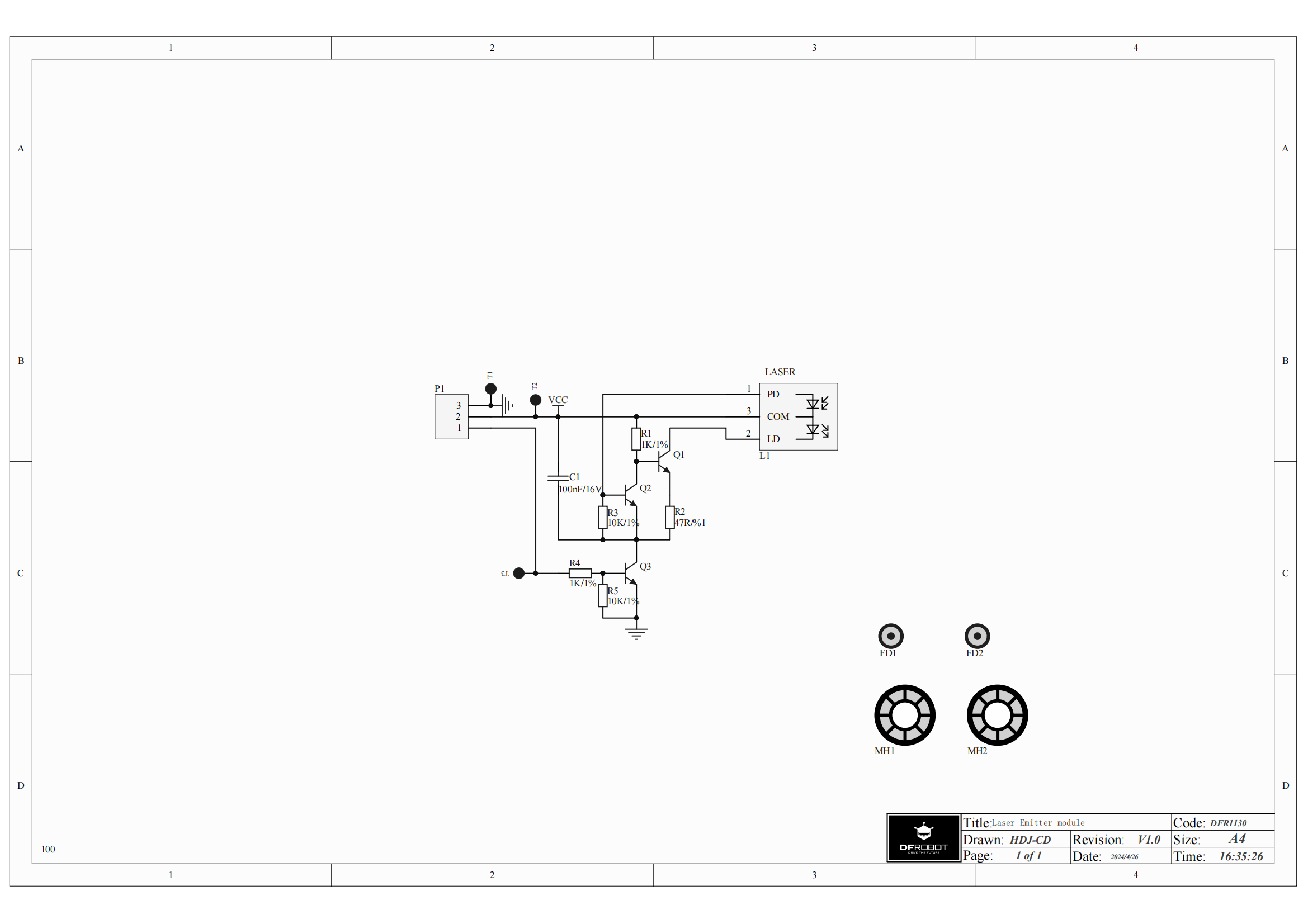
激光发射模块是一款高性能激光发射器模块,适用于Arduino、micro:bit、行空板、Raspberry Pi等各种开发板。该模块设计精良,能够发射稳定的激光光束,广泛应用于光学实验、信号传输、视觉效果展示以及创客项目。模块采用Gravity系列标准接口,易于连接和使用,只需要通过高低电平,即可控制,适合各种开发环境。其紧凑的设计和卓越的稳定性使其成为DIY爱好者在激光相关项目中的理想选择。
 正在发射光束的激光模块,不能对着眼睛使用。
特性
- **兼容性强:**支持Arduino、micro:bit、行空板、Raspberry Pi等多种开发板。
- **高稳定性:**发射稳定的激光光束,性能可靠。
- **易于使用:**Gravity系列标准接口,简单易用。
- **广泛应用:**适用于光学实验、信号传输、视觉效果展示和创客项目。
- **紧凑设计:**小巧便携,便于集成到各种项目中。
应用场景
- 光学实验
- 信号传输
- 视觉效果展示
- 创客项目
技术规格
- **工作电压:**3.3~5V
- **数据类型:**数字
- **接口类型:**PH2.0-3P
- **尺寸:**22x35mm
引脚说明
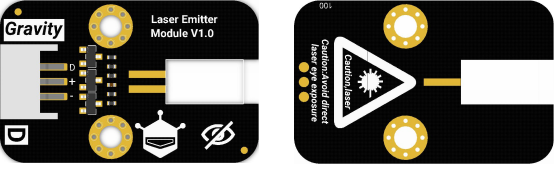
| 序号 | 丝印 | 功能描述 |
| :-----: | :--------: | :----------- : |
| 1 | D | 输出信号 |
| 2 | + |电源正极 |
| 3 | - | 电源负极 |
配件清单
- Gravity: Laser Emitter Module 1个
- Gravity: 数字传感器连接线(30cm)1根
使用教程
microbit使用教程
项目描述
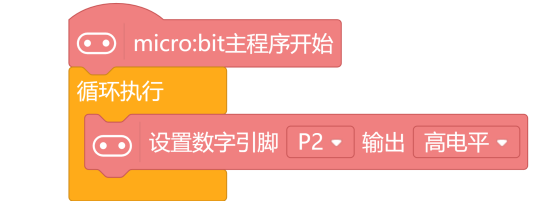
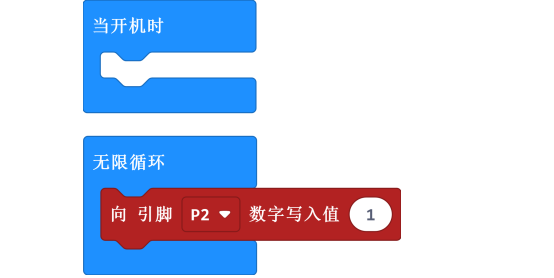
本项目旨在演示如何使用开发板通过控制引脚输出高电平来激活激光发射模块,从而使激光发射模块发射激光光束。
材料清单
- micro:bit x 1
- IO Extender for micro:bit x 1
- Laser Emitter Module x 1
- 数字连接线 x1
硬件连接
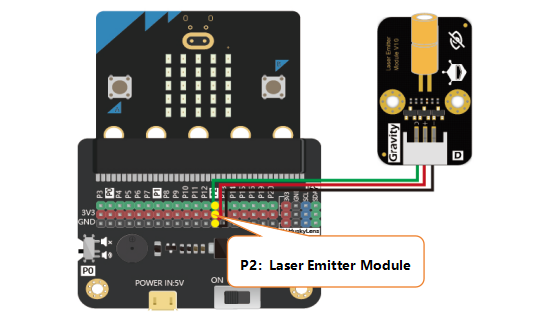
将激光发射模块,连接在扩展板的P2引脚。
程序示例-Mind+
程序示例-MakeCode
Arduino使用教程
项目描述
本项目旨在演示如何通过高电平信号与低电平信号控制激光发射模块。控制引脚输出高电平,点亮激光发射模块;控制低电平,关闭激光发射模块。
材料清单
- Arduino UNO x 1
- I/O Expansion Shield V7.1 x 1
- Laser Emitter Module x 1
- 数字连接线 x1
硬件连接
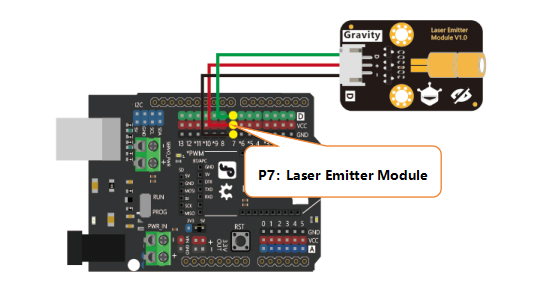
将激光发射模块,连接在扩展板的P7引脚。
程序示例-Mind+
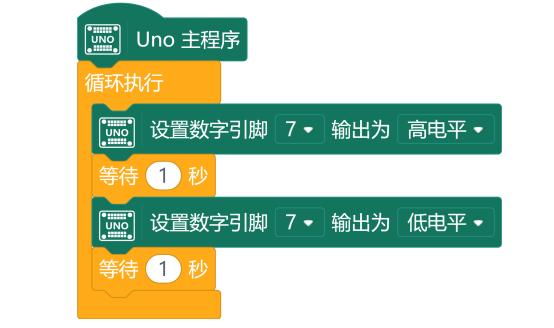
程序示例-Arduino IDE
int laserPin = 7; // 激光发射模块的控制引脚

void setup() {
    pinMode(laserPin, OUTPUT); // 设置引脚为输出模式
}

void loop() {
    digitalWrite(laserPin, HIGH); // 输出高电平,点亮激光发射模块
    delay(1000); // 延迟1秒
    digitalWrite(laserPin, LOW); // 输出低电平,关闭激光发射模块
    delay(1000); // 延迟1秒
}
行空板使用教程
项目描述
本项目旨在演示如何通过高电平信号与低电平信号控制激光发射模块。控制引脚输出高电平,点亮激光发射模块;控制低电平,关闭激光发射模块。
材料清单
- 行空板(UNIHIKER) x 1
- Laser Emitter Module x 1
- 白色双绞线 x1
硬件连接
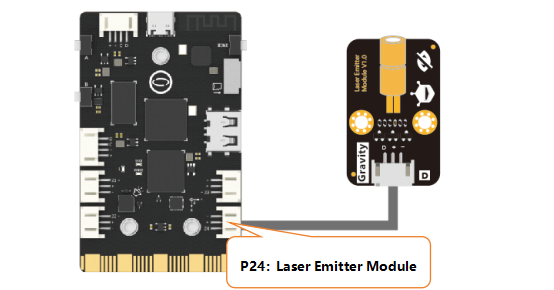
将激光发射模块,连接在行空板的P24引脚。
程序示例-图形化
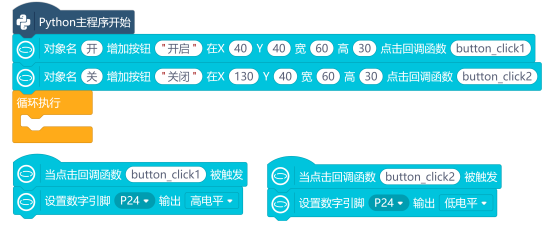
程序示例-Python
#  -*- coding: UTF-8 -*-

# MindPlus
# Python
from unihiker import GUI
from pinpong.board import Board,Pin
from pinpong.extension.unihiker import *

# 事件回调函数
def button_click1():
    p_p24_out.write_digital(1)
def button_click2():
    p_p24_out.write_digital(0)


u_gui=GUI()
Board().begin()
p_p24_out=Pin(Pin.P24, Pin.OUT)
开=u_gui.add_button(text="开启",x=40,y=40,w=60,h=30,onclick=button_click1)
关=u_gui.add_button(text="关闭",x=130,y=40,w=60,h=30,onclick=button_click2)

while True:
    pass
常见问题
-
还没有客户对此产品有任何问题,欢迎通过qq或者论坛联系我们!
-
更多问题及有趣的应用,可以 访问论坛 进行查阅或发帖。
更多
 [DFRobot商城购买链接]