1. 产品描述
1.1 产品简介
FireBeetle 2 ESP32-C5-U(N4)是一款搭载乐鑫ESP32-C5-WROOM-1U-N4模组的低功耗IoT开发板,面向智能家居、工业物联网及边缘设备等应用场景,集高性能计算、多协议无线通信与智能电源管理于一体,为各种部署需求提供高可靠性、高灵活性与长续航的解决方案。
开发板采用U.FL(IPEX)外置天线设计,可将天线安装至金属机箱、控制柜或防水外壳之外,有效避免金属外壳对无线信号的屏蔽,特别适用于需要安装在金属外壳内的物联网设备。
支持2.4GHz/5GHz双频Wi-Fi 6
ESP32-C5是乐鑫首款支持2.4GHz和5GHz双频Wi-Fi 6的芯片。相比2.4GHz频段,5GHz具备更高的数据传输速率、更低的通信延迟以及更少的无线干扰,可提供更加稳定、高速的无线连接。同时,Wi-Fi 6 技术通过 OFDMA 频分复用 和目标唤醒时间(TWT,Target Wake Time) 机制,显著提升网络容量并降低设备功耗,延长电池使用时间,让设备长久续航。
FireBeetle 2 ESP32-C5-U(N4)支持连接外置2.4GHz Wi-Fi / 低功耗近场无线天线,开发者可根据部署环境选择不同增益、不同安装方式的天线,在复杂无线环境中获得更加稳定、可靠的通信性能。
多协议融合,扩展无线连接性
开发板支持Wi-Fi、低功耗近场无线、Thread、Zigbee等多种无线通信协议,可构建Matter Wi-Fi/Thread终端设备,实现跨平台智能家居互联。结合外部MCU,还可作为Thread边界路由器、Matter网关或Zigbee网桥,满足复杂物联网系统的部署需求。
高效电源管理,部署更灵活
FireBeetle 2 ESP32-C5-U(N4)提供高效且易用的电源管理,为各种部署需求提供可靠、灵活的供电方案。
- 多元供电方式:支持Type-C、5V DC及太阳能输入为锂电池充电,解决无电源场景(如屋顶、阳台)的部署难题。
- 太阳能优化PMIC(电源管理集成电路):采用与5V@1A太阳能电源管理模块相同的太阳能管理芯片,可充分利用太阳能输入,提高不同光照条件下的发电效率。
- 智能监测与节能:支持电池电量检测,可实时获取剩余电量;提供一路可控3.3V电源输出,可按需关闭外接传感器供电,进一步降低系统功耗。
1.2 产品特性
- 搭载ESP32-C5-WROOM-1U-N4模组
- 主频高达240 MHz,内置384 KB SRAM、320 KB ROM、4 MB Flash
- 支持2.4GHz和5GHz双频Wi-Fi 6,具备更低延迟、更高吞吐性能
- 支持低功耗近场无线、Thread 1.3、Zigbee 3.0等无线通信协议
- 采用U.FL(IPEX)外置天线设计,支持连接2.4GHz/5GHz双频天线,可将天线安装至金属机箱、控制柜或防水外壳之外,有效避免金属屏蔽对无线信号的影响。
- 灵活高效的电源管理
- 支持太阳能充电,无需外接电源即可部署
- 支持电池电量检测
- 支持3.3V可控电源输出
- Deep Sleep模式下休眠电流低至21μA
- 板载GDI接口,方便连接显示屏
- 板载PH2.0锂电池接口
- 丰富的外设接口,方便连接显示屏、传感器及各类外设
- 支持C/C++、MicroPython开发
2. 技术规格
2.1 产品参数
基本参数
| 参数项 | 规格/描述 |
|---|---|
| 工作电压 | 3.3V |
| Type-C输入电压 | 5V DC |
| VIN输入电压 | 5V DC 或 4.5 - 6V 太阳能板 |
| 最大充电电流 | 0.5A |
| 休眠电流 | 21μA(Deep-sleep模式,电池供电) |
| 模块尺寸 | 25.4 mm × 60 mm |
硬件信息
| 类别 | 参数项 | 规格/描述 |
|---|---|---|
| 处理器 | 架构 | RISC-V 单核处理器 |
| 主频 | 240 MHz | |
| 存储 | SRAM | 384 KB |
| ROM | 320 KB | |
| Flash | 4 MB | |
| LP SRAM(低功耗) | 16 KB | |
| Wi-Fi | 频段 | 2.4 GHz 和 5 GHz,1T1R |
| 协议 | IEEE 802.11a/b/g/n/ac/ax (a/b/g/n 数据速率高达150Mbps; ax 仅支持20 MHz非AP模式) |
|
| 模式 | Station、SoftAP、SoftAP+Station、混杂模式 | |
| IEEE 802.15.4 | 协议兼容 | IEEE 802.15.4-2015 |
| 频段 | 2.4 GHz | |
| 数据速率 | 250 Kbps | |
| 支持协议 | Thread 1.3、Zigbee 3.0 | |
| 外设与接口 | 数字I/O | 18个 |
| LED PWM 控制器 | 6个通道 | |
| SPI | 1个 | |
| UART | 3个(含1个LP UART) | |
| I2C | 2个(含1个LP I2C) | |
| I2S | 1个 | |
| 红外收发器 | 发送通道 ×5、接收通道 ×5 | |
| ADC | 1个 12位 SAR ADC,7个通道 | |
| DMA 控制器 | 3个接收通道 + 3个发送通道 |
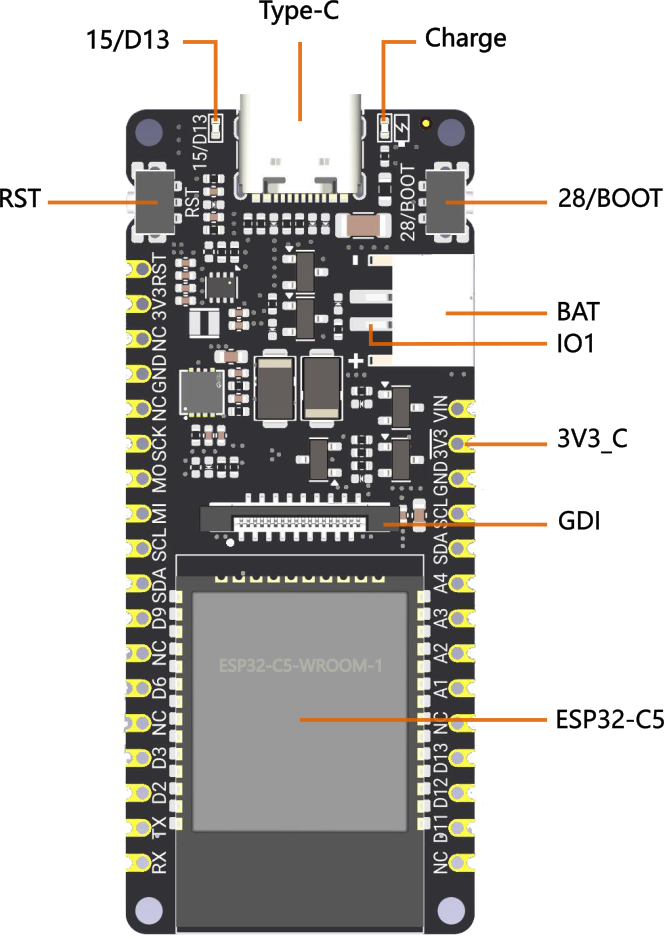
2.2 板载功能示意
| 功能/标识 | 说明 |
|---|---|
| Type-C | USB 接口 |
| Charge(充电指示灯) | 熄灭:未接入电源或已充满 常亮:充电中 |
| 15/D13 | 板载 LED 引脚 |
| RST | 复位按键 |
| 28/BOOT | IO28 引脚 / BOOT 按键 |
| BAT | 锂电池接口,支持 3.7V ~ 4.2V |
| IO1 | 电池电压检测引脚 |
| 3V3_C | IO0 控制 3.3V 电源输出,默认关闭,可高电平开启 |
| GDI | GDI 显示屏接口 |
| ESP32-C5 | 型号为 ESP32-WROOM-1U-N4 模组 |
2.3 板载功能引脚定义
GDI显示接口
此接口为DFRobot专用GDI显示屏接口,使用18pin-FPC线连接屏幕,连接屏幕更加便捷。
引脚映射如下:
| FPC 引脚 | Firebeetle 2 ESP32-C5 引脚 | 描述 |
|---|---|---|
| VCC | 3V3 | 3V3 |
| LCD_BL | 15/D13 | 背光 |
| GND | GND | GND |
| SCLK | 23/SCLK | SPI时钟 |
| MOSI | 24/MOSI | 主机输出,从机输入 |
| MISO | 25/MISO | 主机输入,从机输出 |
| LCD_DC | 8/D2 | 数据/命令 |
| LCD_RST | 26/D3 | 复位 |
| LCD_CS | 27/D6 | TDT片选 |
| SD_CS | 3/A2 | SD卡片选 |
| FCS | NC | 字库片选 |
| TCS | 6/D12 | 触摸片选 |
| SCL | 10/SCL | I2C时钟 |
| SDA | 9/SDA | I2C数据 |
| INT | 7/D11 | INT |
| BUSY | NC | 防撕裂引脚 |
| X1 | NC | 自定义引脚1 |
| X2 | NC | 自定义引脚2 |
使用FPC链接屏幕时根据GDL demo配置所需对应的引脚号即可,通常只需要根据不同主控配置三个引脚。
支持GDI的显示屏:
- 1.54" 240x240 IPS广视角TFT显示屏
- 1.8”128x160 IPS TFT LCD 显示屏
- 2.0" 320x240 IPS广视角TFT显示屏
- 2.8" 320x240 IPS TFT电阻触摸显示屏
- 3.5" 480x320 IPS TFT电容触摸显示屏
- 1.51”OLED 透明屏幕
IO功能
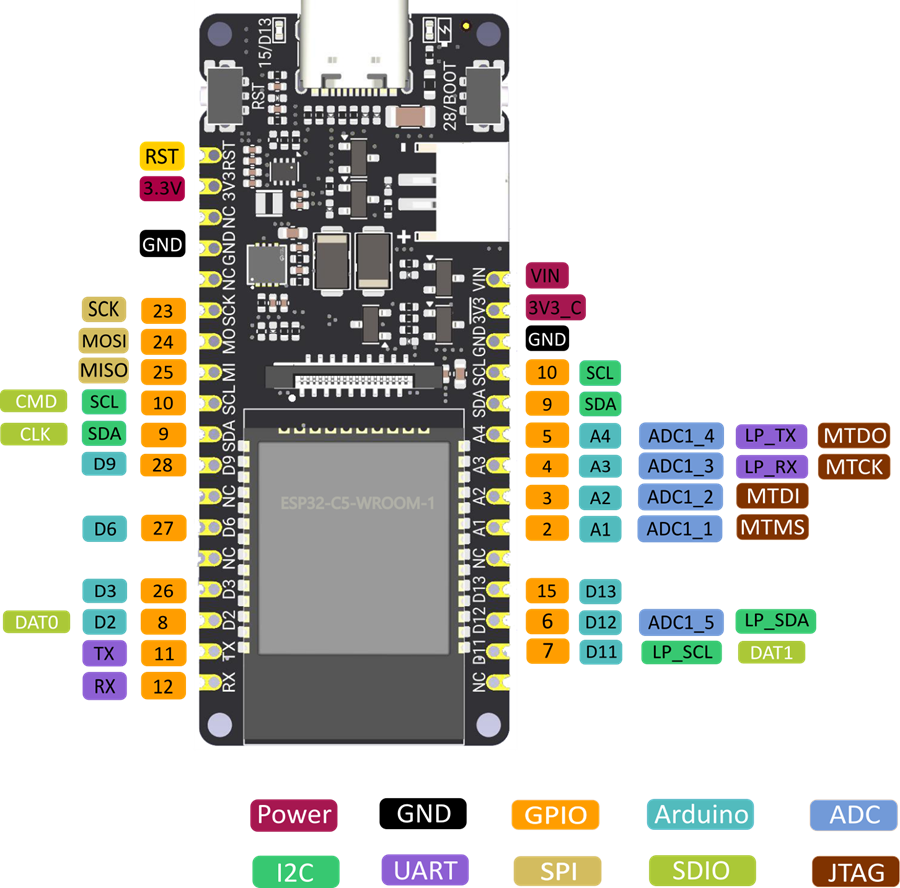
引脚概述如下:
- Power: 电源引脚
- VIN: 5V DC输入或5V太阳能板
- 3.3V: 3.3V稳压电源输出
- 3V3_C:IO0可编程控制输出3/3V电源,默认关闭,高电平开启
- GND:公共地引脚
- GPIO:ESP32默认GPIO号
- Arduino:FirebBeetle 2 ESP32-C5在Arduino中的GPIO映射
- ADC:ESP32默认模数转换引脚
- I2C:I2C接口
- SDA/SCL: FirebBeetle 2 ESP32-C5在Arduino中的I2C映射
- LP_SDA/SCL: 低功耗I2C引脚
- UART:UART接口
- LP_TX/RX: 低功耗UART引脚
- SPI: FirebBeetle 2 ESP32-C5在Arduino中的SPI映射
- SDIO: ESP32默认SDIO引脚
- JTAG:调试接口
3. 首次使用
3.1 添加板卡
请点击下方链接查看添加板卡的详细步骤:
https://wiki.dfrobot.com.cn/Add_ESP32_board_to_Arduino_IDE
3.2 选择开发板及串口
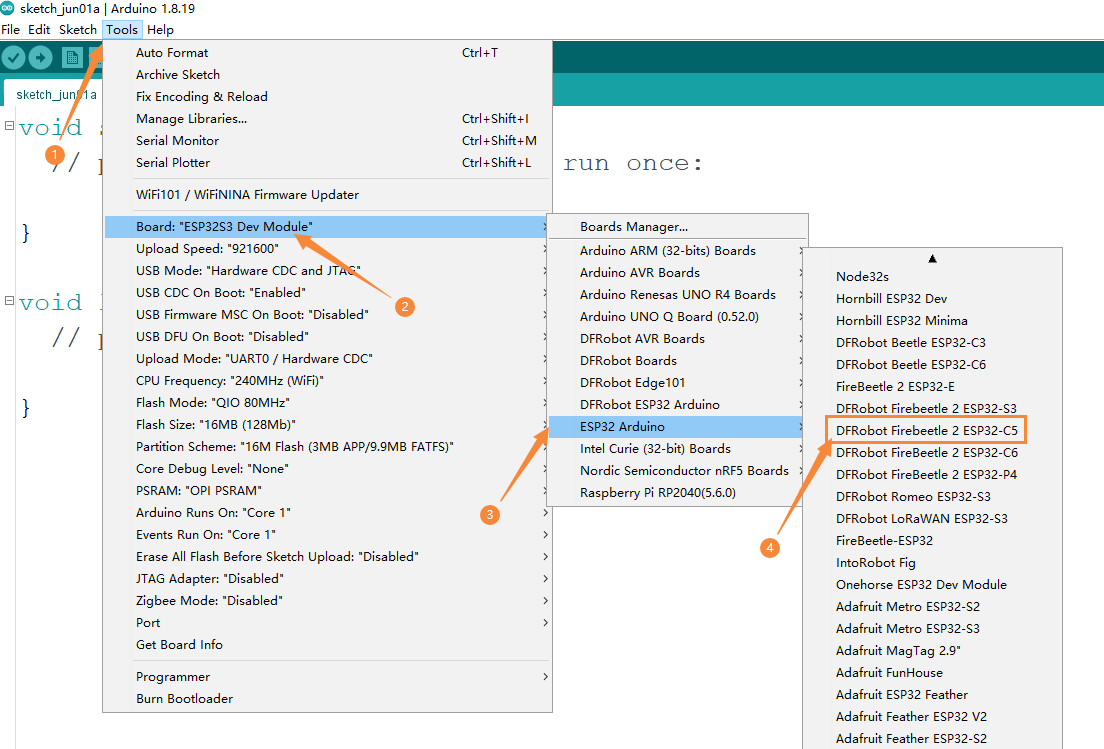
当ESP32板卡安装完成,下一步是选择Firebeetle 2 ESP32-C5对应的SDK。
-
打开Tools -> Board: -> ESP32 Arduino即可看到开发板列表,如下图所示,选择DFRobot Firebeetle 2 ESP32-C5。
-
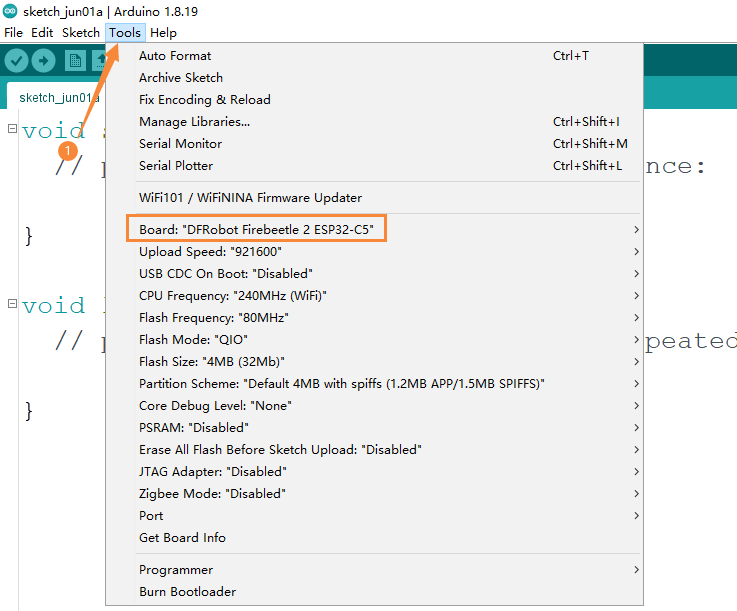
再次打开Tools,可以看到显示Board:"DFRobot Firebeetle 2 ESP32-C5"。
-
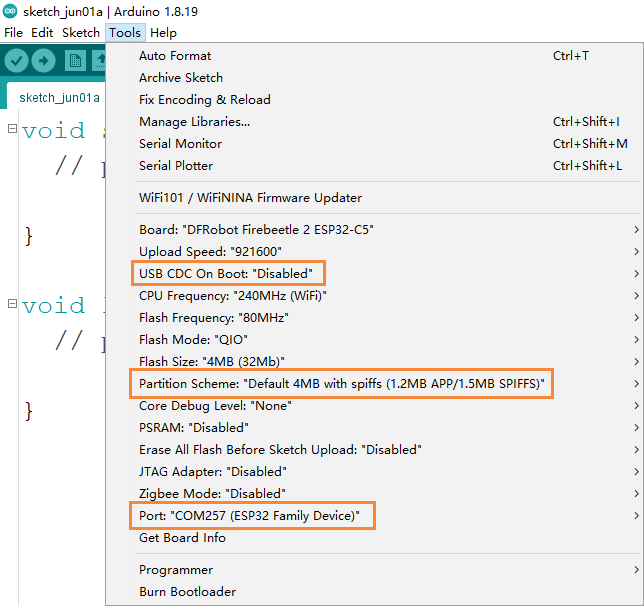
连接Firebeetle 2 ESP32-C5开发板到电脑,在烧录代码前,还需配置Firebeetle 2 ESP32-C5开发板的以下信息:
1. USB CDC On Boot(串口打印通道)
菜单路径:工具 -> USB CDC On Boot
- Enabled:通过USB线打印串口数据(调试常用,推荐新手选择)
- Disabled:通过TX/RX引脚打印串口数据
若选错,串口监视器将无法显示打印内容。
2. Partition Scheme(分区方案)
菜单路径:工具 -> Partition Scheme
根据开发板Flash容量选择对应方案,无特殊需求保持默认即可。
3. Port(端口)
菜单路径:工具 -> 端口
选择电脑识别到的正确COM号即可,与芯片型号无关。
I2C 通信使用说明
- ESP32 C5 使用 I2C 通信时,需通过代码将 I2C 引脚手动映射至指定 GPIO 口,具体映射关系为:
- SDA:GPIO9
- SCL:GPIO10
3.3 下载代码
-
将代码复制到窗口内,点击"Upload"上传代码

-
等待烧录完成,即可看见板载LED灯从闪烁变为常亮。
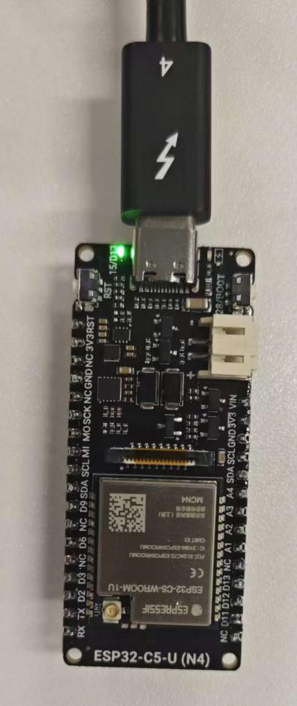
若无法烧录、LED仍旧闪烁,请查看常见问题。
int led = 15;
void setup() {
  pinMode(led,OUTPUT);
  digitalWrite(led,HIGH);
}

void loop() {
}
4. ESP32通用教程
请点击下方链接,查看详细的ESP32通用教程:
https://wiki.dfrobot.com.cn/ESP32_General_Tutorial?heisgoodman
5. ESP-IDF教程
请点击下方链接,查看详细的ESP32-C5 ESP-IDF教程:
https://docs.espressif.com/projects/esp-idf/zh_CN/latest/esp32c5/get-started/index.html
6. MicroPython教程
https://wiki.dfrobot.com.cn/ESP32_MicroPython_Usage_Tutorial
7. Platform IO教程
暂未支持,敬请期待。
8. FLASH下载工具使用教程
请点击下方链接,查看详细的FLASH下载工具使用教程:
https://wiki.dfrobot.com.cn/FLASH_Download_Tool_Usage_Tutorial
9. 常见问题
1、在Arduino IDE下无ESP32-C5开发板
解决办法:
- 请下载最新的板卡环境
- 环境版本芯片支持情况
- 稳定版:https://espressif.github.io/arduino-esp32/package_esp32_index.json
- 开发版:https://espressif.github.io/arduino-esp32/package_esp32_dev_index.json
2、烧录报错
原因:
- 如果Loop中延时过短或者不加延时会导致烧录超时

- 错误的调用一些函数会导致计算机不能识别USB
解决办法:
- 按住BOOT,点击RST,然后松开BOOT按键,即可烧录。
原理:
- ESP32在启动时会检测BOOT(IO28)引脚的电平,若电平为高则正常启动,若电平为低则进入烧录模式。BOOT引脚默认电平为高,当按下按键电平为低。
3、串口无打印
解决办法:
- 检查USB CDC是否处于Enable状态
- 使用其他的串口调试助手查看打印信息
更多问题及有趣的应用,可以 访问论坛 进行查阅或发帖。
10. 资料下载
11. 更多
更多问题及有趣的应用,可以 访问论坛 进行查阅或发帖。
