产品简介
LattePanda Mu RTX 3060 MXM 显卡载板套件是一款高度集成的完整系统。用于 LattePanda Mu 计算模块与独立 MXM 显卡的桥接,在极小的空间内提供可扩展的算力。专为空间受限的场景设计,旨在通过 RTX 3060 等 GPU 实现本地 AI 推理(大语言模型、视觉语言模型、生成式 AI),并支持高达六路独立 4K 显示器的高密度视觉应用。
注意事项
- 断电操作: 完全断开电源并等待主板上电源指示灯熄灭后,再插拔 LattePanda Mu 或 MXM 显卡。
- 供电选择: 本套件支持两种供电方式。5.5×2.5mm DC圆口与ATX 8Pin接口只可选择一种方式供电,两个接口不可同时连接电源适配器。
- 电源匹配: 请根据你所选用的显卡搭配合适的电源适配器。如无法确定显卡功耗,请选择20V 180W电源适配器以应对大部分情况。
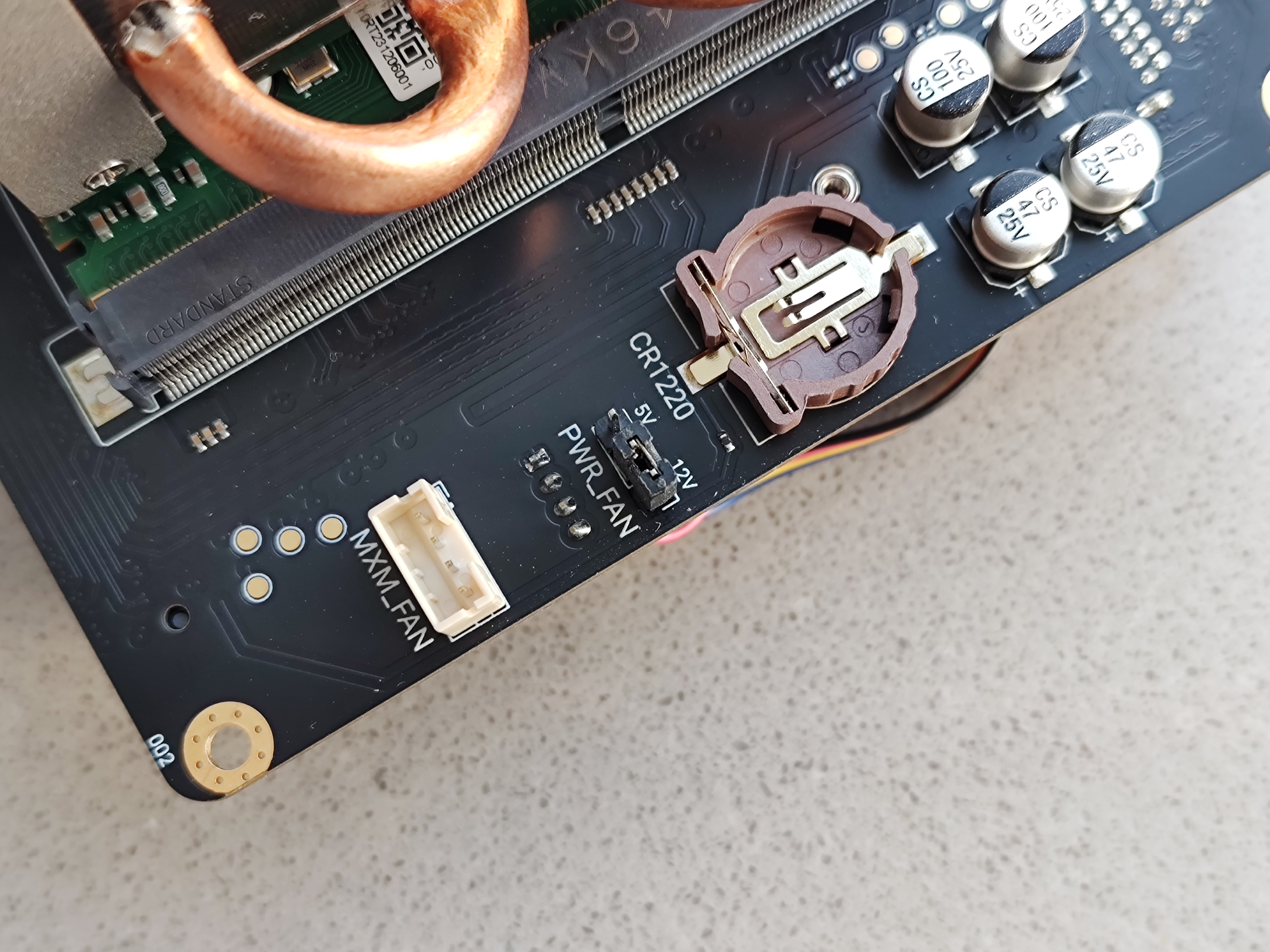
- 风扇电压: MXM显卡散热器电压为12V/5V可切换设计。请根据你所使用的显卡散热器选择正确的电压,以免散热不足或损坏风扇。
- 高温预警: 如果搭配高性能MXM显卡且长时间运行,外壳温度会显著上升。请保持散热通风孔畅通,且不要直接触摸外壳以免被烫伤。
安装指南
硬件组装
1. 安装LattePanda Mu
将带有散热器的LattePanda Mu以30°角插入插槽,然后按下。使用螺丝固定LattePanda Mu,并根据需要连接散热风扇。

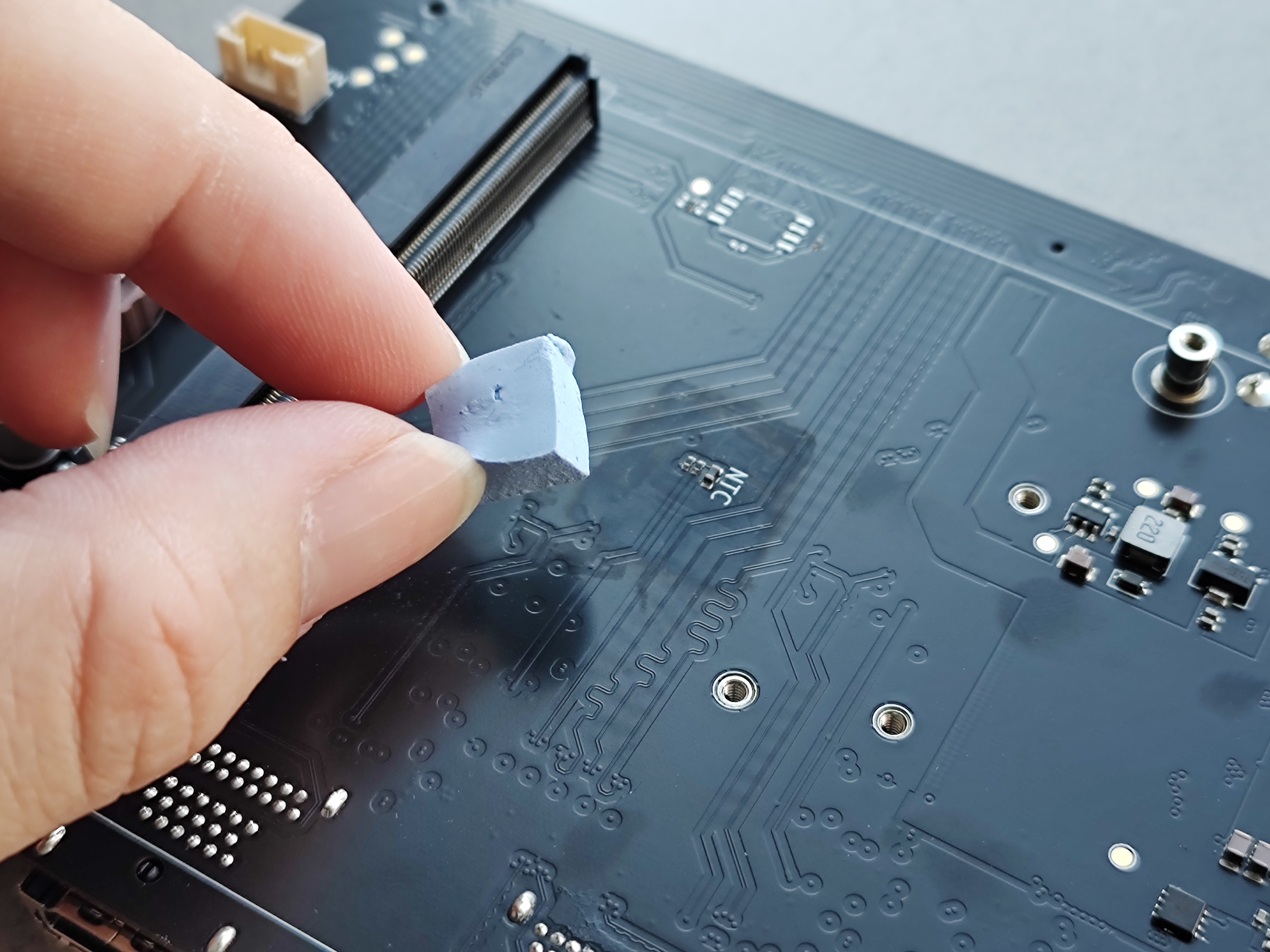
2. 贴放导热垫
撕开导热垫保护膜,并贴在NTC上。
3. 安装MXM显卡
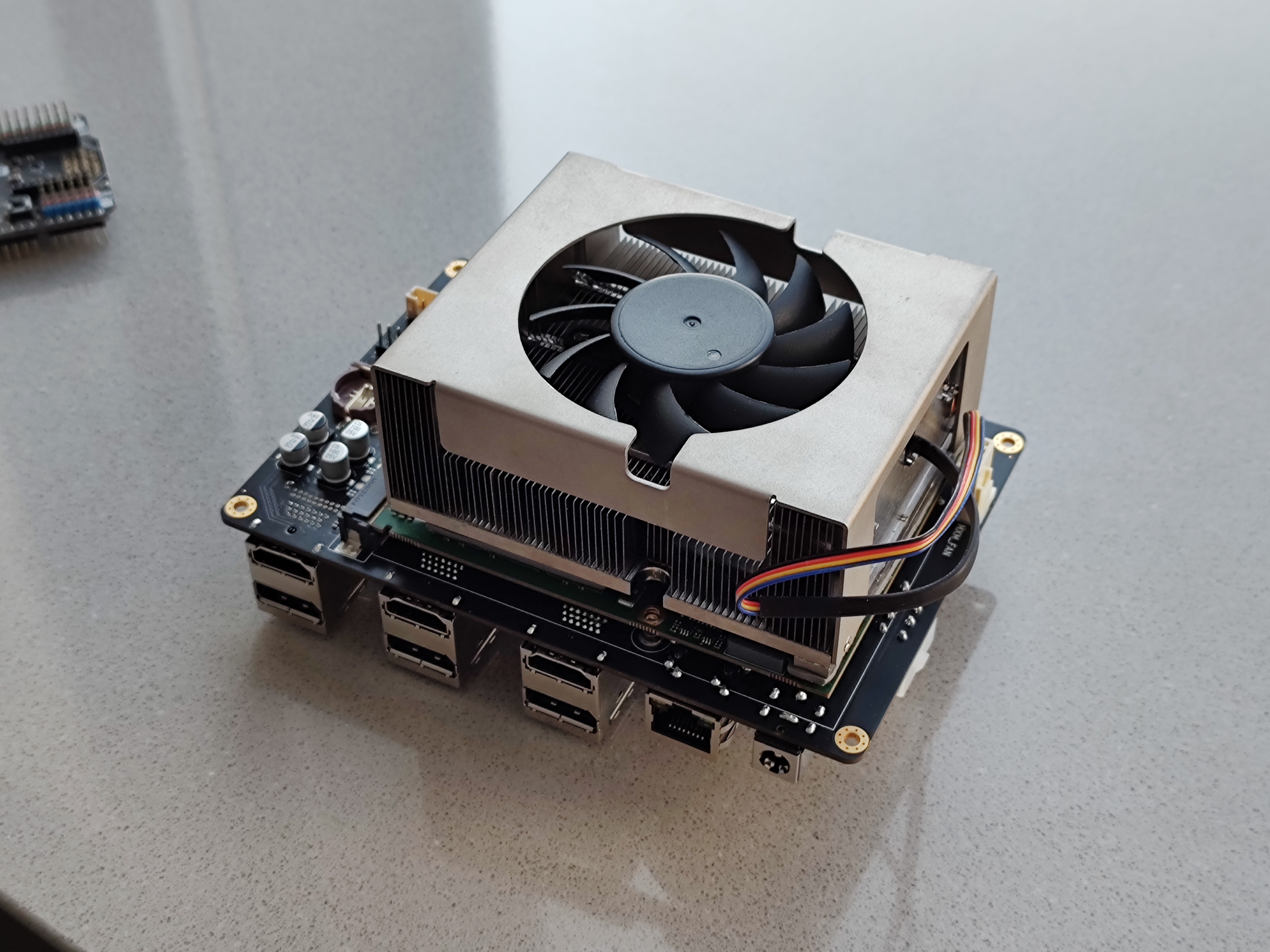
同样以30°角将显卡插入插槽,使用螺丝进行固定,并根据需要连接散热风扇。
4. 安装RTC与风扇跳帽
安装RTC电池,并设置显卡风扇跳线。
显卡套装中的A380、RTX3060显卡均为12V散热器,如自行搭配5V散热器请修改跳帽。
5. 安装M.2扩展模块
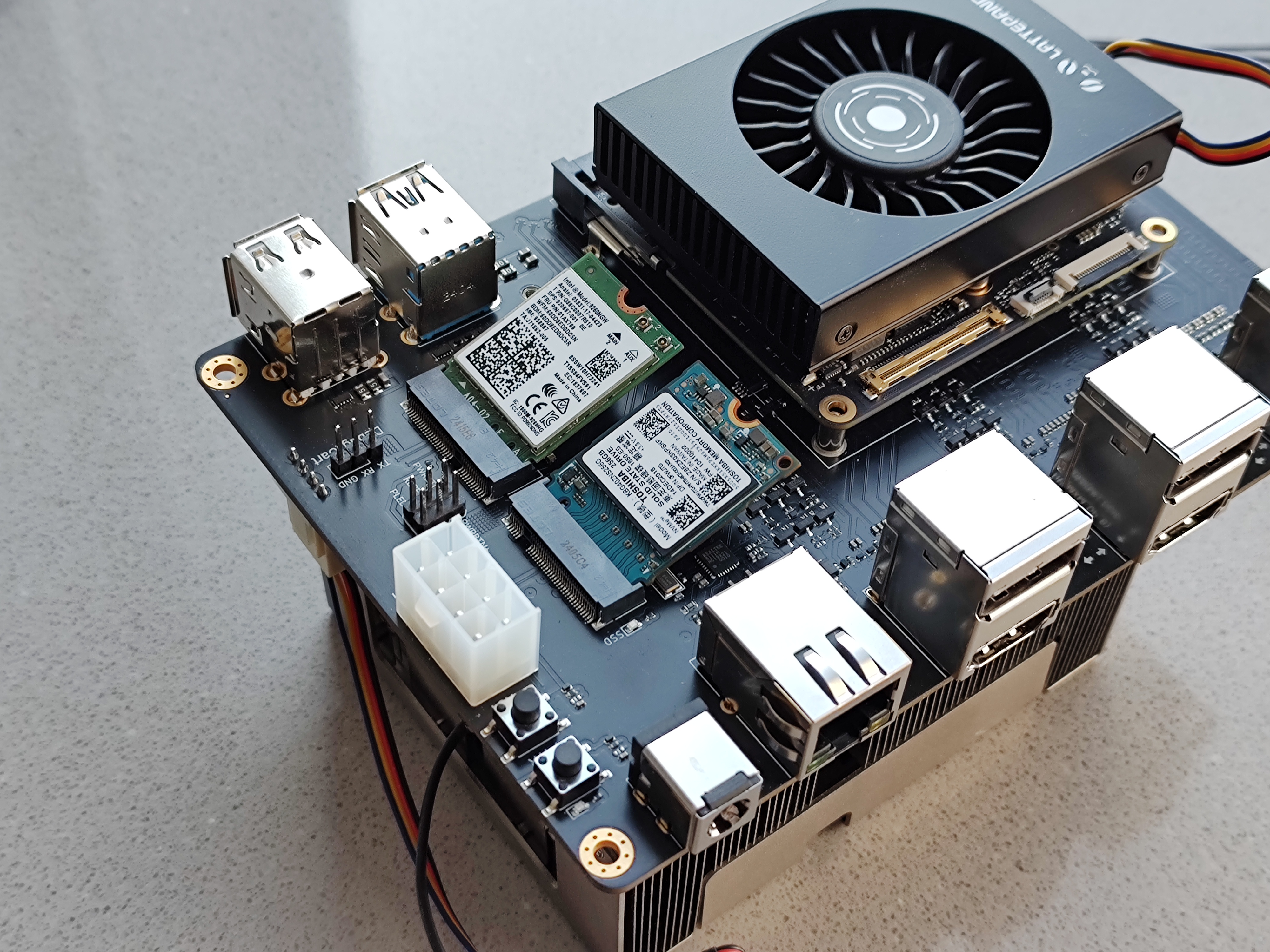
M.2扩展模块根据实际需求进行安装。
6. 安装开关按钮
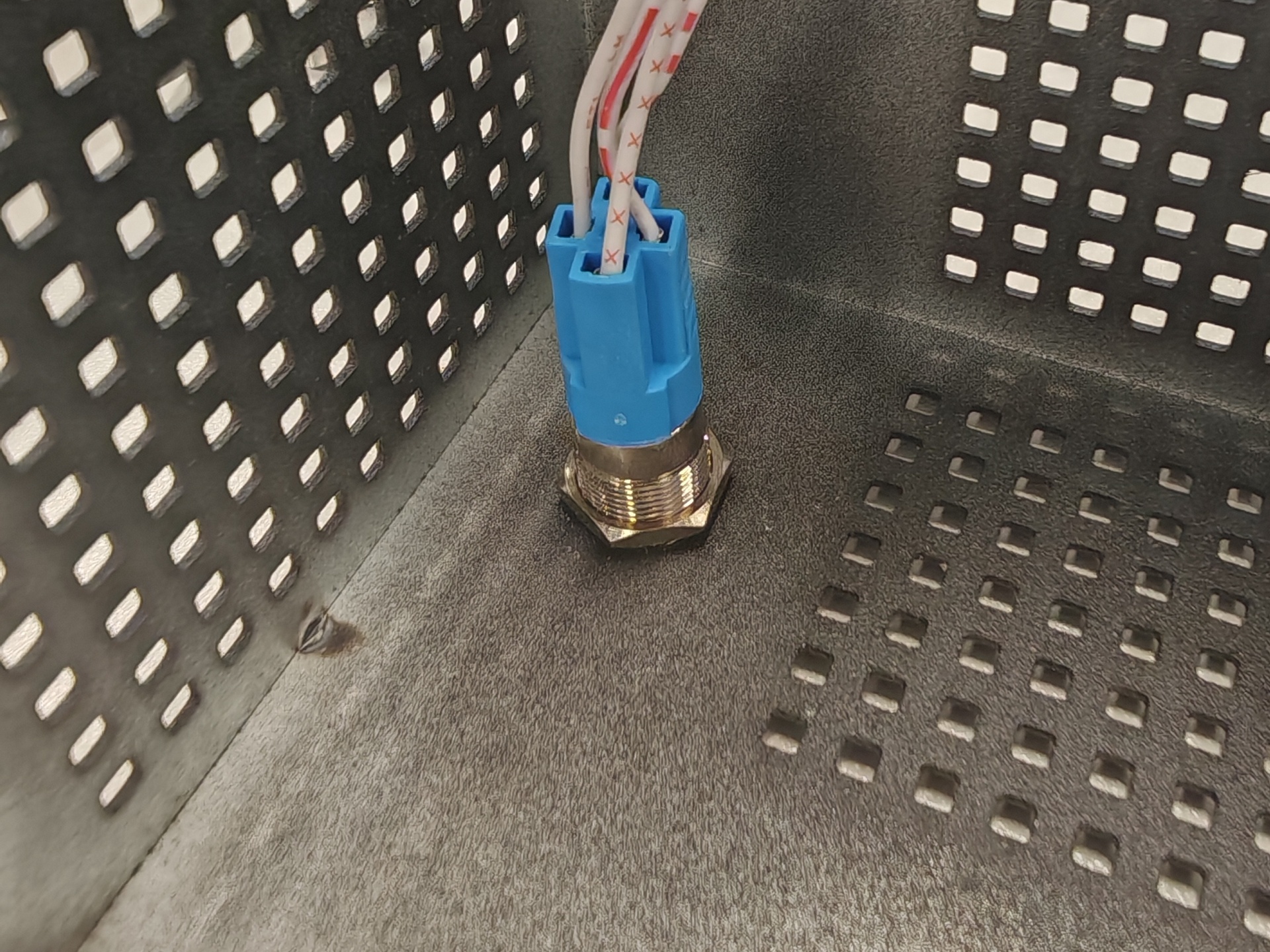
打开开关按钮自封袋,取下螺母。拆开外壳,将开关按钮穿入外壳开孔,并扭紧开关按钮螺母。
将开关按钮线序连接至开关排针上(需要连接PWRBTN±和PLED±即可)。
7. 组装外壳
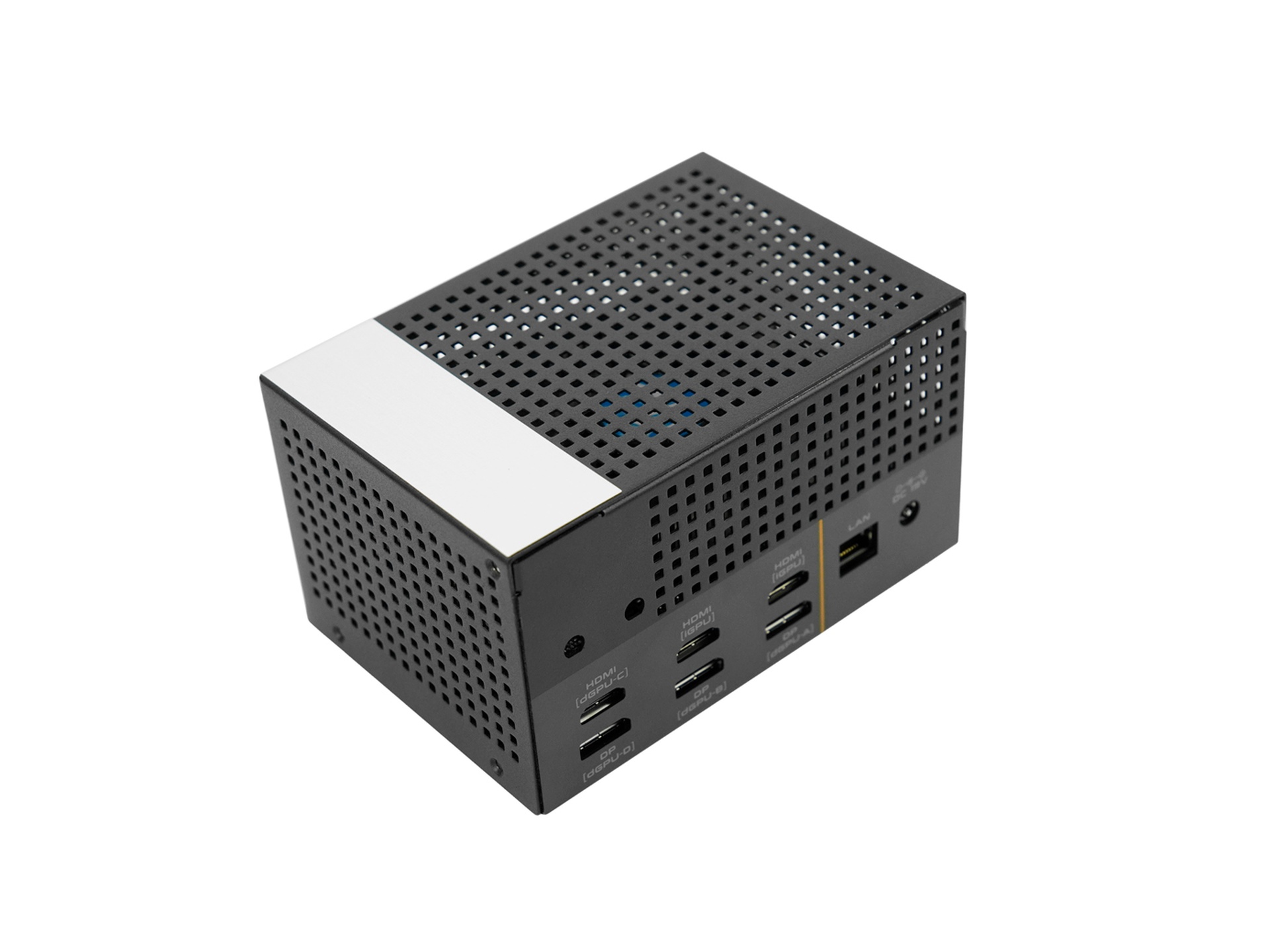
将载板按照开孔位置放入外壳之中,安装好固定螺丝。将外壳开窗与载板接口对应安装,使用螺丝固定,最终完成外壳安装。
驱动安装
- 将显示器连接到任意独立显卡输出接口开机。
在驱动程序安装完成前,独立显卡输出接口不支持热插拔显示器。
- 前往 NVIDIA 官方网站下载专为 NVIDIA® GeForce RTX™ 3060 显卡设计的最新驱动程序。
- 下载完成后双击运行,按提示完成安装。
- 验证是否安装成功,可打开设备管理器,展开“显示适配器”,确认您的显卡型号(例如 NVIDIA GeForce RTX 3060)出现。如果仍显示“Microsoft 基本显示适配器”,则说明驱动程序未生效,应重新安装。
其他MXM显卡
请咨询您的MXM显卡供应商获取驱动支持信息。
BIOS常见设置
设置显卡风扇温控调速
- 开机时按Del键进入BIOS设置界面。
- 找到菜单:Advanced → Hardware Monitor。
- 按下表调整设置:
- 保存并退出,重启后生效。
| 设置项 | 推荐值 | 说明 |
|---|---|---|
| SYS FAN Mode Setting | Automatic | 自动调速模式 |
设置集成显卡开关
默认情况下,当安装独立显卡后集成显卡将自动关闭。如果你希望集成显卡同时运行请按以下步骤操作:
- 开机时按Del键进入BIOS设置界面。
- 找到选项:Chipset → System Agent (SA) Configuration → Internal Graphics。
- 按下表选择所需模式:
- 保存并退出,重启后生效。
| 选项 | 效果 | 适用场景 |
|---|---|---|
| Auto | 默认启用核显,检测到独显时自动关闭 | 仅使用独显,追求最低功耗 |
| Disabled | 始终关闭核显 | 仅使用独显,且不需要核显辅助计算 |
| Enabled | 始终启用核显 | 需要核显参与视频编码、多屏输出或故障排查 |