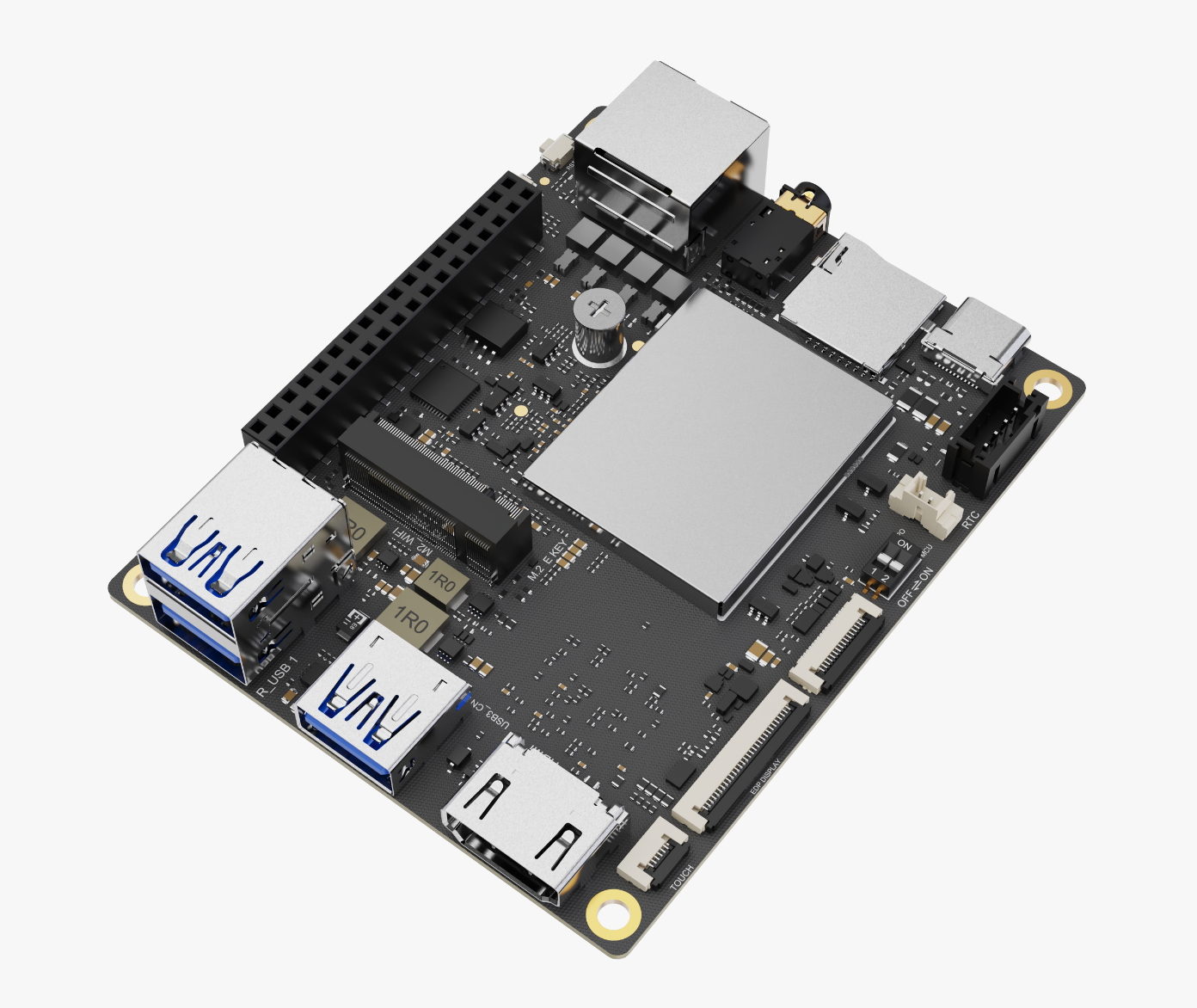
初始设置指南
本章将指导您完成 LattePanda Iota 的首次上电与基础配置,涵盖必要的准备工作和分步操作流程,确保设备安全启动。
▶️ 启动 LattePanda Iota
准备工作
在为 LattePanda Iota 通电前,请确保您已备齐以下配件:
- 散热风扇或散热片(必需)
- HDMI 数据线
- 外接 HDMI 显示器
- 键盘与鼠标
- 电源适配器(支持 PD 15V 或 10–15V DC 输入)
- M.2 Wi-Fi/蓝牙模块(可选)
- CR2032 3V 实时时钟(RTC)电池(板载已附赠)
- LattePanda Iota 在通电前必须安装散热风扇或散热片。
- 未安装有效散热方案即通电,将立即触发热保护机制,可能导致 SoC 永久性损坏。
- 请务必在确认散热装置正确安装后,再进行通电操作。
操作步骤
步骤 1:安装散热风扇
-
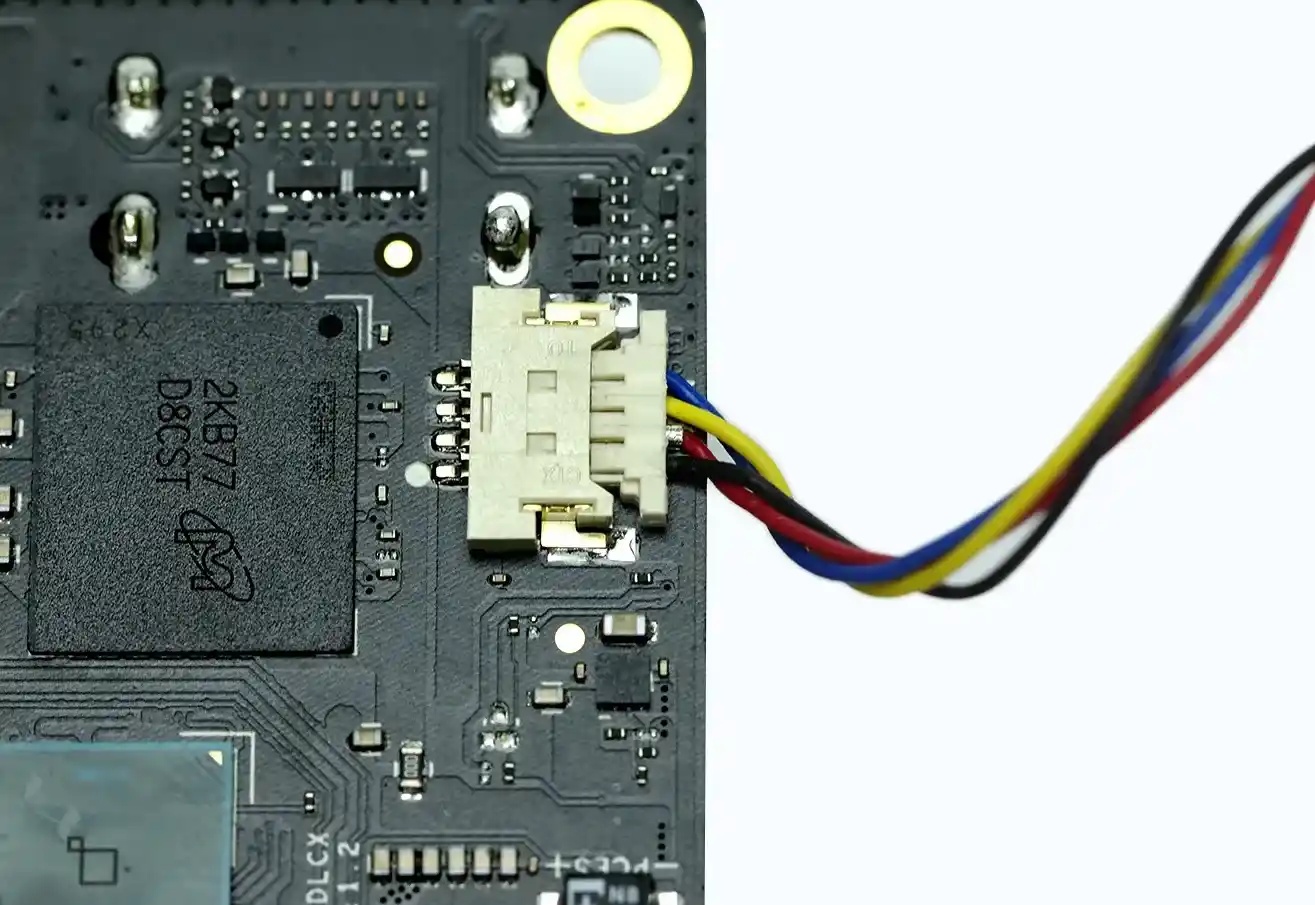
将风扇电源线连接至主板上的 MX1.25-4Pin 风扇接口。
注意线序:如图所示,从上至下颜色依次为:蓝色、黄色、红色、黑色。
-
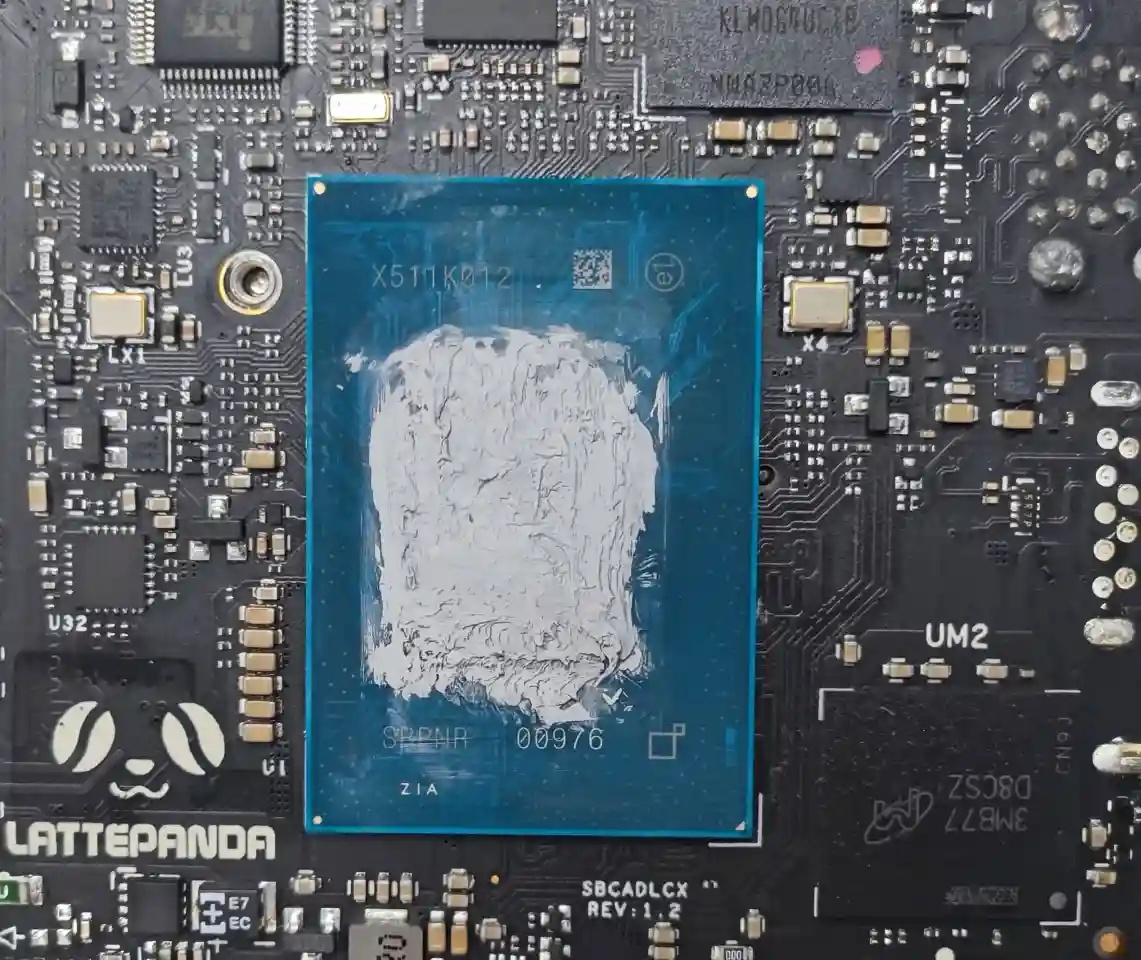
在处理器表面均匀涂抹一层优质导热硅脂。
-
撕下风扇背面散热垫上的透明保护膜。
-
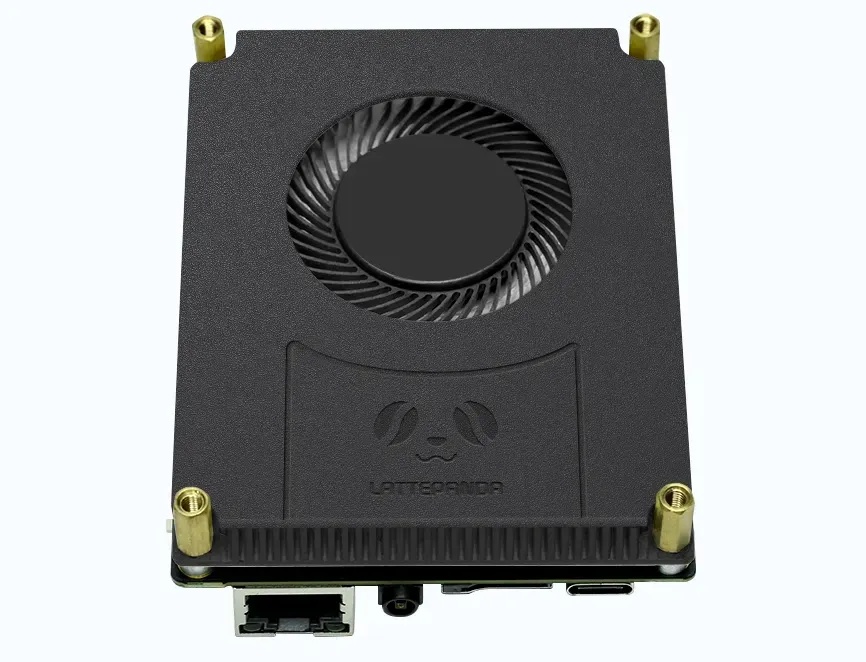
将风扇安装至主板背面,并使用配套的螺丝与支柱固定。
风扇附带两种长度的支柱:
- 10mm 短支柱:适用于风扇朝下、主板朝上的安装方式。
- 18mm 长支柱:适用于风扇朝上、主板朝下的安装方式。
步骤 2:安装 M.2 Wi-Fi 模块(可选)
-
将两根双频天线(带 IPEX4 接头)连接至 M.2 2230 Wi-Fi/蓝牙模块的天线接口。
-
将模块轻轻插入主板上的 M.2 E-Key 插槽,确保金手指完全插入。
-
使用附赠的螺丝将模块固定于主板上。
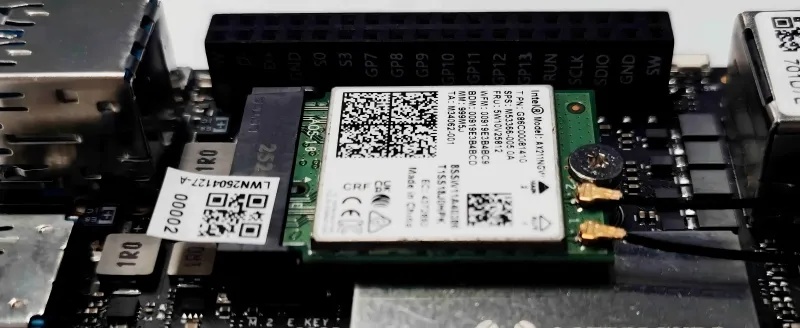
1. 若无需无线网络功能,可跳过此步骤。
2. 更多网络连接选项,请参阅[网络连接] 章节。
- 更多网络连接选项,请参阅网络连接 章节。
步骤 3:连接 HDMI 显示器
- 使用 HDMI 线缆将显示器连接至 LattePanda Iota 的 HDMI 输出接口。
关于显示器兼容性与分辨率设置,请参考 显示器连接章节。
步骤 4:连接外设与供电
-
将键盘和鼠标通过 USB 接口接入设备。
-
将 CR2032 RTC 电池插入主板上的电池座(极性请勿接反)。

-
连接电源适配器,请选择以下任一方式:
- ✅ USB Type-C 接口:输入 15V PD 电源
- ✅ PH2.0-4Pin 接口:输入 10–15V DC 电源
- 所有连接确认无误后,按下电源按钮启动设备。
启动与首次开机
通电后,电源指示灯将亮起,系统开始启动。请耐心等待约 30 秒,待操作系统加载完成。
⚠️ 首次连接 RTC 电池后开机,启动时间会显著延长(可达 1–2 分钟),属正常现象,请勿中断供电。
⚡ 供电方式
LattePanda Iota 是一款紧凑而强大的单板计算机,旨在各种环境中提供可靠的性能。为确保稳定运行并保护设备免受损坏,正确的供电至关重要。
在本章中,我们将探讨 LattePanda Iota 可用的电源输入选项,帮助您根据您的应用需求(无论是便携式项目、工业设置还是长期部署)选择合适的解决方案。
3 种供电方式
- USB Type-C 接口:仅需要 15V PD (Power Delivery) 输入。
- PH2.0-4Pin 电源输入接口:接受 10–15V DC,最高不超过 15V。
- 电源适配器必须提供至少 24W 功率以确保稳定运行。
- 使用功率不足或不符合规格的适配器,可能导致启动失败、系统不稳定,甚至硬件损坏。
您可以通过以下方式为 LattePanda Iota 供电:
-
USB Type-C 接口 – 推荐给大多数用户
使用 15V 的 Power Delivery (PD) 协议供电。 -
PH2.0-4Pin 电源输入连接器
适用于集成到定制外壳或已有 DC 直流电源系统的应用。 -
电源管理连接器
配合 LattePanda UPS 扩展板 (DFR1247) 和 18650 电池,非常适合关键任务应用的无缝电池备份和智能电源管理。
供电优先级
LattePanda Iota 会根据电压水平智能选择电源。如果两个输入都处于活动状态,系统会优先使用电压更高的端口供电。电源切换是无缝且支持热插拔的。
💡 示例
场景 1:USB-C (15V) + PH2.0 (12V) 场景 2:两个输入均为 15V LattePanda Iota 将优先从 USB Type-C 端口供电。
> 1. 如果 USB-C 电源断开,系统会立即静默切换到 PH2.0 接口。
> 2. 当 USB-C 电源恢复时,它会自动切换回来——无需重启或丢失数据。
> 3. 这种故障转移机制确保了电源切换过程中的不间断运行。LattePanda Iota 将同时从两个电源汲取电力,分担负载以增强稳定性和散热性能。
1. 通过 USB Type-C PD 适配器供电 (🔌)
这是为 LattePanda Iota 供电的推荐方法,因为它简单且符合现代标准。
所需规格
- 支持 USB Power Delivery (PD) 协议
- 必须协商输出 15V 电压
- 最小功率:15V @ 1.8A
市面上大多数标准的 USB Type-C PD 电源适配器或移动电源都能满足上述要求。
2. 通过 PH2.0-4Pin 电源输入连接器供电
适用于嵌入式应用,其中已有专用的 DC 直流电源。
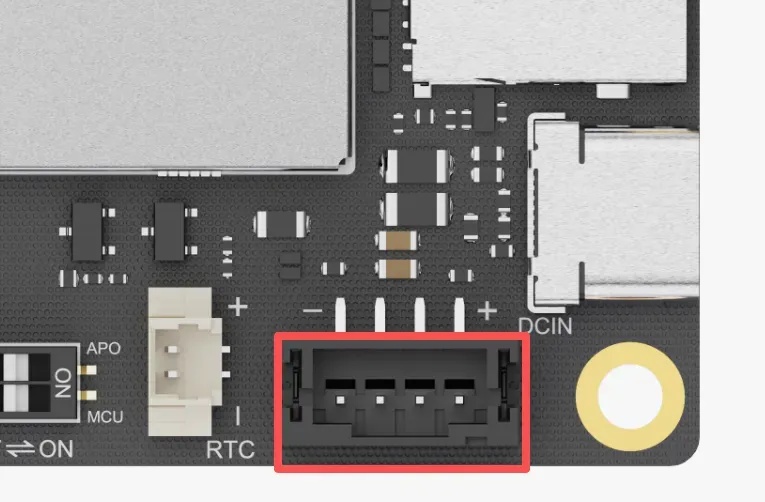
所需规格
- 电压:10–15V DC(切勿超过 15V)
- 功率:建议至少 24W
- 电流:12V 时 ≥2.0A
此连接器仅用于电源输入。它**不**支持电池充电或向其他设备供电。
引脚定义
如上图所示,从左到右:
| 引脚 | 功能 |
|---|---|
| 1 | GND (-) |
| 2 | GND (-) |
| 3 | VIN (+) |
| 4 | VIN (+) |
🔋 两个正极和两个接地引脚并联使用,以降低电阻并提高电流承载能力。
在连接电源前,请仔细核对接线。接反极性可能会对主板造成永久性损坏。
推荐转接线
LattePanda DC 5.5x2.1mm 电源线 (FIT0903)
此电缆可以轻松地将标准的 5.5×2.1mm DC 圆头插孔电源连接到 PH2.0-4Pin 接头上。
因此,通过此转接线,您可以使用标准的 DC 2.1 电源适配器为 Iota 主板供电。

3. 通过 UPS 扩展板供电(可选)
对于关键任务应用——例如数据记录、远程监控或边缘服务器——LattePanda UPS 扩展板 (DFR1247) 可提供无缝电池备份和智能电源管理。
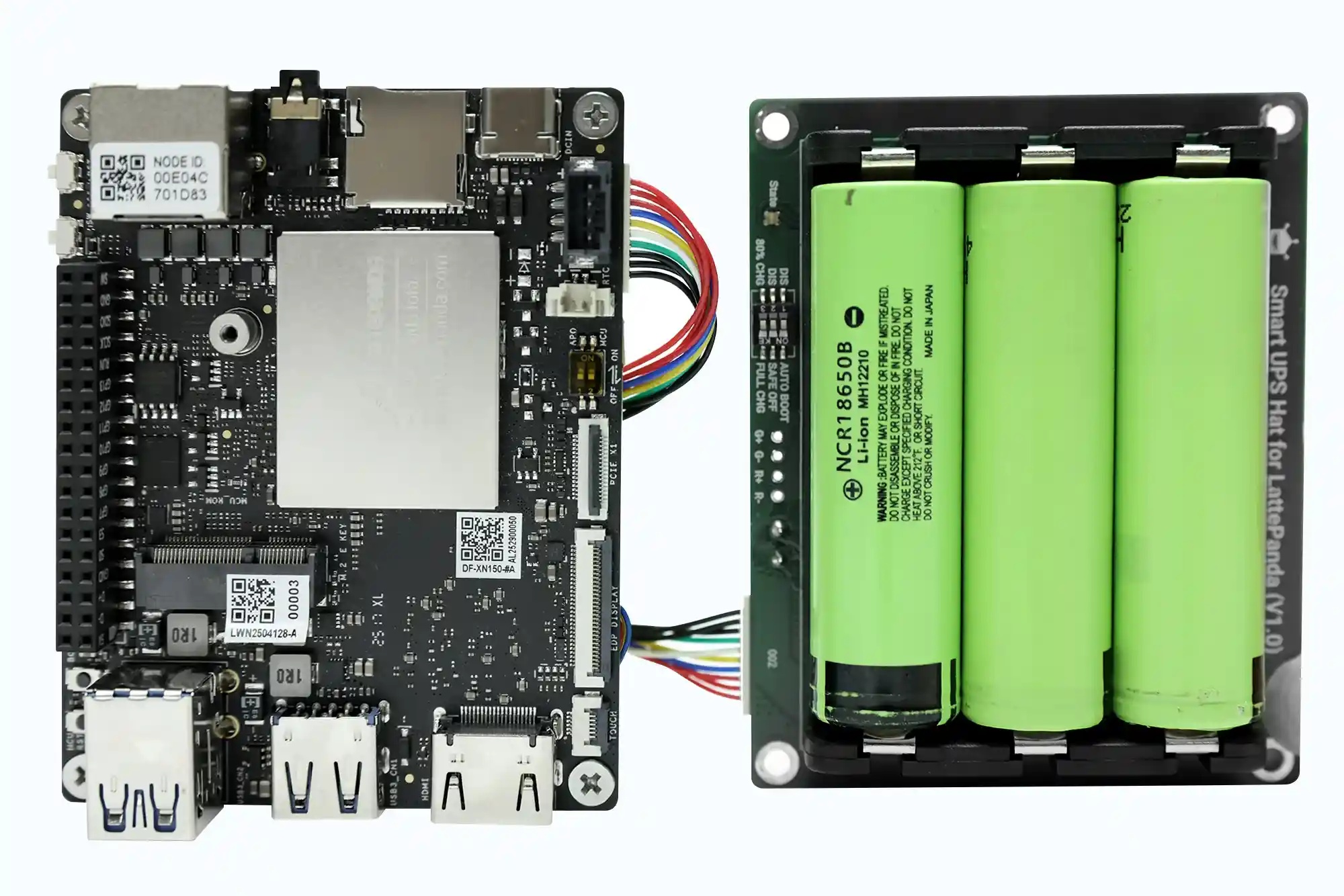
LattePanda 18650 UPS 扩展板是一款即插即用的不间断电源模块,专为 LattePanda IOTA 设计。它使用 HID-UPS 协议,可在 Windows 10 和 11 中自动识别为电池,无需驱动程序或编程。其功能包括智能电源管理、超低功耗待机(约 30μA),以及使用三节 18650 电池时支持长达 8 小时的运行时间。是移动机器人、便携式系统和需要可靠断电保护的应用的理想选择。
有关详细的分步组装和配置说明,请参阅 LattePanda UPS 扩展板 (DFR1247) 教程。
🌟 显示器连接
本章将演示将显示设备连接到您的 LattePanda Iota 的多种方法,并提供必要组件和安装步骤的信息。
- 在接触 LattePanda Iota 之前,请务必清除身体上的静电!否则,可能导致潜在的静电放电并损坏您的设备!
2 种扩展显示
| 方式 | 描述 |
|---|---|
| HDMI 显示器 | - 通过 HDMI 接口连接 - HDMI 2.1:最高支持 4096x2160 @ 60Hz HDR - 适用于标准桌面用途 - 支持热插拔 |
| eDP 屏幕 | - 通过 30 针 eDP FPC 连接器连接 - 2 通道 (2 Lanes),最高支持 1920×1080 @ 60Hz - 适用于嵌入式、紧凑型或便携式应用 - 不支持热插拔 |
HDMI
LattePanda Iota 支持 HDMI 2.1,可实现 4K@60Hz HDR 输出。为获得最佳性能,请使用经过认证的 HDMI 2.1 或更高规格的线缆。
准备工作
- HDMI 线缆(推荐 2.1)
- 带有 HDMI 输入的外部显示器或电视
安装步骤
- 关闭 LattePanda Iota 的电源。
- 将 HDMI 线缆的一端连接到 LattePanda Iota 上的 HDMI 端口。
- 将另一端连接到您的外部显示器。
- 开启 LattePanda Iota 的电源 — 显示器应自动初始化。
eDP (嵌入式 DisplayPort)
兼容性
LattePanda Iota 的 eDP 接口支持 30 针、2 通道、逻辑电平为 3.3V 的 eDP 显示器。我们建议从我们经过测试和优化的官方显示器开始:7 英寸 eDP 触摸显示屏 或 11.6 英寸 eDP 触摸显示屏。
准备工作
- 兼容的 30 针 eDP 显示器
- eDP 排线(通常随显示器附带)
安装步骤
在连接或断开 eDP 显示器之前,务必确保 LattePanda Iota 已断电并拔掉电源。错误地插入可能会损坏主板或面板。
- 找到 LattePanda Iota 上的 eDP 连接器。
- 轻轻向上提起 eDP 插座上的黑色卡扣。
- 将 eDP 排线的金色触点对准主板(如下图所示,金色触点朝下)。
- 将排线完全插入,然后按下卡扣将其锁定。
- 以同样的方式连接触摸排线。如下图所示,触摸排线的金色触点也应朝下。

- 开启设备电源。
触摸面板支持
LattePanda Iota 支持通过 USB 或 I2C 接口进行触摸屏输入。
USB 触摸连接
享受真正的即插即用便利——无需驱动程序或配置。非常适合注重简单性和速度的交互式信息亭、桌面工作站和快速原型设计。
I2C 触摸连接
专为嵌入式系统设计:超低功耗、极简布线和无缝集成。是空间受限或电池供电项目中对效率和可靠性有要求的理想选择。
- ✅ 官方 LattePanda eDP 显示屏:完全即插即用。无需任何设置,可即时与预装的 Windows 操作系统镜像或任何标准的 Linux 发行版配合使用。
- ⚠️ 第三方触摸面板:需要安装供应商特定的驱动程序(例如 Goodix、FT5x06 等)才能启用完整的触摸功能。使用前请务必验证芯片组兼容性。
官方 eDP 触摸屏
💻 操作系统
本章将指导您完成 LattePanda Iota 兼容操作系统的安装。内容涵盖支持的操作系统版本、推荐的启动介质、安装说明以及确保顺利设置的重要注意事项。
兼容操作系统列表
我们已在 LattePanda Iota 上对以下操作系统的核心功能(包括 Wi-Fi (AX211 & AX210)、以太网、USB、HDMI 和耳机接口)进行了测试:
| 操作系统 | 兼容性 |
|---|---|
| Windows 10 | ✅ |
| Windows 11 | ✅ |
| Ubuntu 22.04 LTS (含 HWE 内核) | ✅ |
| Ubuntu 24.04 LTS | ✅ |
如果您在操作系统更新后遇到兼容性问题,或者希望申请测试其他发行版(例如 Debian、Fedora 或专用物联网操作系统),请:
- 📧 联系 LattePanda 技术支持
在安装或重新安装任何操作系统之前,请务必备份您的重要数据。
Windows
以下指南演示了如何在 LattePanda Iota 上安装 Windows 操作系统。默认情况下,系统将安装在板载 eMMC 存储上。
- 通过 M.2 M-Key 扩展板 (DFR1250) 将您的 SSD 插入 LattePanda Iota,然后移除所有其他存储设备。
- 进入 BIOS 设置(Chipset -> Device Configuration -> eMMC 5.1 Controller)禁用板载 eMMC。然后保存更改。
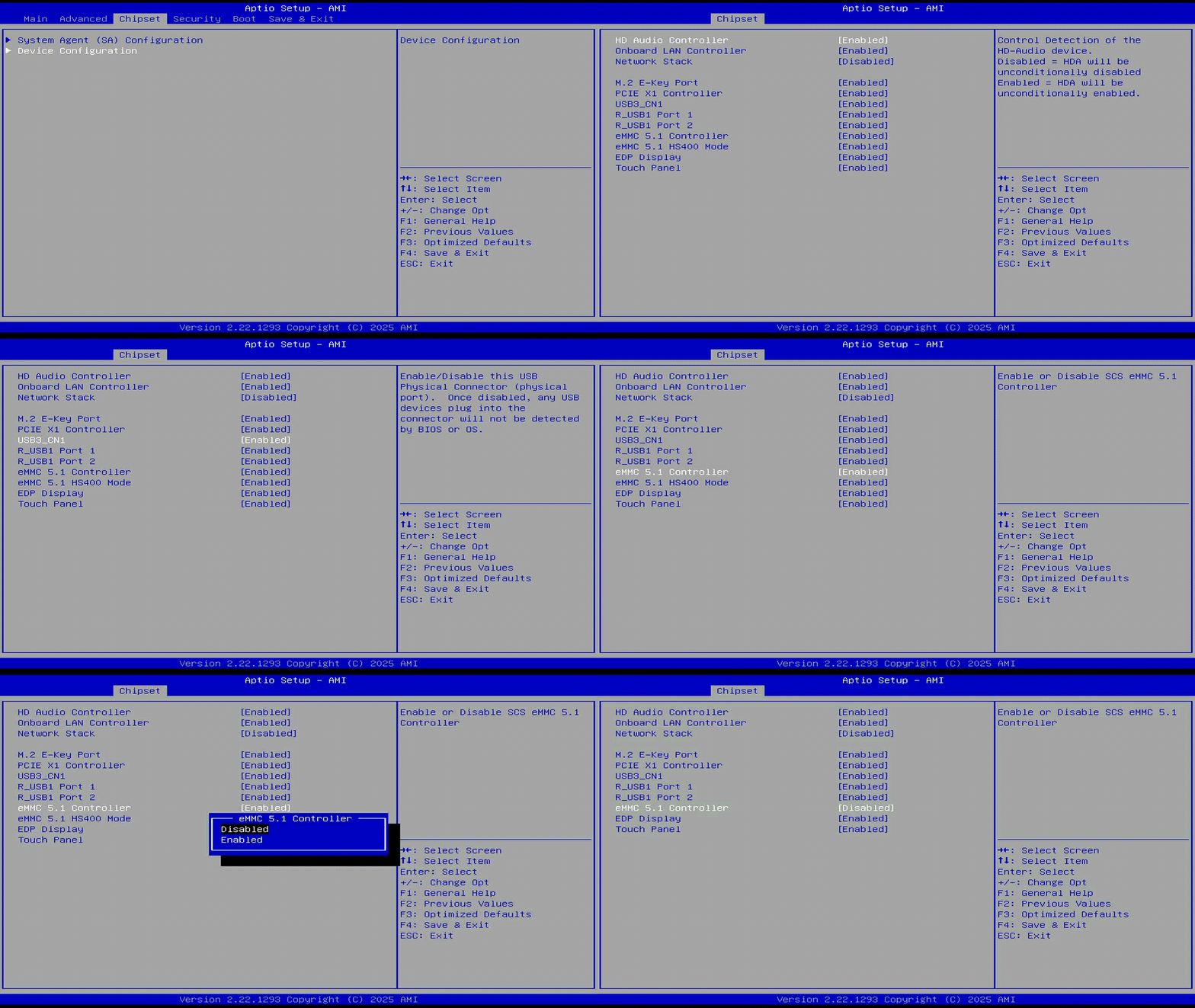
- 重启 LattePanda。使用下面的安装步骤来安装系统镜像。
🧰 准备工作
-
USB 闪存盘(8GB 或更大,格式化为 NTFS)
-
💿 LattePanda Iota 官方 Windows 11 系统镜像:
Windows 11 IoT Enterprise 2024 LTSC 百度网盘下载地址
Windows 11 Pro 百度网盘下载地址
- Windows 10 和 Windows 11 的安装步骤相同。
- LattePanda 团队提供的官方系统镜像包含所有必需的预安装驱动程序,确保开箱即用的最佳性能和即插即用体验。
⚙️ 安装步骤
-
下载 LattePanda Iota 的 Windows 11 系统镜像文件。
-
将您的 USB 驱动器格式化为 NTFS 文件系统。
-
解压下载的
.zip文件,并将所有内容直接复制到 USB 驱动器的根目录。
→ 文件结构应与下面的示例匹配:

-
将准备好的 USB 驱动器插入您的 LattePanda Iota 并开机。
💡 如果您是在 LattePanda Iota 主板上准备的 USB启动盘,请在继续之前重启主板。
-
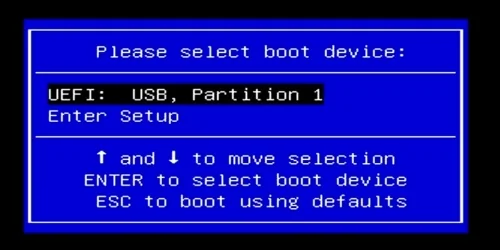
立即并重复按 F7 键进入启动设备选择菜单 (Boot Device Selection Menu)。
-
使用 上键↑ / 下键↓ 键高亮显示您的 USB 驱动器,然后按 Enter 键。
-
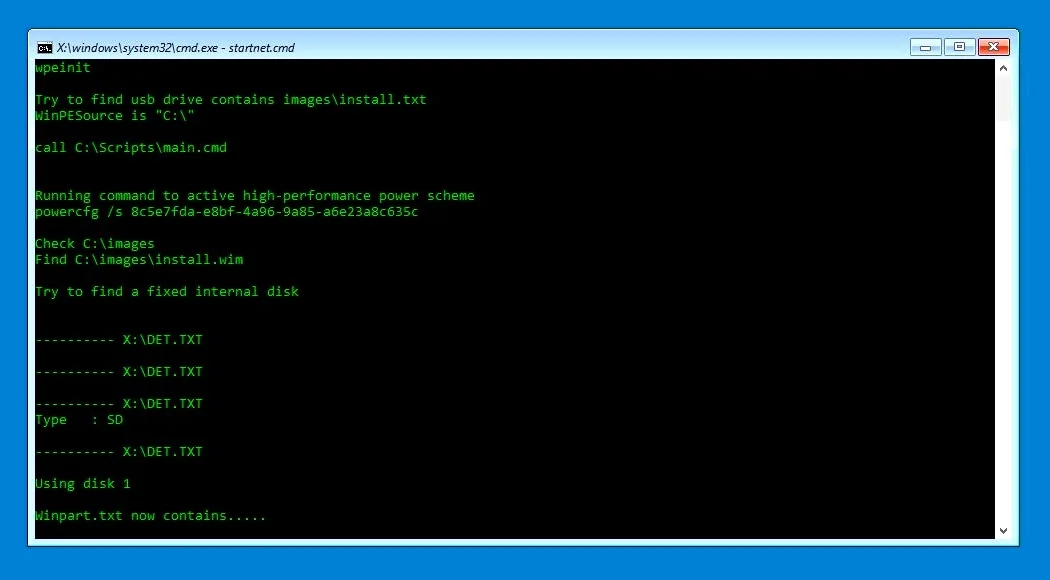
自动安装程序将启动——无需任何输入。请等待 5–8 分钟完成。
-
当您看到“安装完成 (Installation Completed)”消息时,关闭主板电源并移除 USB 驱动器。
-
开启 LattePanda Iota 的电源。系统将初始化大约 3 分钟,然后启动进入 Windows 桌面。
→ 享受您的全新 LattePanda Iota 吧!
🔑 Windows 激活
如果您购买了已激活型号,包装盒中附带一张 Windows 许可证贴纸:

请按照以下 6 个步骤激活 Windows:
- 轻轻刮除银色涂层,以显示完整的 25 位产品密钥。
- 确保您的 Iota 已连接到互联网(通过 Wi-Fi 或以太网)。
- 右键单击开始按钮 → 选择系统。
- 点击激活 Windows。
- 点击更改产品密钥。
- 输入密钥 → 点击下一步 → 激活将自动完成。
Ubuntu

在本章中,我们将指导您在搭载 Intel 处理器 N150 的 LattePanda Iota 上安装 Ubuntu 22.04 LTS。
✅ 准备工作
- 空 USB 闪存盘(8 GB 或更大)
- 💿 Ubuntu 22.04 LTS Desktop ISO(推荐 64 位)
⚙️ 安装步骤
-
下载 Ubuntu 22.04 LTS ISO
访问 Ubuntu Releases 并下载 64 位桌面镜像。 -
创建可启动 USB 驱动器
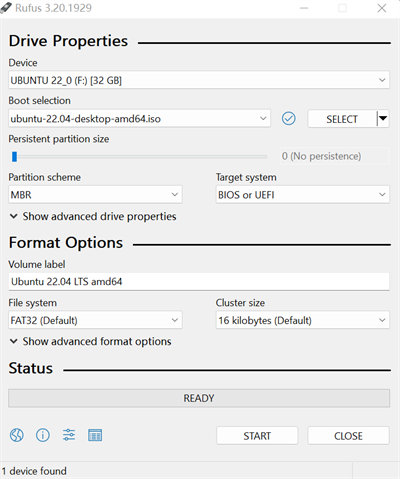
我们建议使用 Rufus (Windows) 或 BalenaEtcher (跨平台) 来烧录 ISO 文件。
- 插入您的 USB 驱动器。
- 选择下载的 Ubuntu ISO。
- 点击 Start (开始) 创建可启动介质。
-
在 LattePanda Iota 上从 USB 启动
- 将 USB 驱动器插入您的 Iota。
- 开启主板电源。
- 立即并重复按 F7 键进入启动设备选择菜单 (Boot Device Selection Menu)。
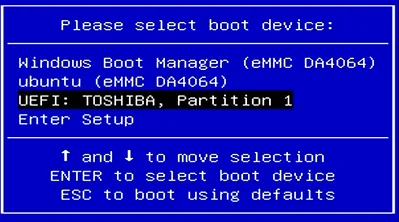
-
选择 USB 启动设备
使用 上键↑ / 下键↓ 高亮显示您的 USB 驱动器,然后按 Enter 键。 -
启动 Ubuntu 安装程序
- 您将看到 GRUB 启动菜单。选择Try or Install Ubuntu→ 然后双击Install Ubuntu。
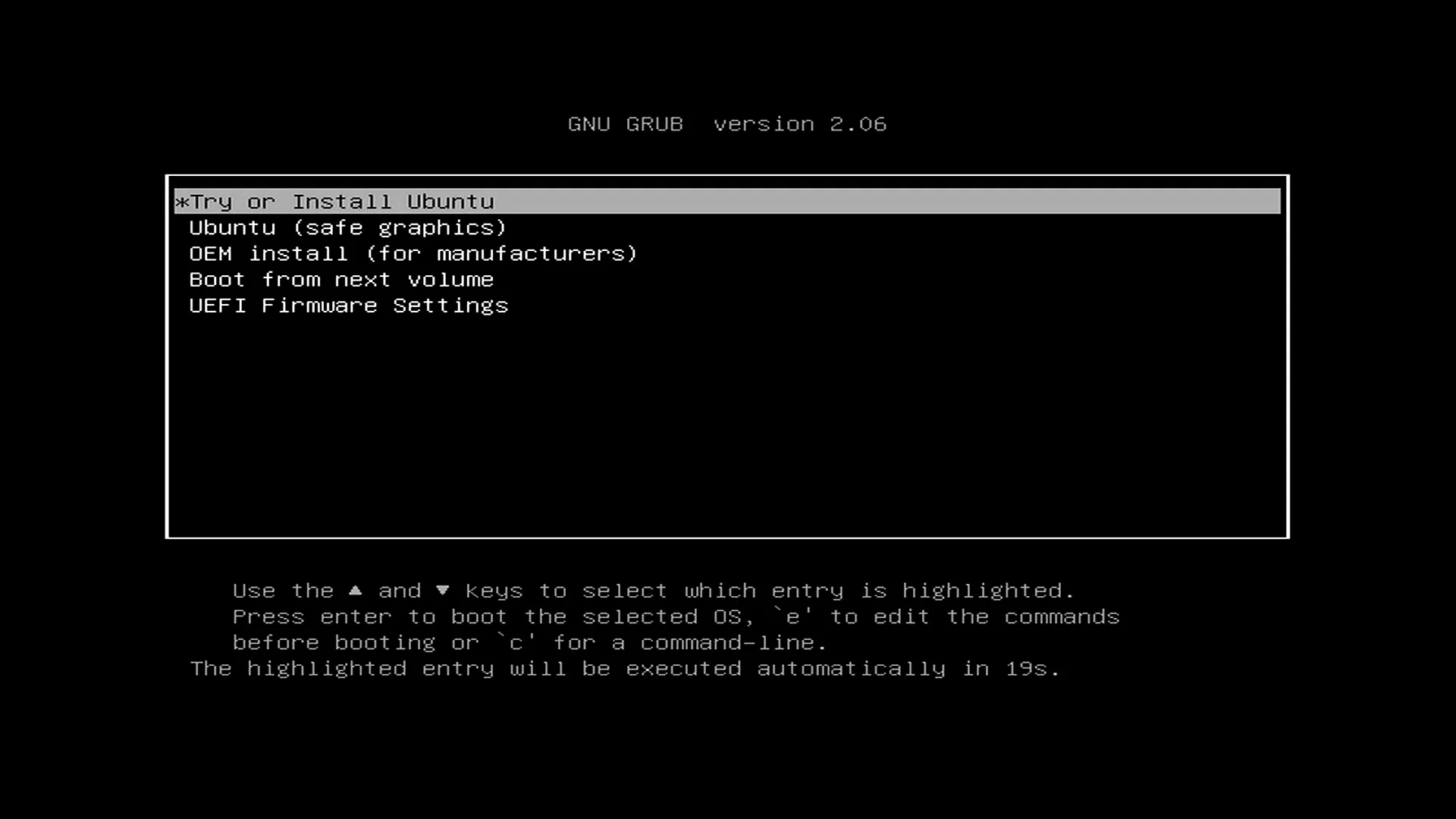
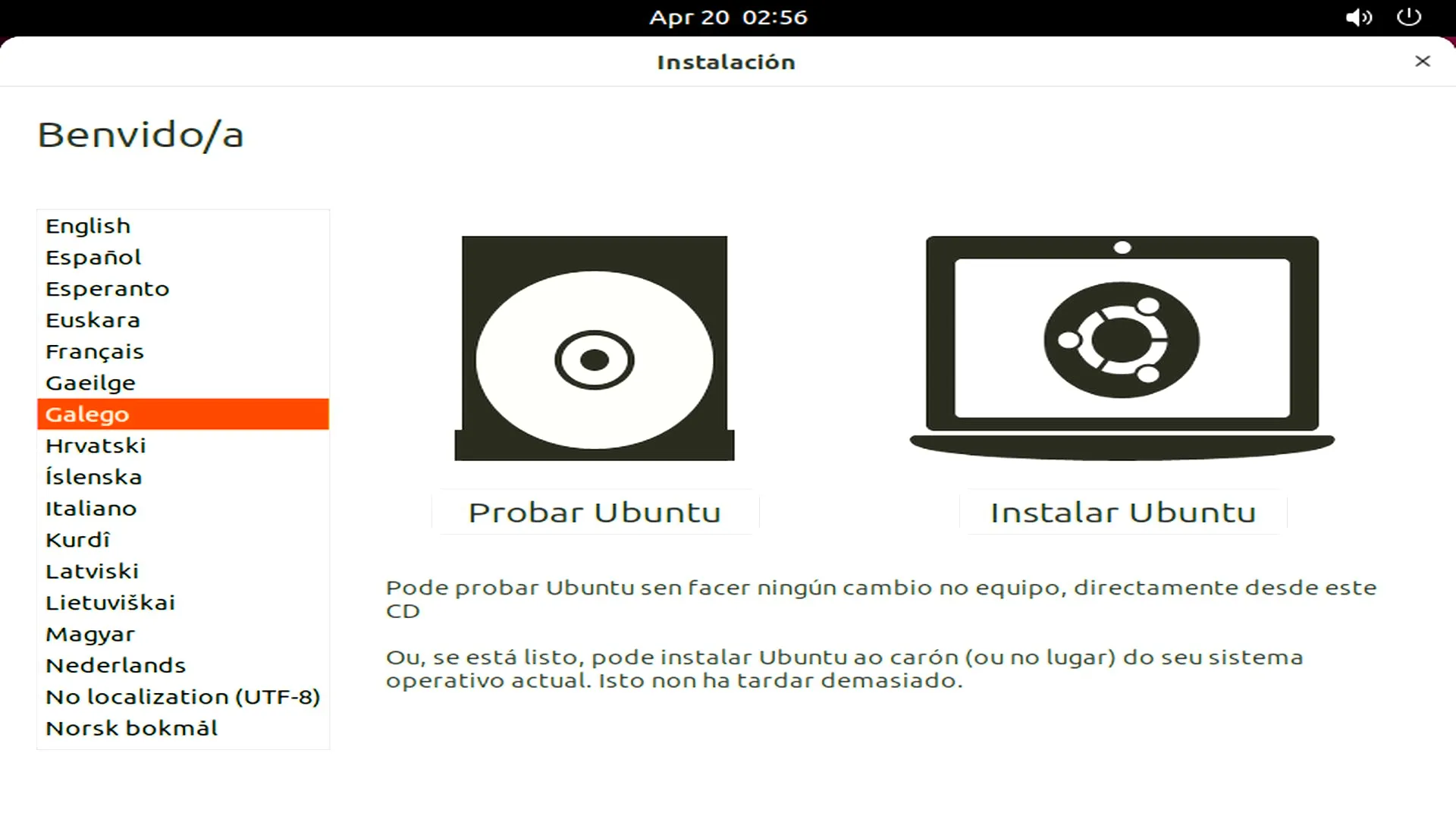
-
配置安装设置
- 选择您的语言 。
- 选择键盘布局 。
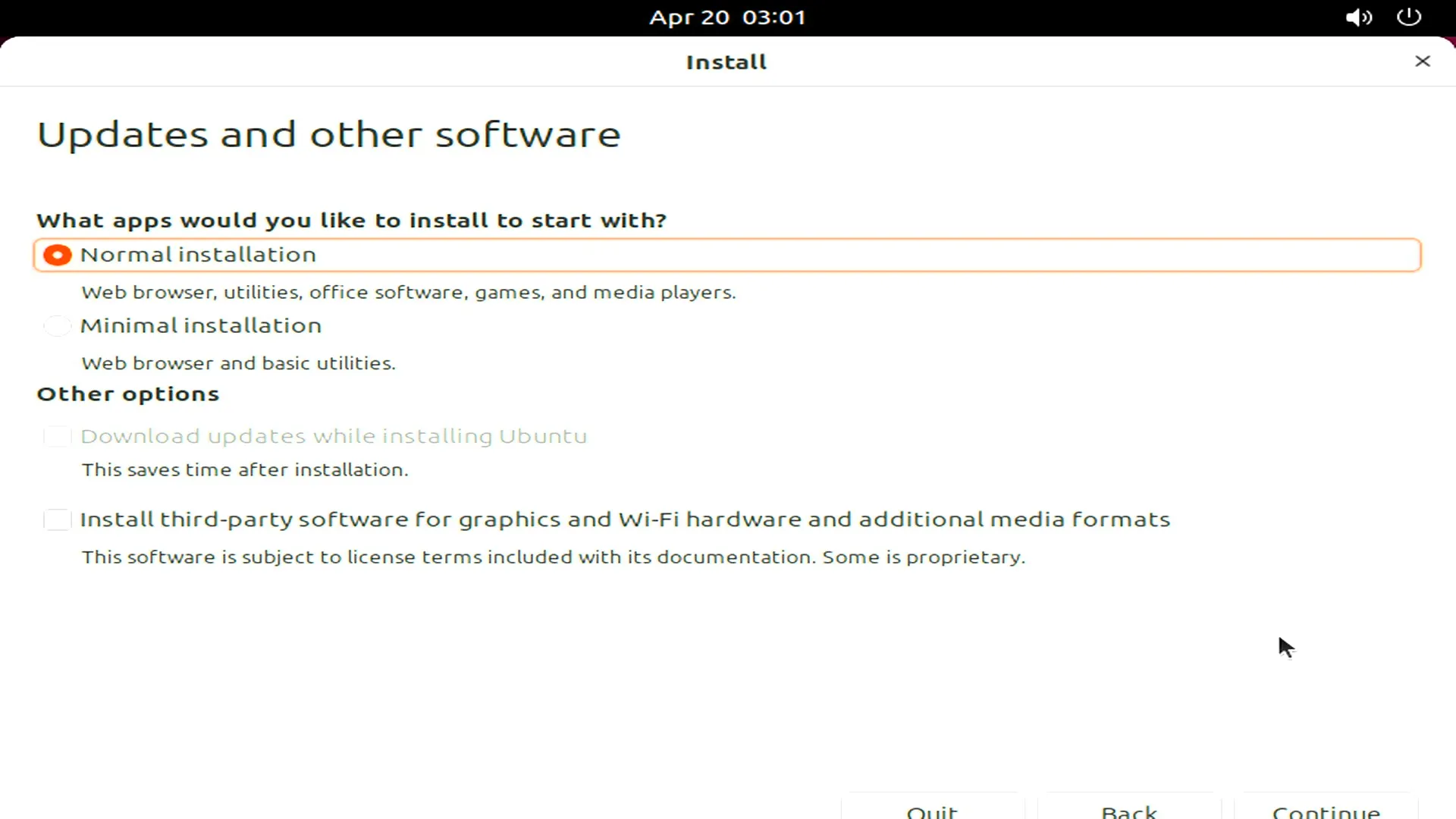
- 选择是否安装第三方软件和更新(可选)。
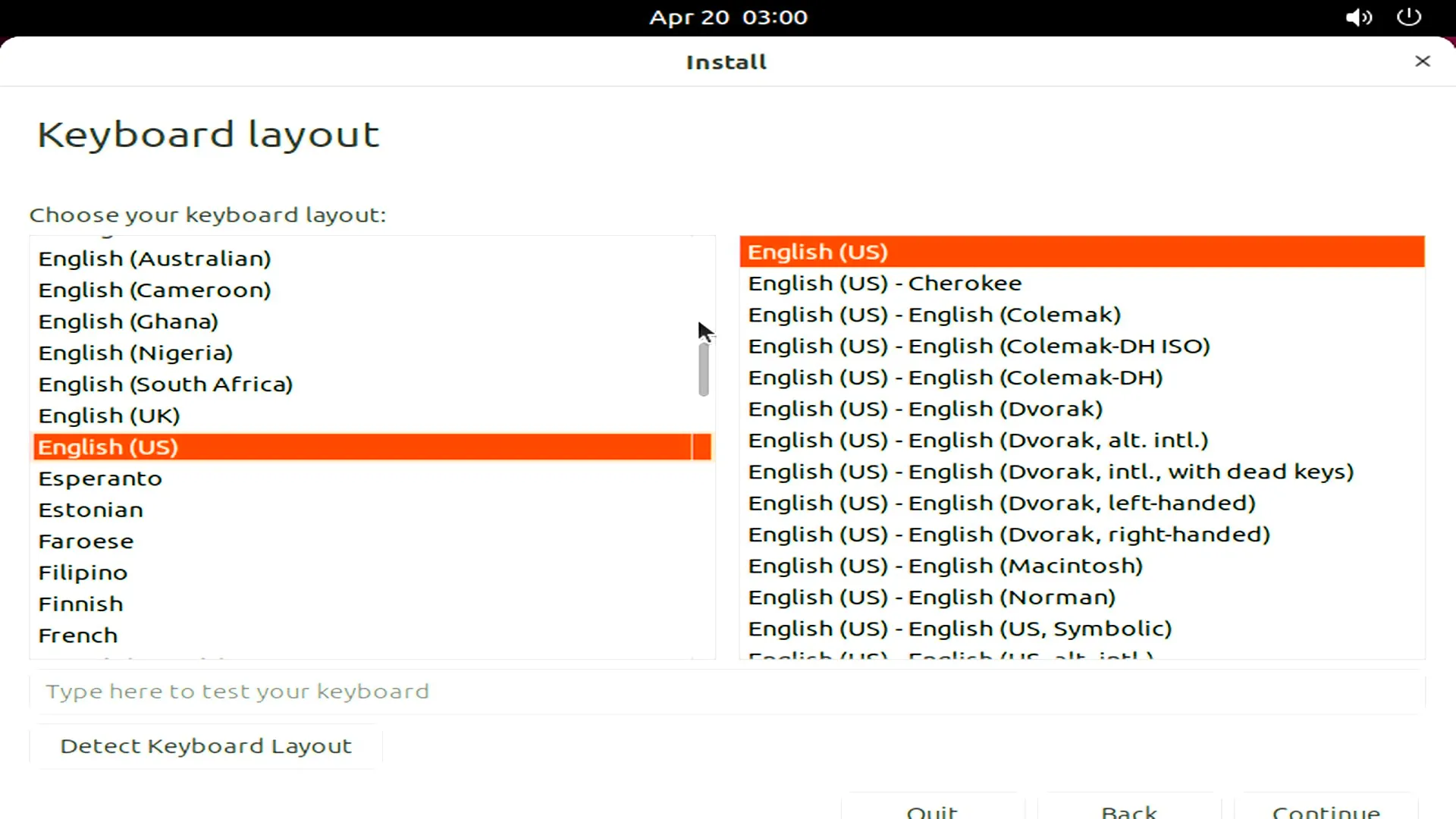
-
安装类型
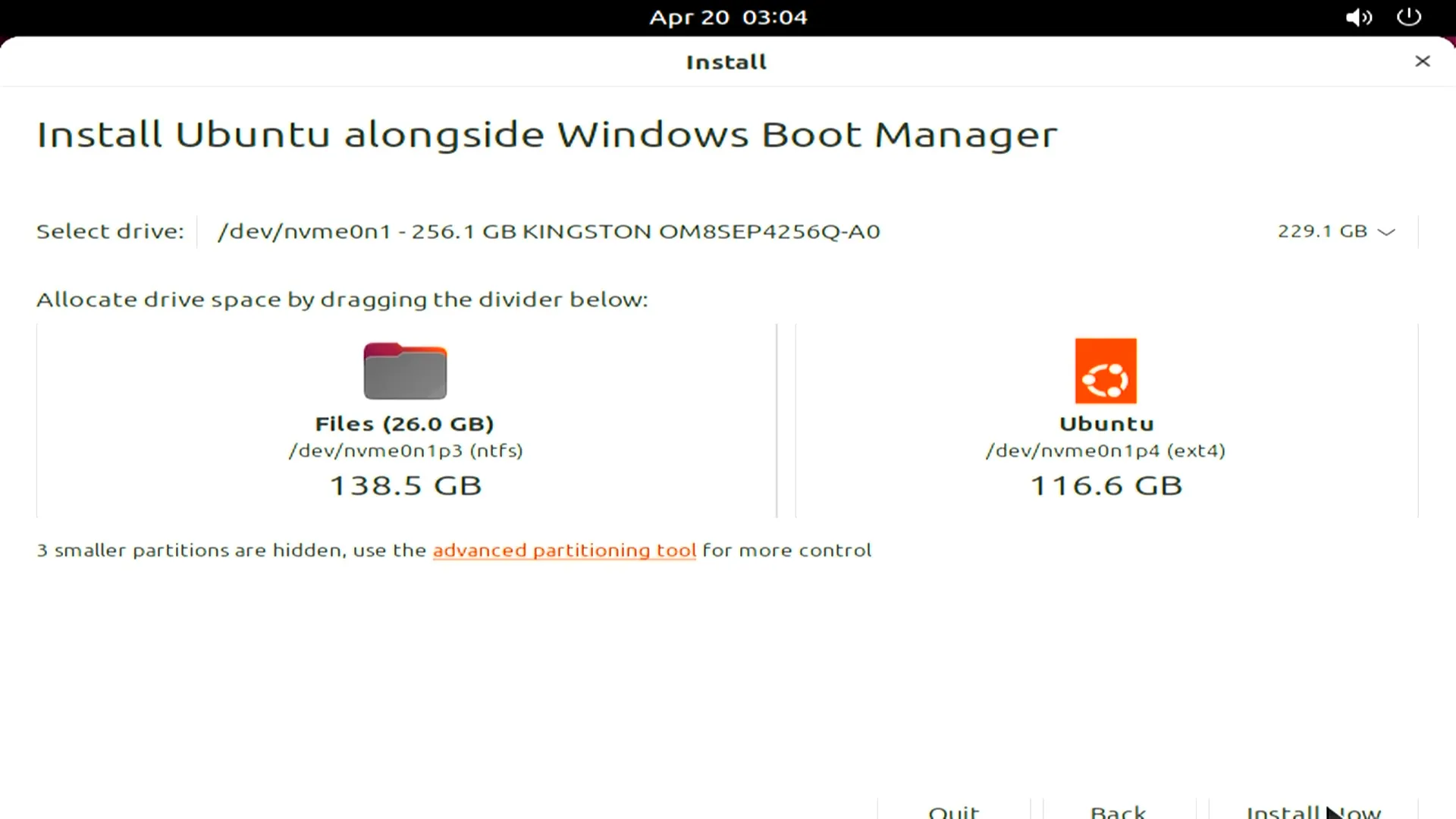
- 如果要与另一个操作系统(例如 Windows)一起安装,请选择 Install Ubuntu alongside... (与 Ubuntu 一起安装...)
- 如果要完全安装在整个磁盘上,请选择 Erase disk and install Ubuntu (擦除磁盘并安装 Ubuntu)。
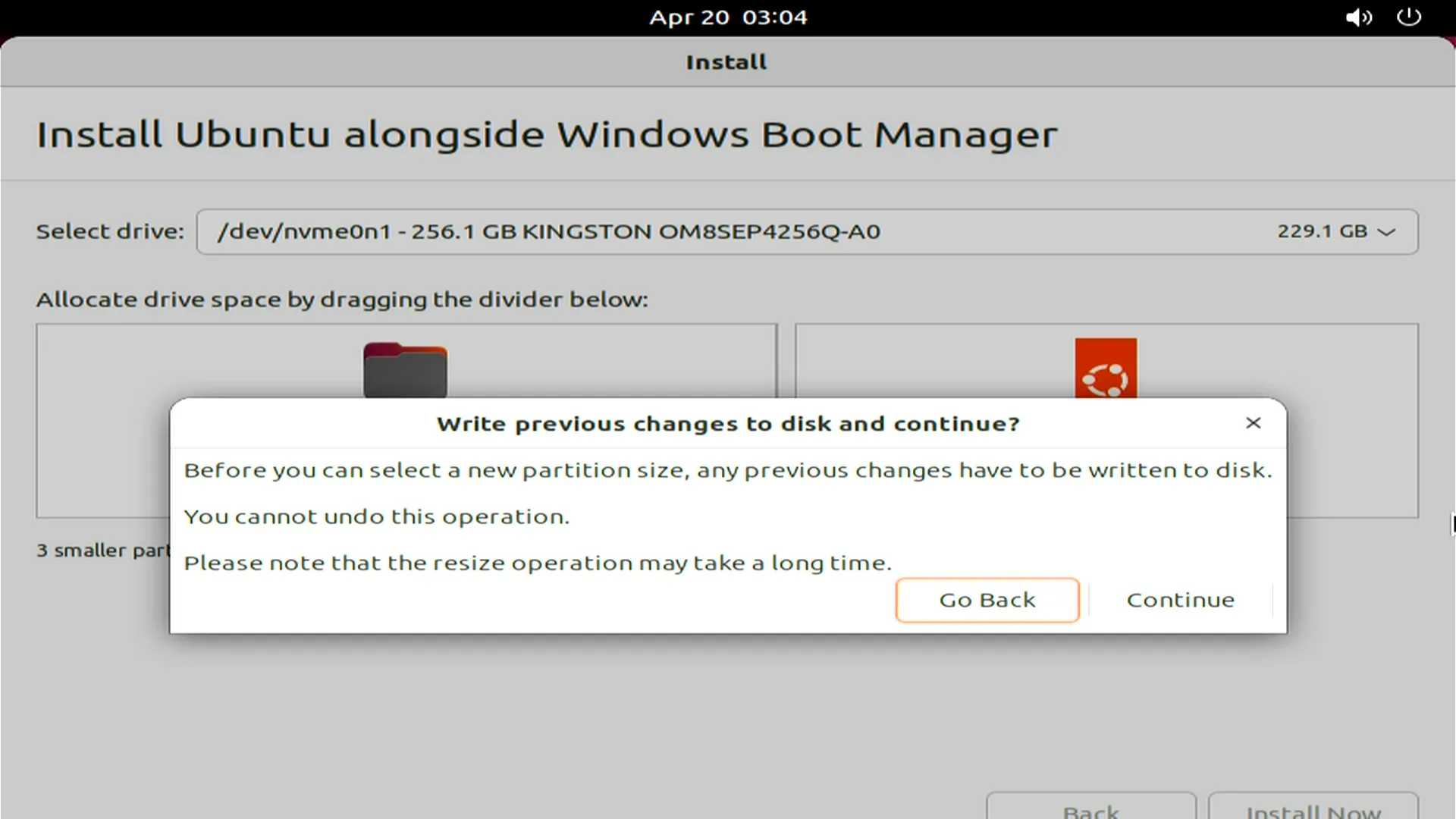
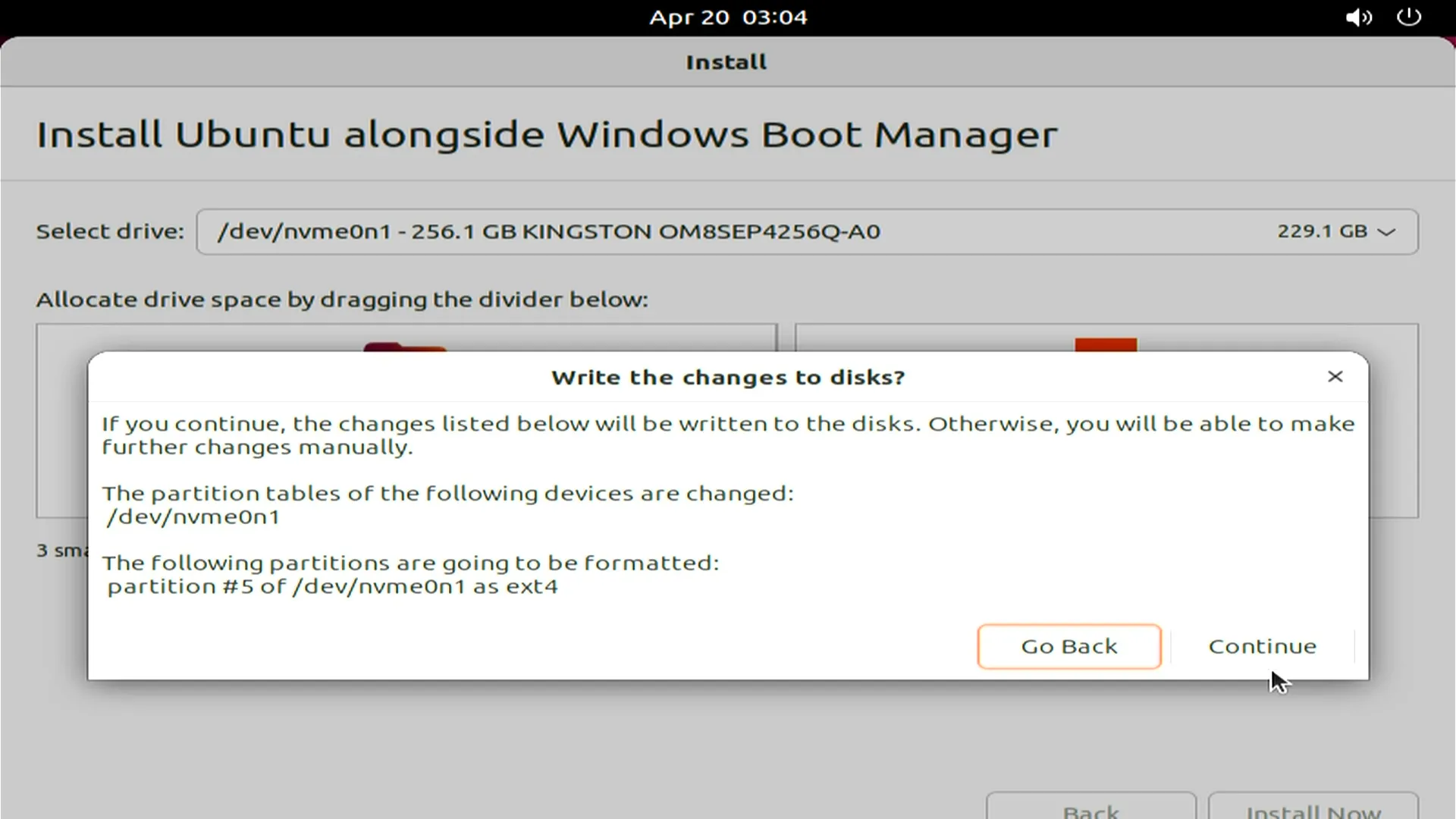
- 出现提示时确认分区更改。

-
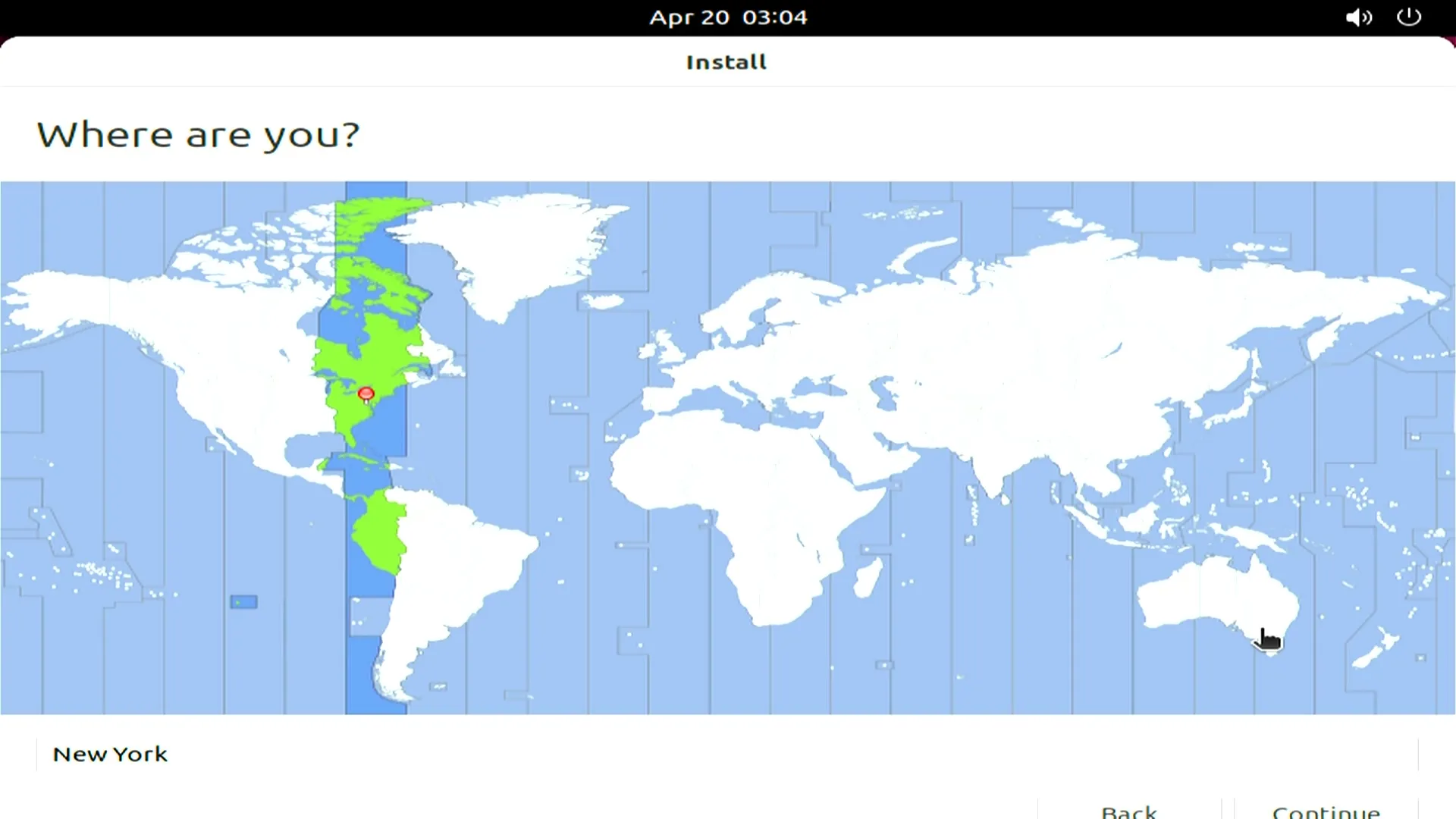
设置位置和用户账户
- 选择您的时区 。
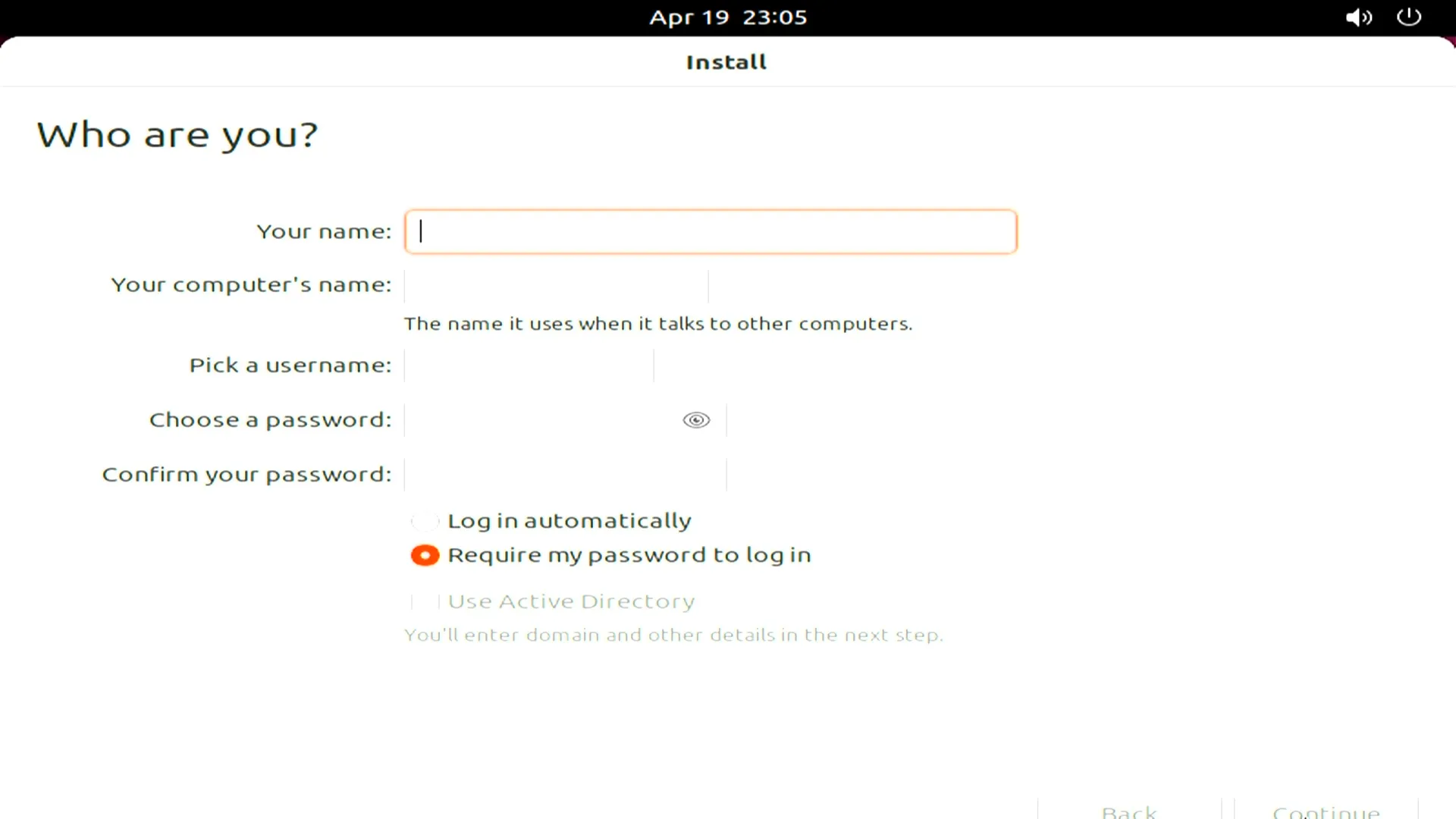
- 输入您的姓名、计算机名、用户名和密码。
-
完成安装
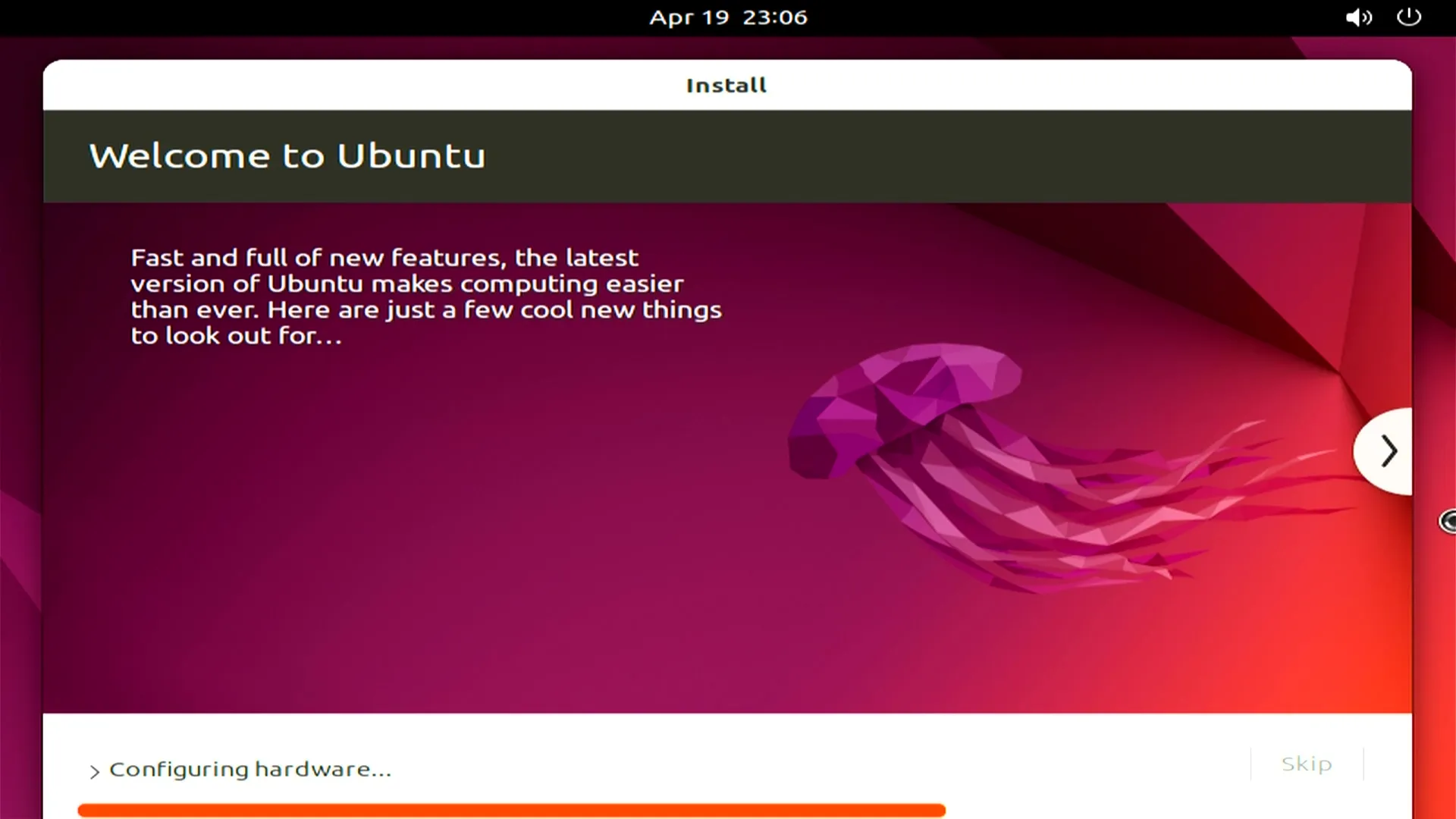
等待安装程序完成文件复制和系统配置。
-
重启并享受!
出现提示时,点击 Restart Now (现在重启)。关机后移除 USB 驱动器。
重启后,使用您的凭据登录 — 欢迎来到 LattePanda Iota 上的 Ubuntu!
🛠️ 安装 HWE 内核
- 更新软件包列表并安装 Ubuntu 22.04 LTS 的 HWE 内核元包:
sudo apt update
sudo apt install --install-recommends linux-generic-hwe-22.04
这些命令的作用:
sudo apt update:刷新软件包索引。
sudo apt install --install-recommends linux-generic-hwe-22.04:安装 Ubuntu 22.04 的硬件启用 (HWE) 内核及其推荐的依赖项。
🌐 网络连接
📶 WIFI (无线网络)
LattePanda Iota 主板配备了一个 M.2 E-key 插槽,专用于安装兼容的 M.2 Wi-Fi/蓝牙模块。
安装步骤
-
将天线连接到 M.2 2230 Wi-Fi/蓝牙模块上。(通常是两个带 IPEX4 连接器的双频天线。)
-
将兼容的 M.2 2230 Wi-Fi/蓝牙模块插入 M.2 E-key 插槽。
-
使用随附的安装螺丝固定模块。

兼容模块
M.2 E-key 支持 M.2 Type 2230 PCIe 和 CNVio 无线网卡。以下是我们已测试的一些兼容设备:
- Intel BE200
- Intel AX210
- Intel AX211
- Intel AX200
- Intel AX201
- Intel AC8265
以太网
LattePanda Iota 主板板载一个 1GbE 以太网端口。只需插入以太网线即可建立有线互联网连接。
它还兼容 远程唤醒(Wake-On-LAN, WOL),便于远程设备管理。
兼容速度
支持 10/100/1000 Mbps 以太网速度
LED 指示灯功能
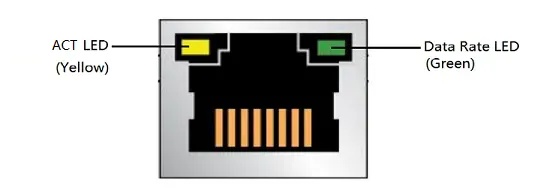
| LED 指示灯 | LED 颜色 | LED 状态 | 含义 |
|---|---|---|---|
| ACT LED (活动指示灯) | 黄色 | 闪烁 | 正在进行 LAN 活动 |
| Data Rate LED (数据速率指示灯) | 绿色 | 熄灭 | 选择了 10 Mb/s 数据速率,或无 LAN 连接 |
| 绿色 | 选择了 100/1000 Mb/s 数据速率 |
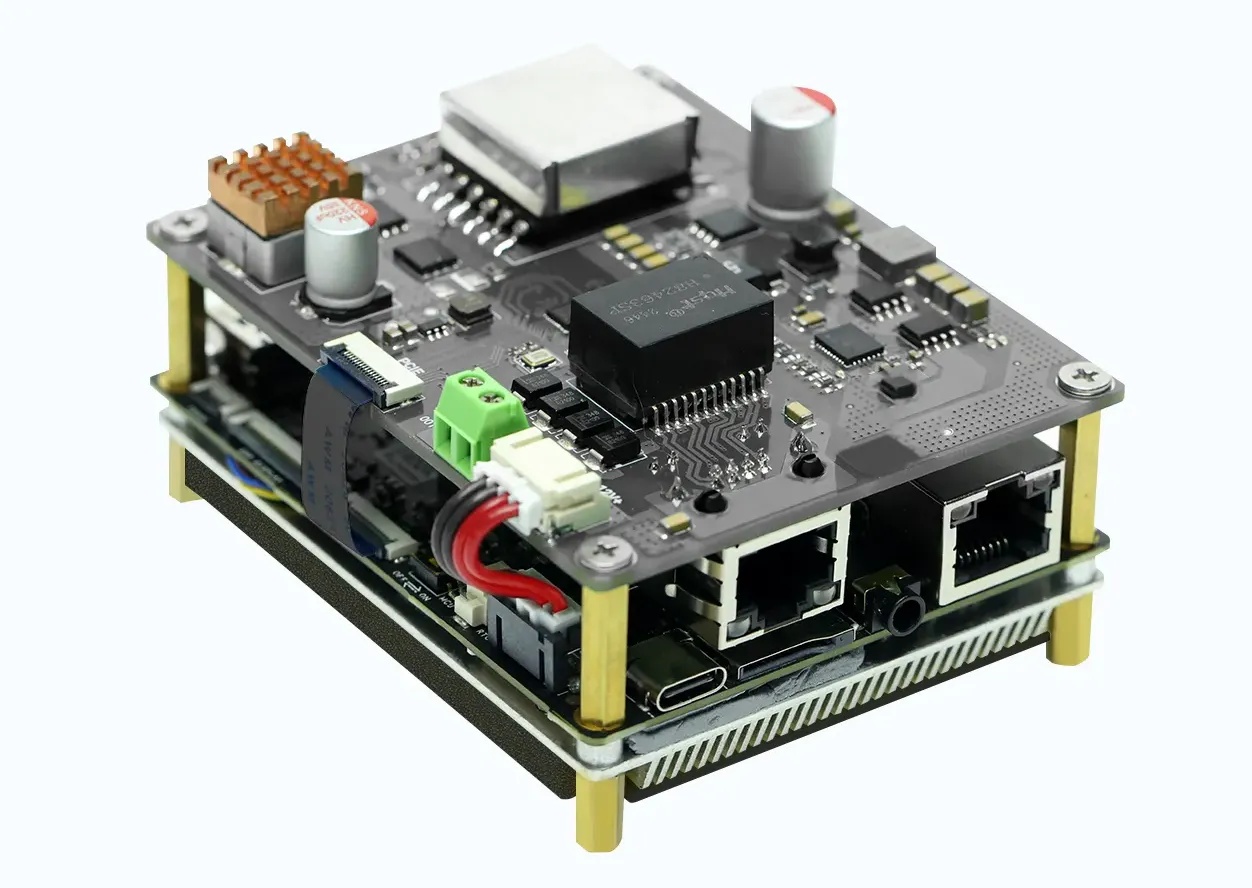
PoE 与双以太网端口
对于需要 PoE (以太网供电) 支持或双网络接口的应用,您可以选配我们的 51W POE 扩展板,以启用 PoE 和双端口以太网配置。
蜂窝网络 (4G)
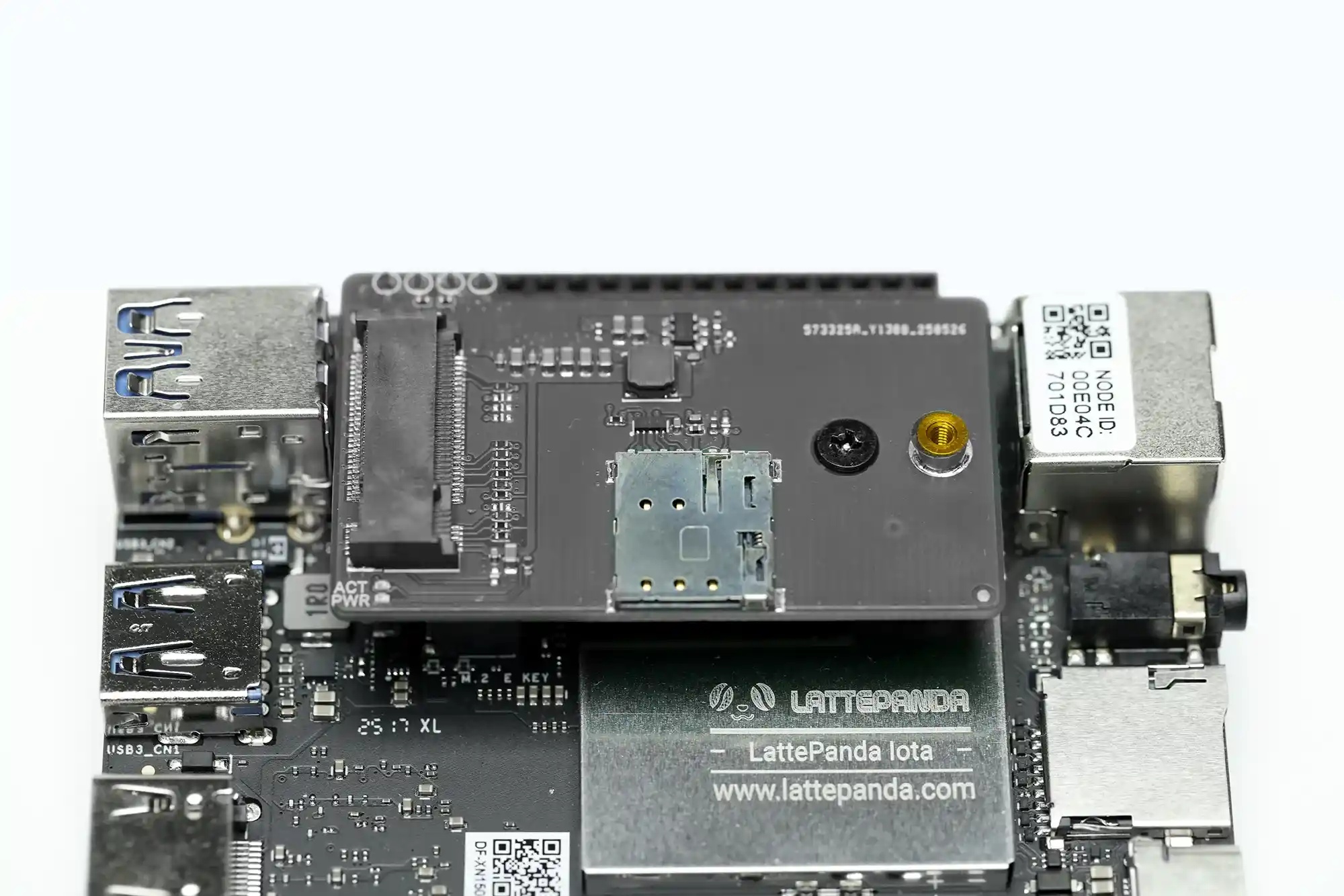
LattePanda Iota 不包含内置的 M.2 B-key 插槽。但是,您可以通过使用我们专用的 4G LTE 扩展板 轻松扩展蜂窝网络连接,该扩展板增加了一个用于安装 4G 模块的 M.2 B-key 接口。
安装步骤
-
将 4G LTE 扩展板安装到您的 Iota 主板上。
-
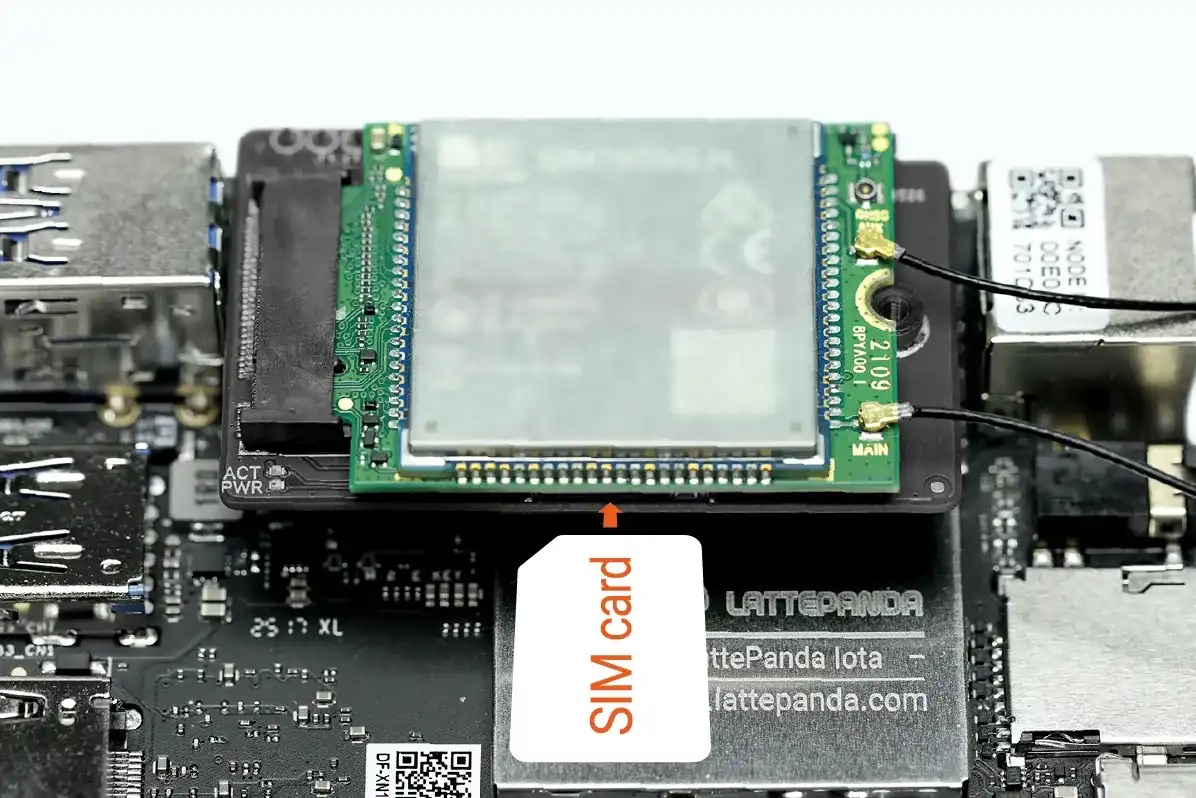
将兼容的 4G 模块(例如 SIM7600G-H-M2)安装到扩展板的 M.2 B-key 插槽中。
-
将所需的蜂窝和 GNSS 天线连接到模块上。
-
将 micro-SIM 卡插入模块的 SIM 卡槽。
-
启动进入操作系统后,安装适用于您的 4G 模块的相应驱动程序。确保设备管理器中没有出现未知设备。
有关详细的分步组装和配置说明,请参阅 4G LTE 扩展板用户指南。
兼容模块
我们对以下模块进行了彻底测试,所有模块在 Windows 10/11 操作系统中均表现出出色的功能性:
硬件接口
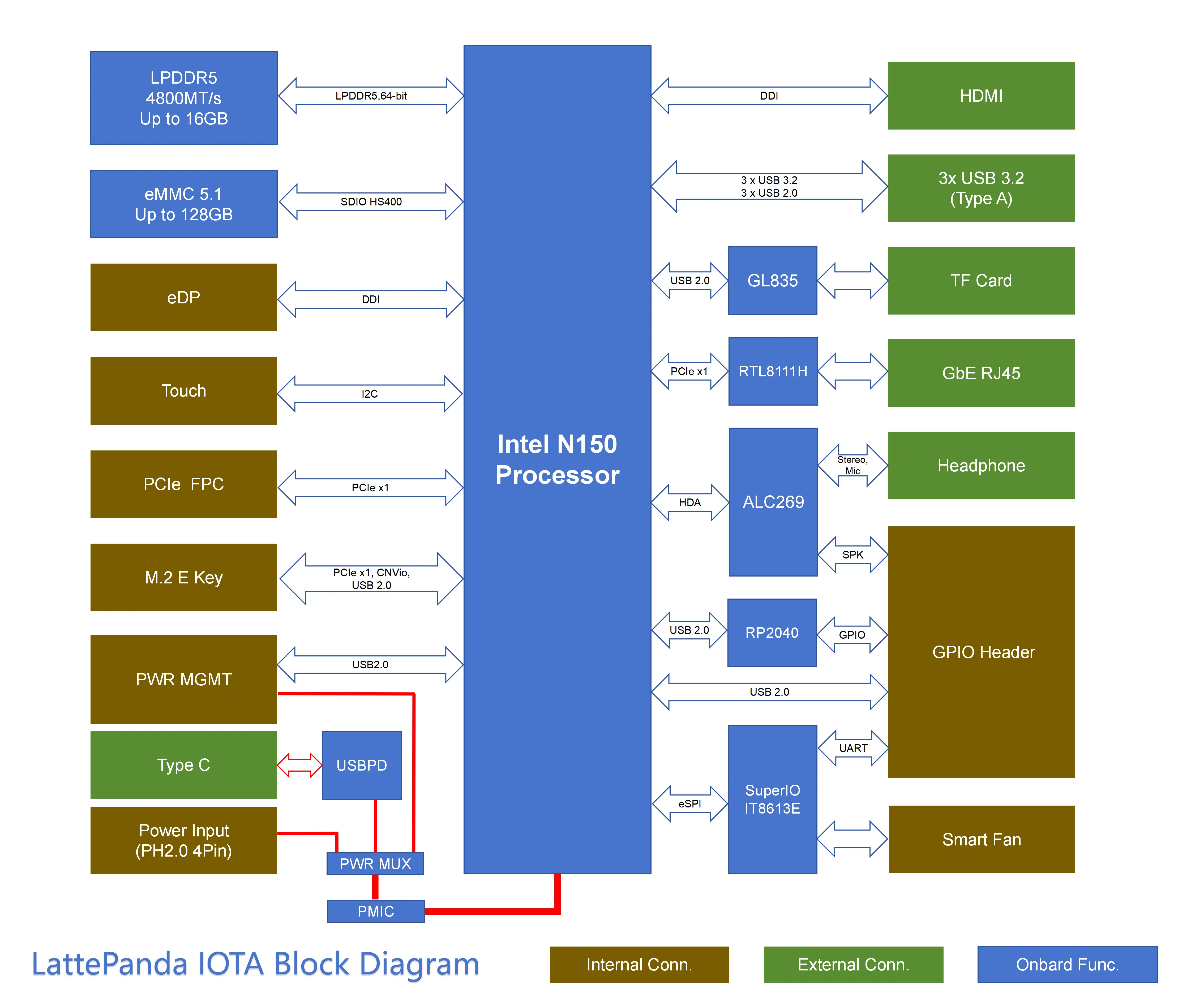
框图
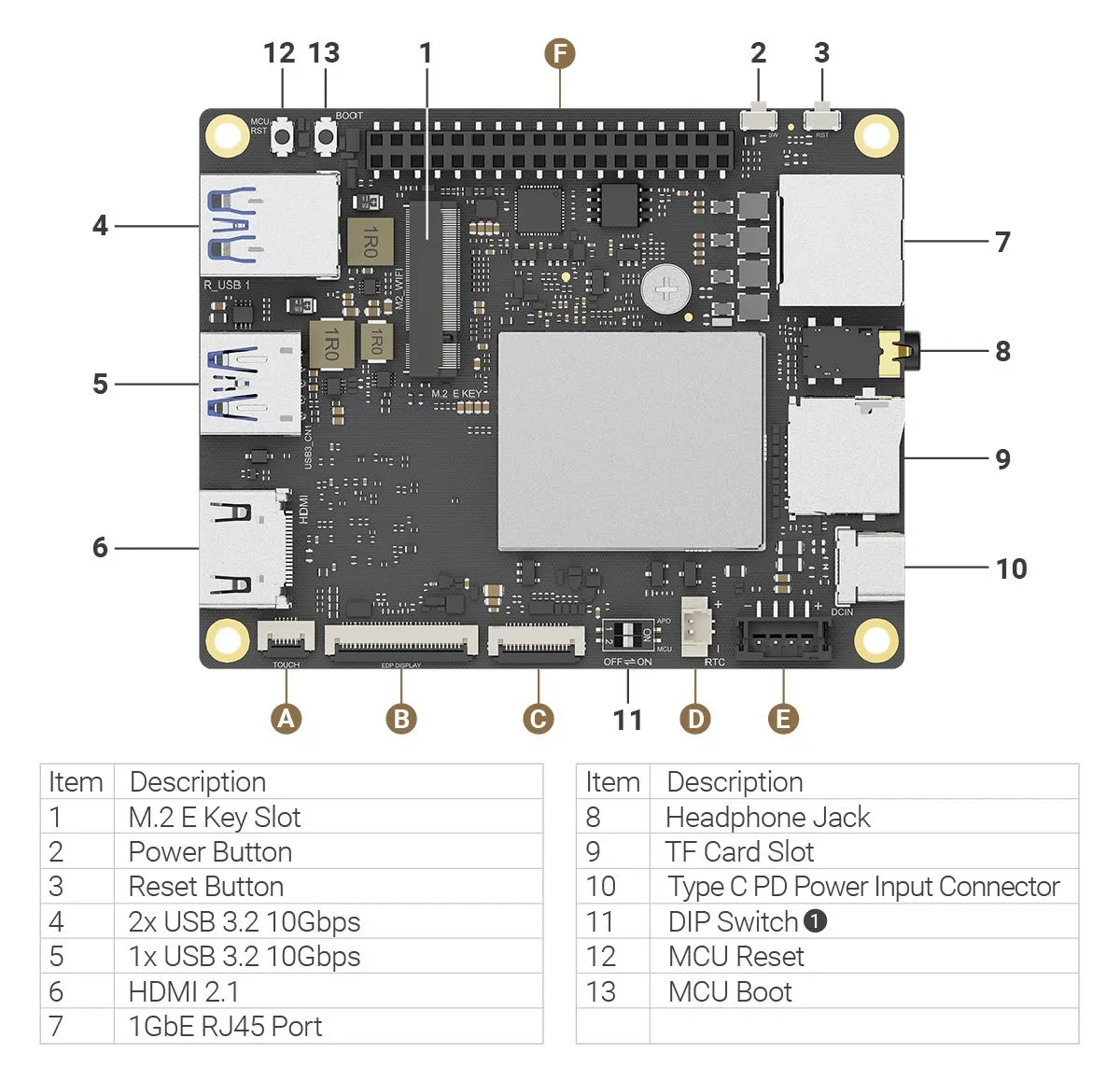
布局图
顶部布局图

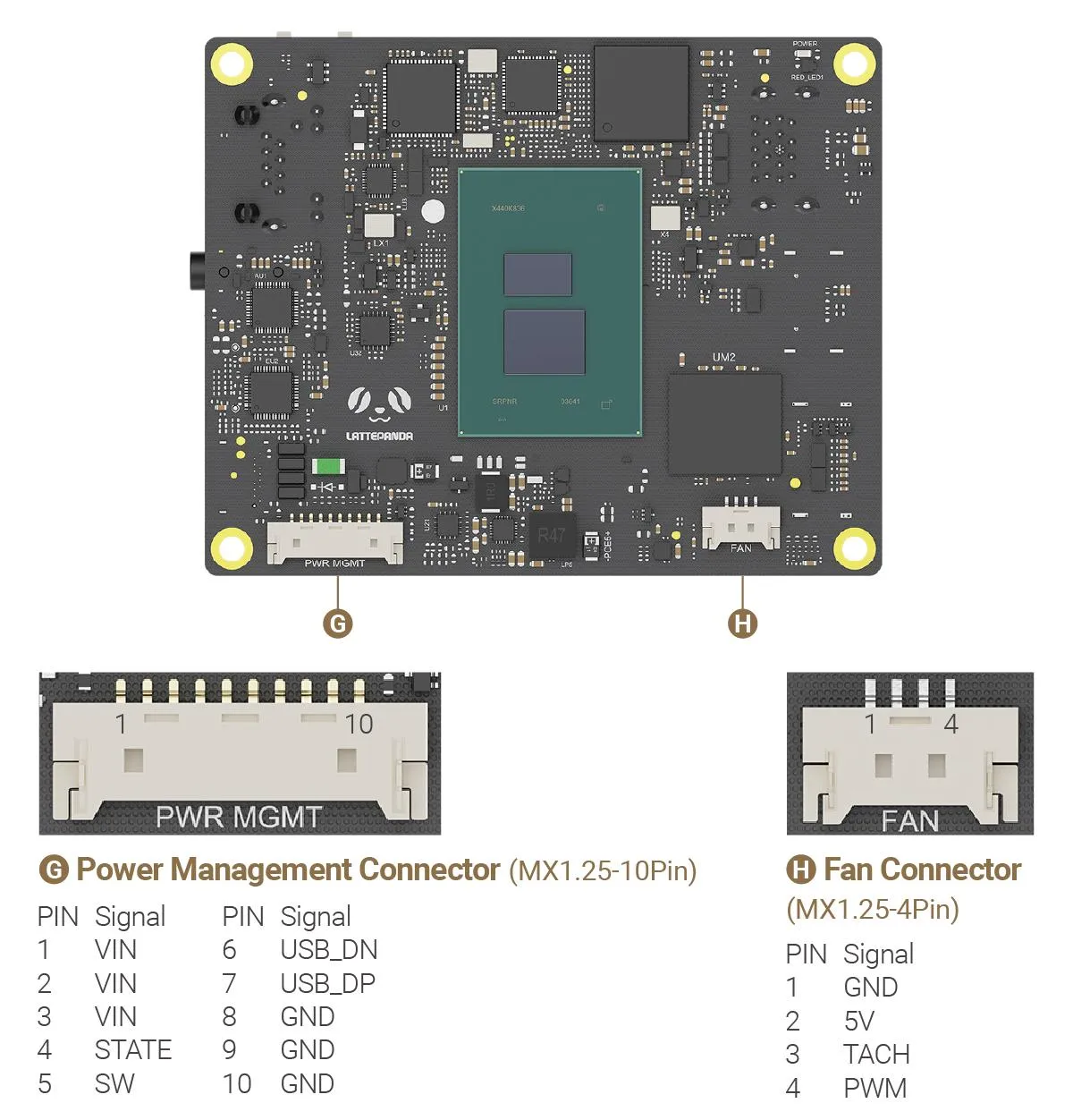
底部布局图
LattePanda Iota 上的 DIP 开关允许您自定义系统在自动开机和 MCU 控制方面的行为。以下是各设置的详细说明:
| 功能 | 位置 | 行为 |
|---|---|---|
| 自动开机 | OFF(默认) | 连接外部电源后,需手动按下电源按钮才能启动系统。 |
| ON | 连接外部电源后,系统将自动开机,适用于无头部署或嵌入式应用。 | |
| MCU 控制 | OFF(默认) | 板载 MCU 仅在通过电源按钮启动系统后才激活。 |
| ON | 在连接电源后立即激活板载 MCU(在操作系统启动前),适用于开机前的传感器控制或自动化任务。 |
⚠️ 注意:一旦将自动开机设置为 ON,无论 RTC 电池是否存在,只要设备通电,Iota 板就会自动启动。
外部接口
⏻ 电源按钮
此按钮的功能与笔记本电脑的电源按钮基本相同,具体如下:
| 操作名称 | 设备状态 | 按键方式 | 预期结果 | 注意事项 |
|---|---|---|---|---|
| 开机 | 关机或休眠 | 短按 | 启动系统 | - |
| 唤醒 | 睡眠模式 | 短按 | 唤醒系统 | - |
| 进入睡眠/关机 | 正常运行 | 短按 | 触发预设操作 (默认为进入睡眠) | 可自定义: 操作系统电源设置中可更改为“关机”或“无操作”。 |
| 强制关机 | 操作系统无响应/冻结 | 长按 (约 6 秒) | 强制断电,所有指示灯熄灭 | ⚠️ 仅紧急措施!未保存的数据将全部丢失。 |
🔄 重启按钮
-
系统重启
当操作系统运行时,短按重置按钮将立即重启系统。
- 此操作类似于“硬重启”,不会保存任何打开的文件或工作内容。仅在系统无响应且无法通过操作系统正常重启时使用!
🔌 USB 3.2 Type-A 接口
LattePanda Iota 配备了共三个 USB Type-A 接口。
- 每个接口均提供高达 10Gb/s 的传输速率,适用于高速数据传输、外接 SSD 及高带宽外设。
- 所有接口均为处理器 PCH 原生支持,未经过任何 USB 集线器芯片中转。
- 默认 BIOS 设置下,USB Type-A 接口在关机后断电。如需在关机后继续供电,请参阅USB-A接口电源控制章节。
- 双层 USB 接口:包含 2 个 USB 端口,共享最大电流 2.2A。
- 单层 USB 接口:仅包含 1 个 USB 端口,最大电流为 1.2A。
HDMI 接口
- HDMI 2.1:最高支持 4096x2160 @ 60Hz HDR
LattePanda Iota 支持 HDMI 2.1,可输出 4K@60Hz HDR 画面。为获得最佳性能,请使用经过认证的 HDMI 2.1 或更高版本线材。
RJ45 千兆以太网接口
LattePanda Iota 配备一个千兆以太网接口,采用 RTL8111H 1.0 GbE 网络控制器。
- 支持标准 10/100/1000 Mbps 速率。
- 兼容 网络唤醒(Wake-On-LAN, WOL),适用于无头部署或网络化应用。
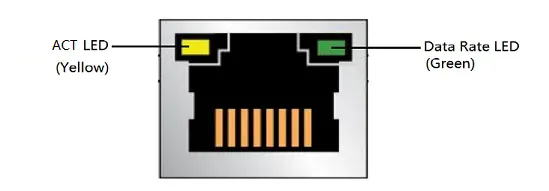
| LED 指示灯 | 颜色 | 状态 | 含义 |
|---|---|---|---|
| ACT LED | 黄色 | 闪烁 | 网络正在传输数据 |
| 数据速率灯 | 绿色 | 熄灭 | 当前速率为 10 Mb/s,或无网络连接 |
| 亮起 | 当前速率为 100/1000 Mb/s |
🎧 耳机接口
-
3.5mm
-
CTIA 标准
-
支持立体声输出与麦克风输入,可同时工作
-
音频输出优先级:
- 未插入耳机时,默认从 GPIO 接头的 SPK+ 和 SPK– 引脚输出音频。
- 插入耳机后,默认从耳机输出音频。
🗃️ TF(MicroSD)卡槽
- 读卡器芯片通过 USB 2.0 连接到处理器 PCH。
- 支持从 TF 卡启动并安装操作系统。
USB Type-C 接口
LattePanda Iota 配备一个仅用于供电的 USB Type-C 接口,支持 USB PD 15V 输入,为系统提供稳定高效的电力。
- 此接口不支持数据传输或视频输出,仅为电源输入专用!
-
电源适配器要求
- 支持 USB 供电协议(PD)
- 必须能协商输出 15V
- 最小功率要求:15V @ 1.8A
市面上大多数标准 USB Type-C PD 适配器或移动电源均可满足上述要求。
- 供电优先级
- 请参阅供电方式章节。
内部接口
🗄️ M.2 E Key 插槽
LattePanda Iota 配备一个 M.2 E Key 插槽,用于安装现代无线模块,实现高速 Wi-Fi 和蓝牙连接。
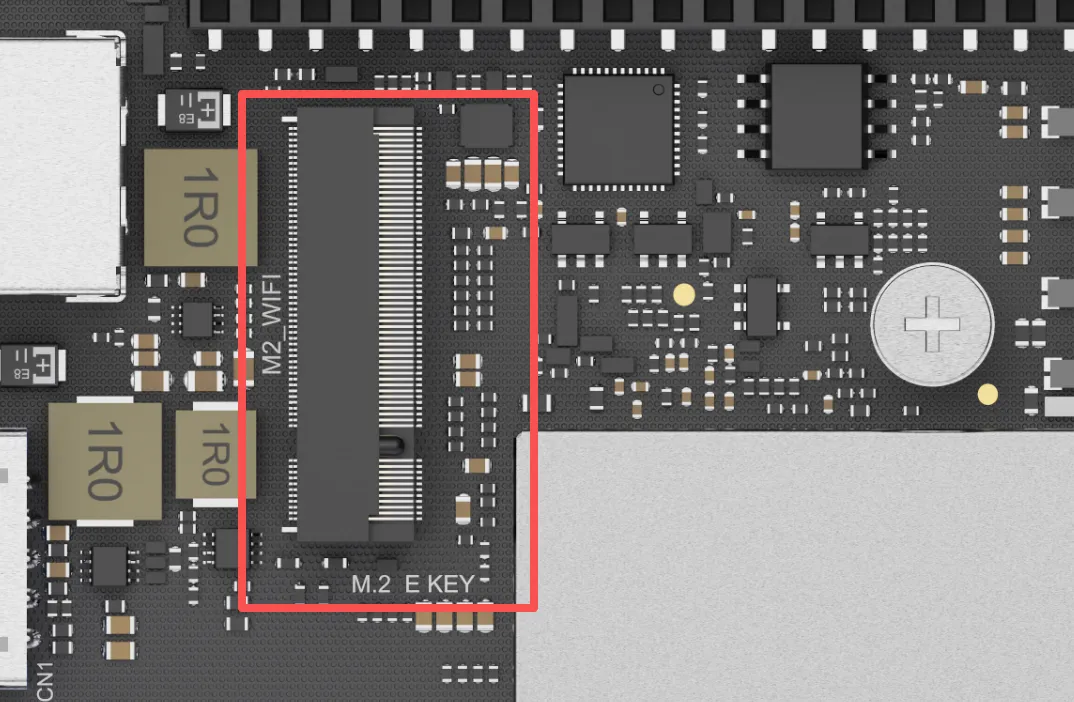
主要规格
- 插槽类型:M.2 E Key
- 支持通道:PCIe 3.0 x1、USB 2.0、CNVio2
- 兼容模块尺寸:2230
兼容设备
此插槽主要用于 Wi-Fi 和蓝牙组合模块,也可兼容其他使用可用 PCIe 通道的 M.2 E Key 设备,例如 M.2 转 SATA 适配器。
- 无线模块:2230 尺寸,支持 PCIe 或 CNVio2 通道。
- 其他设备:符合 2230 尺寸且兼容 PCIe 通道的 M.2 E Key 外设。
已测试模块
为确保稳定性和性能,我们已测试并确认以下主流无线模块兼容:
- Intel AC8265 Wi-Fi 5
- Intel AX210 Wi-Fi 6E
- Intel BE200 Wi-Fi 7
- Intel AX211
- Intel AX200
- Intel AX201
- 天线连接:M.2 无线模块需外接天线才能正常工作。使用前请将两根天线连接至模块上的 IPEX4 接口。
- 驱动安装:安装硬件后,需为您的操作系统安装相应驱动程序,通常可从模块制造商官网下载。
↔️ PCIe 3.0 x1 FPC 连接器
LattePanda Iota 配备一个灵活的 PCIe 3.0 x1 FPC扩展接口。其引脚定义与树莓派 5 的 PCIe 接口一致,可接入扩展板的生态。
该接口提供原生 PCIe 3.0 x1 通道,带宽高达 8 GT/s,适用于高数据吞吐量的应用场景。

主要规格
- 连接器类型:16 针 FPC,0.5mm 间距
- 支持通道:PCIe 3.0 x1
引脚定义
| 引脚 | 信号名称 | 描述 |
|---|---|---|
| 1 | 5V | 5V 电源输出 |
| 2 | 5V | 5V 电源输出 |
| 3 | GND | 地 |
| 4 | PCIE_CLK_P | 参考时钟,正极 |
| 5 | PCIE_CLK_N | 参考时钟,负极 |
| 6 | GND | 地 |
| 7 | PCIE_RX_P | PCIe 接收通道 0,正极 |
| 8 | PCIE_RX_N | PCIe 接收通道 0,负极 |
| 9 | GND | 地 |
| 10 | PCIE_TX_P | PCIe 发送通道 0,正极 |
| 11 | PCIE_TX_N | PCIe 发送通道 0,负极 |
| 12 | GND | 地 |
| 13 | PCIE_PWR_EN | 高电平(3.3V)输出,用于启用扩展板或 HAT 上的 PMIC。 系统运行或睡眠时此引脚输出高电平。 |
| 14 | PCIE_DET_WAKE | 唤醒信号,低电平有效 将此引脚拉低可唤醒 LattePanda 板。 |
| 15 | PCIE_CLKREQ_N | 参考时钟请求,低电平有效 |
| 16 | PCIE_RST | PCIe 设备复位,低电平有效 |
兼容扩展板
- M.2 M-Key 扩展板(适用于 NVMe SSD 或 AI 加速卡)
- PoE 扩展板(通过以太网供电,适用于网络应用)
- 大部分适用于树莓派 4 或 5 的 PCIe 扩展板或 HAT
- 5V 电源输出共两引脚,最大共享电流为 2.2A。
- BIOS 默认电源控制:系统运行或睡眠时启用 5V 输出;系统关机或休眠时关闭 5V 输出。
- FPC 排线必需:连接扩展板需使用专为 PCIe 信号设计的 16 针 FPC 排线。
- 检查兼容性:虽然电气引脚兼容,但务必确认具体的扩展板或HAT完全兼容通用PCIe主机,并且不依赖于树莓派特定的软件覆盖。
- 驱动与系统支持:请确保您的操作系统(Windows 或 Linux)具备连接 PCIe 设备所需的驱动。大多数标准设备(如 NVMe 驱动)现代系统已原生支持。
🪙 RTC 电池接口
LattePanda Iota 配备一个 3V 实时时钟(RTC)电池接口,可在主电源完全断开时维持系统内部时钟运行。
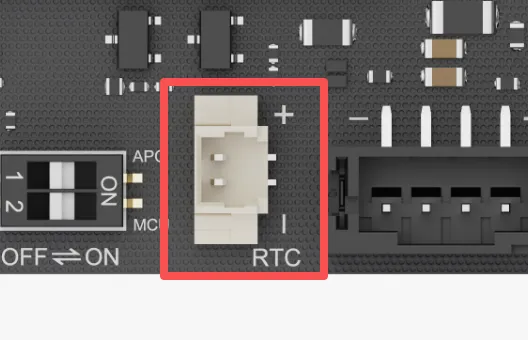
主要规格
- 接口类型:2 针,1.25mm 间距
- 额定电压:3.0V
- 配备电池:CR2032 纽扣电池(已预焊导线与连接器)
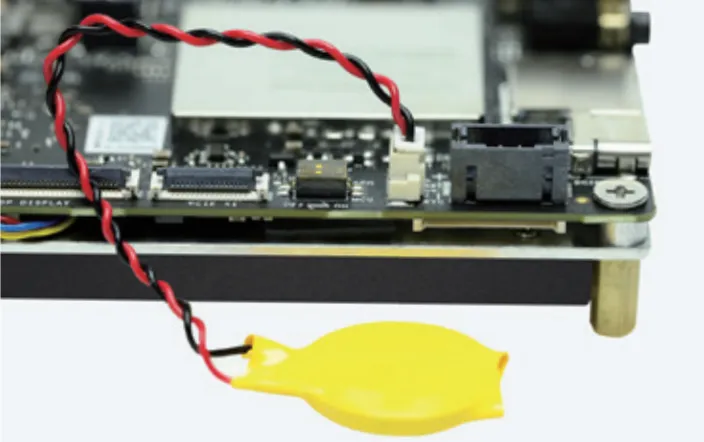
- 请勿接入超过 3.3V 的电池。
- 安装电池时请确认极性正确。
🔌 电源输入接口
除 Type-C 接口外,此接口也可用于为 LattePanda 板供电,适用于集成至自有外壳或已有直流电源的系统。
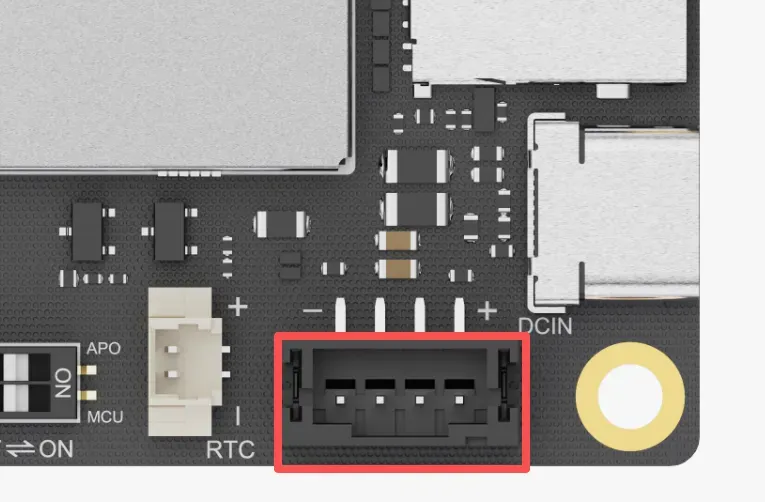
- 接口类型:4 针,2.0mm 间距
- 详细说明请参阅 供电方式章节。
📍 GPIO 接头
LattePanda Iota 配备一个完整的 36 针 GPIO 接头,作为系统控制、外设扩展和自定义硬件集成的多功能接口。它提供对多种信号的直接访问,包括板载 RP2040 MCU、USB 2.0 通道、系统状态指示灯和音频输出。
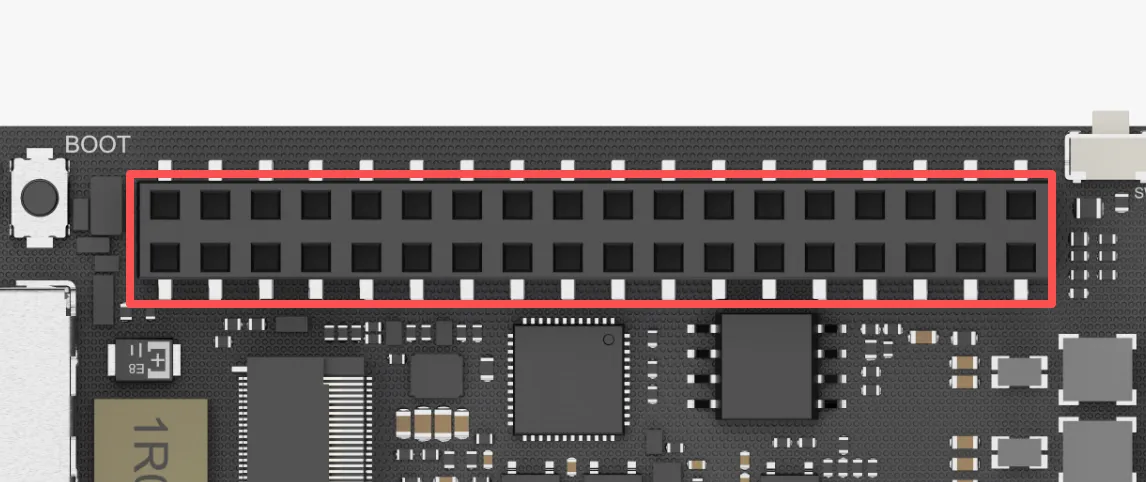
主要规格
- 接头类型:2×18 针母座
- 间距:2.54mm(0.1 英寸)
- 总引脚数:36
引脚定义
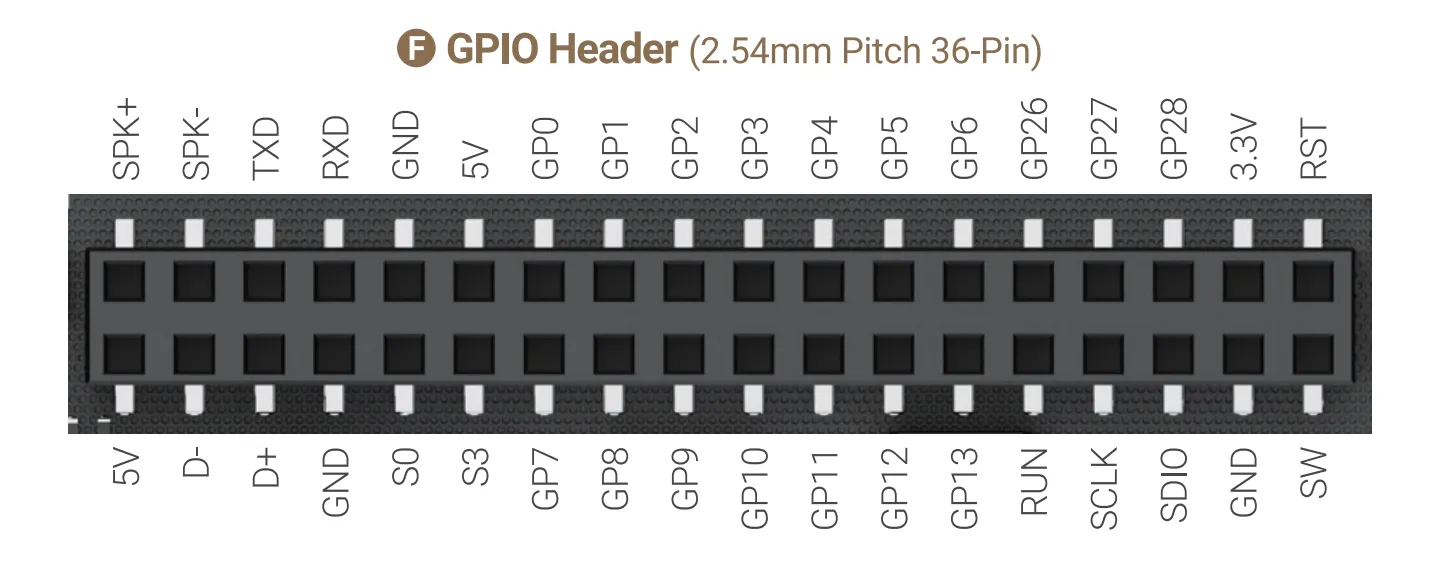
- 上排引脚(Top Row)
| 引脚名称 | 类型 | I/O 电平 | 描述 |
|---|---|---|---|
| SPK+ | 输出 | 扬声器音频输出,正极 | |
| SPK- | 输出 | 扬声器音频输出,负极 | |
| TXD | 输出 | 3.3V | 串行端口发送 在 Windows 中通常映射为 COM1,在 Linux 中为 /dev/ttyS0 |
| RXD | 浮点输入 | 3.3V | 串行端口接收 在 Windows 中通常映射为 COM1,在 Linux 中为 /dev/ttyS0 |
| GND | 电源 | 地 | |
| 5V | 电源 | 5V 电源输出 1 最大电流:0.5A 请勿连接至 5V 电源输出 2 |
|
| GP0 ~ 6 | 输入/输出 | 3.3V | RP2040 GPIO 0~6 |
| GP26 ~ 28 | 输入/输出 | 3.3V | RP2040 GPIO 26~28 复用为:ADC 输入 |
| 3.3V | 电源 | RP2040 3.3V 电源输出 最大电流:1.2A |
|
| RST | 上拉输入 | 3.3V | 系统复位 将此引脚拉低等效于按下 RST 按钮 |
- 下排引脚(Bottom Row)
| 引脚名称 | 类型 | I/O 电平 | 描述 |
|---|---|---|---|
| 5V | 电源 | 5V 电源输出 2 最大电流:1.2A 请勿连接至 5V 电源输出 1 |
|
| D- | 输入/输出 | USB 2.0 数据负 原生来自处理器 PCH |
|
| D+ | 输入/输出 | USB 2.0 数据正 原生来自处理器 PCH |
|
| GND | 电源 | 地 | |
| S0 | 输出 | 3.3V | 运行状态指示 仅在操作系统运行时输出高电平 |
| S3 | 输出 | 3.3V | 睡眠状态指示 仅在操作系统睡眠时输出高电平 |
| GP7 ~ 13 | 输入/输出 | 3.3V | RP2040 GPIO 7~13 |
| RUN | 输入 | 3.3V | RP2040 复位,低电平有效 |
| SCLK | 输入/输出 | 3.3V | RP2040 SWCLK |
| SDIO | 输入/输出 | 3.3V | RP2040 SWDIO |
| GND | 电源 | 地 | |
| SW | 上拉输入 | 3.3V | 系统电源开关 将此引脚拉低等效于按下 PWR 按钮 |
扬声器音频输出引脚
SPK+ 和 SPK- 引脚构成单声道扬声器音频输出通道,最大可输出 2W(RMS)/ 4Ω。可直接连接扬声器播放音频。
插入耳机后,音频输出将自动切换至耳机接口。
串行端口 TXD RXD 引脚
TXD和RXD引脚源自板载超 I/O 芯片,在 Windows 中通常映射为COM1,在 Linux 中为/dev/ttyS0。- 支持串口重定向。
- 波特率:最高支持 115200。
RP2040 GPIO 引脚
- RP2040 通过 USB 2.0 CDC 与 Intel N150 处理器通信(在系统中显示为串行设备)。
- I/O 电平:3.3V
- RP2040 的 GPIO 引脚直接引出,未串联电阻或并联电容。
- 编程指南请参阅RP2040编程章节。
USB 2.0 引脚
-
D+、D- 及电源引脚已引出,便于集成自定义 USB 设备。
-
可用于连接 USB 转串口转换器、自定义 HID 设备或调试探针。
-
为处理器 PCH 原生支持,未经过任何 USB 集线器芯片。
-
您还可连接我们专用的 4G LTE 扩展板,扩展蜂窝网络功能。
S0 S3 状态指示引脚
S0 和 S3 引脚可通过不同电压电平指示操作系统当前状态,可通过读取电压或连接 LED 指示灯获取系统状态。
这些引脚已串联 200Ω 限流电阻,大多数通孔 LED 可直接连接,无需额外保护。
各状态下引脚电压如下:
| 状态 | 运行 | 睡眠 | 休眠 | 关机 |
|---|---|---|---|---|
| S0 引脚 | 高 | 低 | 低 | 低 |
| S3 引脚 | 低 | 高 | 低 | 低 |
🔋 电源管理接口
LattePanda Iota 配备一个电源管理扩展接口,专为集成高级电源控制扩展板(如 UPS 不间断电源扩展板)而预留。
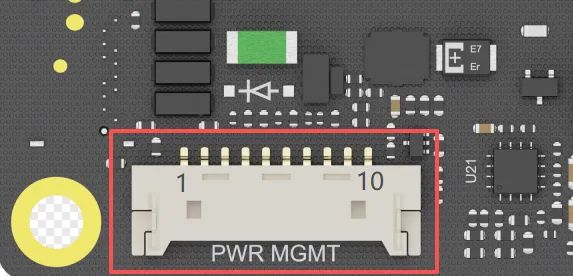
主要规格
- 接口类型:10 针,1.25mm 间距
- 通信协议:USB 2.0
- 主要功能:连接专用电源管理扩展板
引脚定义
| 引脚 | 信号名称 | 类型 | 描述 |
|---|---|---|---|
| 1 | VIN | 电源 | 来自 LattePanda Iota 板的直流电源输入 输入范围:9~15V |
| 2 | VIN | 电源 | 同上 |
| 3 | VIN | 电源 | 同上 |
| 4 | STATE | 输出 | 操作系统状态指示 仅在系统运行或睡眠时输出 3.3V |
| 5 | SW | 开漏输出 | 当 LattePanda 的 SW 按钮被按下时,此引脚被拉低(0V) |
| 6 | USB_DN | 输入/输出 | USB 2.0 数据负 原生来自处理器 PCH |
| 7 | USB_DP | 输入/输出 | USB 2.0 数据正 原生来自处理器 PCH |
| 8 | GND | 电源 | 地 |
| 9 | GND | 电源 | 同上 |
| 10 | GND | 电源 | 同上 |
兼容扩展板
对于关键任务应用——如数据记录、远程监控或边缘服务器——LattePanda UPS 扩展板 (DFR1247) 可提供无缝电池备份与智能电源管理。
该模块为 LattePanda Iota 设计的即插即用不间断电源模块。通过 HID-UPS 协议,它可在 Windows 10 和 11 中被自动识别为电池,无需驱动或编程。
如需详细组装与配置步骤,请参阅 LattePanda UPS 扩展板 (DFR1247) 教程。
🌀 风扇接口
LattePanda Iota 配备一个 4 针风扇接口,支持主动散热方案,确保在持续负载下保持最佳性能。该接口支持通过 PWM 实现基于温度的风扇转速自动控制。
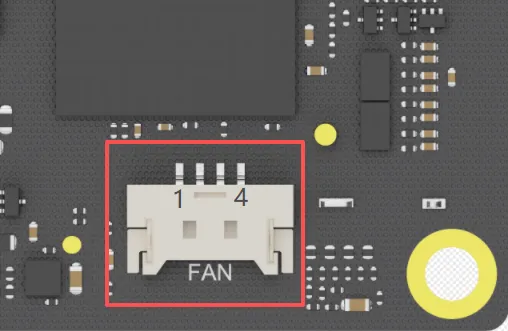
主要规格
- 接口类型:4 针,1.25mm 间距
- 工作电压:5V DC
- 控制方式:PWM
引脚定义
| 引脚 | 信号 | 线色(典型) | 描述 |
|---|---|---|---|
| 1 | GND | 黑色 | 地 |
| 2 | 5V | 红色 | 风扇 5V 电源 |
| 3 | TACH | 黄色 | 转速反馈信号(提供风扇转速反馈) |
| 4 | PWM | 蓝色 | PWM 控制信号(由主板输入至风扇) |
兼容风扇
为获得即插即用的优化散热方案,我们推荐使用 官方 LattePanda Iota 主动散热器 (FIT1027)。该散热器专为LattePanda IOTA设计,完美匹配接口,开箱即提供充足散热性能。
BIOS 设置
进入 BIOS 设置界面
-
开机或重启 LattePanda。
-
在启动画面出现 LattePanda 标志之前,不断点击 Del 或 Esc 键,即可进入 BIOS 菜单。

选择可启动设备
-
开机或重启 LattePanda。
-
在启动过程中,当屏幕开始显示可启动设备前,反复按下 F7 键。
-
使用 ↑ 或 ↓ 方向键选择所需的启动设备,然后按 Enter 键从该设备启动。
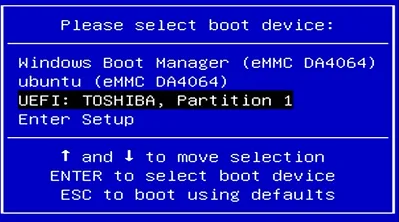
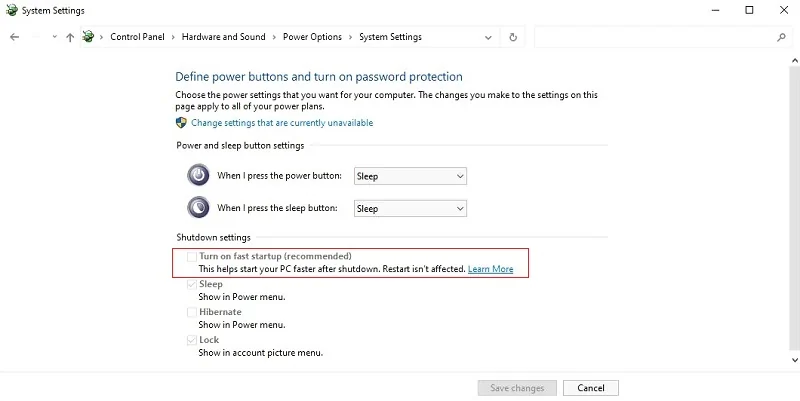
系统镜像文件中默认禁用“开启快速启动(Turn on Fast Startup)”选项,以确保 LattePanda 设备关机时完全断电。若启用此选项,设备在关机后将进入休眠状态。这是 Windows 操作系统电源管理功能。请注意此设置,这个设置可能影响系统的启动状态和行为。
调节TDP
LattePanda IOTA 是一款功能多样的单板计算机,允许用户调整其 热设计功耗(TDP) 设置,以在性能、功耗和散热输出之间取得平衡。
通过降低 TDP,您可以减少能源消耗和发热量。以下是如何通过 BIOS 设置来调整 TDP。
在对BIOS设置进行更改之前,请确保您的电源供应稳定,并充分了解降低TDP对性能产生的影响。降低TDP可能会导致处理器在重负载下降频(throttling),从而影响系统的整体性能。
-根据英特尔提供的 TDP 参数,LattePanda IOTA Intel N150 (默认TDP设置为10W)的最低 TDP 不应低于 6W。否则,TDP 设置过低将可能导致处理器以其最低频率运行,严重影响性能。
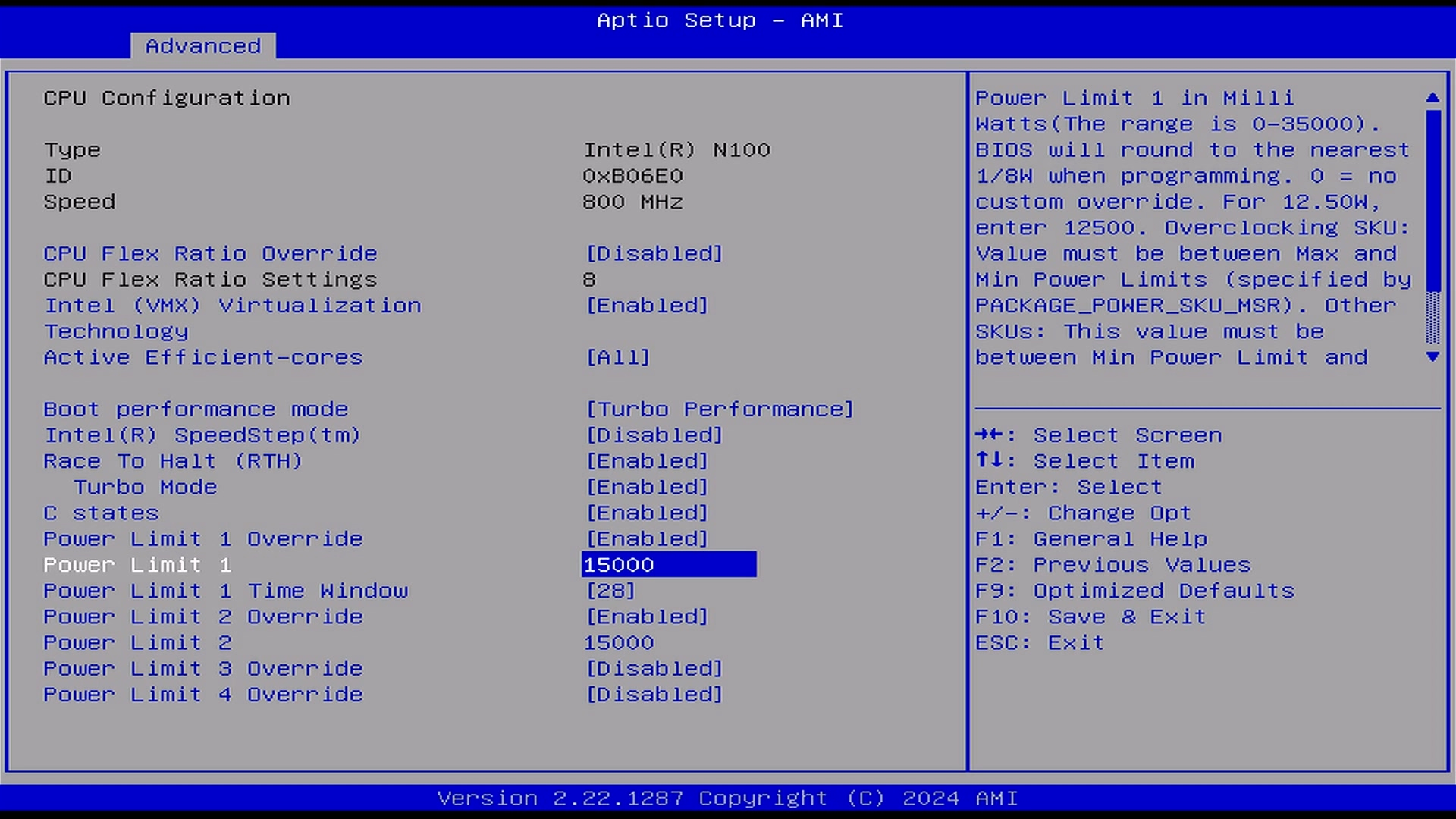
步骤一:通过BIOS设置路径调整
路径:
- 进入 BIOS Setup -->
Advanced-->CPU Configuration-->Power Limit 1--> 6000 - 进入 BIOS Setup -->
Advanced-->CPU Configuration-->Power Limit 2--> 6000
(将值更改为 6000 即可将 TDP 设置为 6W。如果您希望设置成其他值,例如 9W,则应输入 9000。)
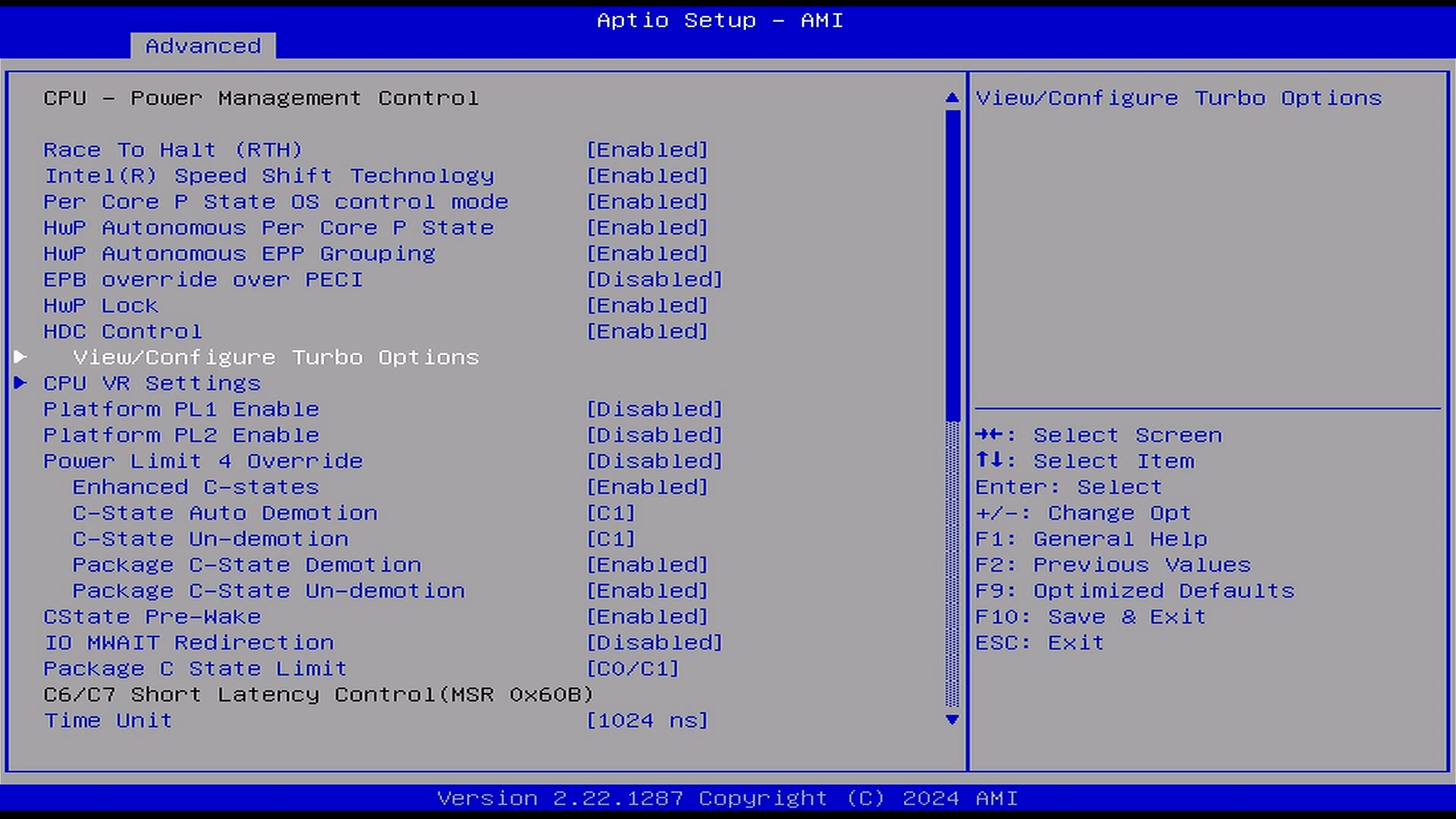
步骤二:通过电源管理选项调整(替代方法)
您也可以在不同的部分找到 TDP 设置:
- 导航至 Advanced > Power & Performance > CPU - Power Management Control。
- 选择 View/Configure Turbo Options 来访问 TDP 设置。
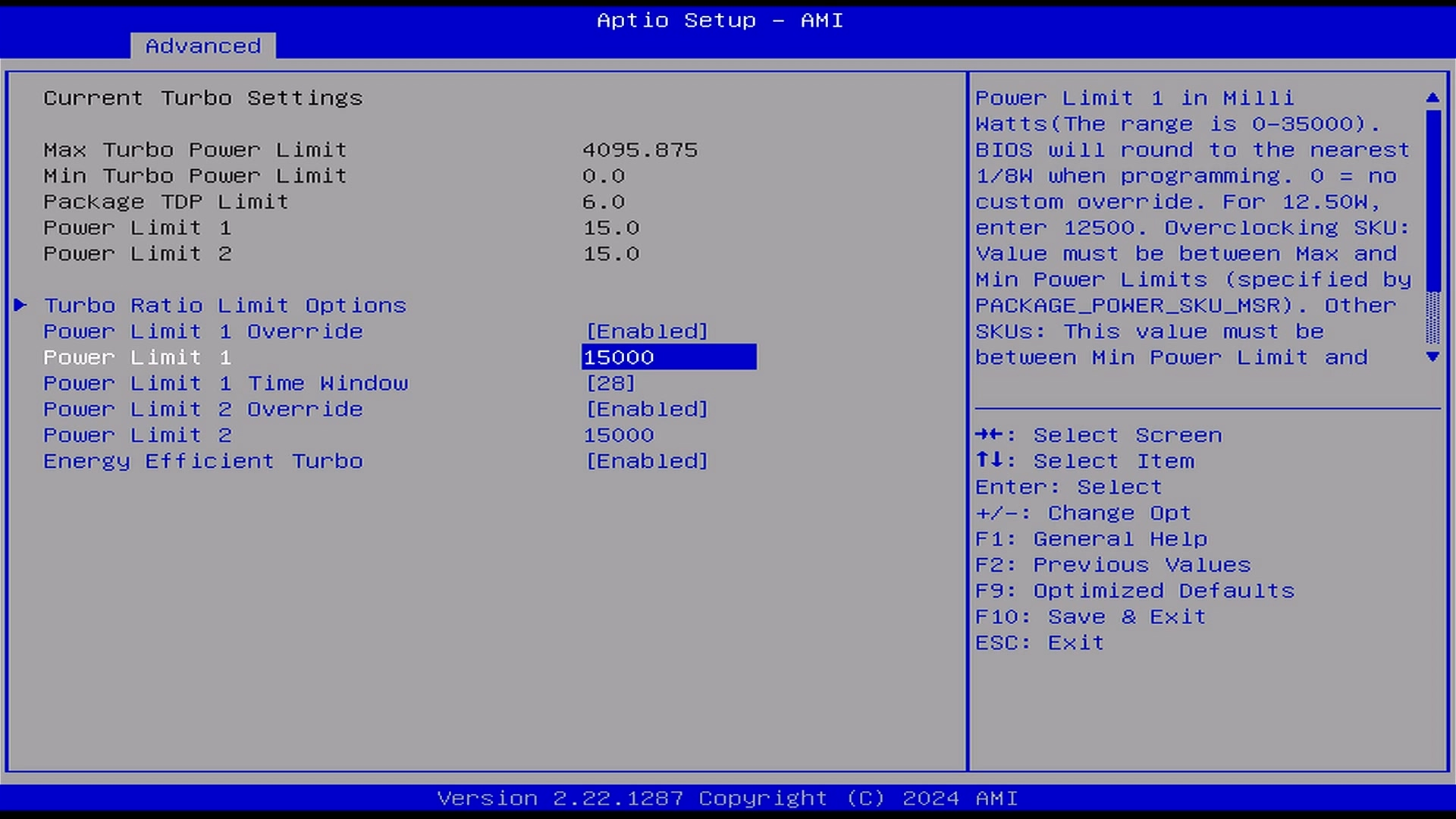
通过遵循这些步骤,您可以有效地调整您的 LattePanda IOTA的 TDP,从而找到最适合您需求的性能与功耗平衡点。
USB-A接口电源控制
IOTA主板上的USB-A接口可以通过BIOS来控制电源。
Path: BIOS Setup → Advanced → USB Configuration → Always On USB Port
| Always On USB Port | Power Control of the USB Port |
|---|---|
| Enabled | 运行模式: ✔️ |
| 睡眠模式: ✔️ | |
| 休眠模式: ✔️ | |
| 关机模式: ✔️ | |
| Disabled | 运行模式: ✔️ |
| 睡眠模式: ✔️ | |
| 休眠模式: ❌ | |
| 关机模式: ❌ |
✔️ 表示 Enabled, USB-A接口有电源输出.
❌ 表示 Disabled, USB-A接口无电源输出.
- 如果 LattePanda 断开电源,则在 LattePanda 重新连接电源但未开机时,所有 USB A 端口默认关闭电源。MCU 电源控制也是如此。
- 排母上的 USB 2.0 引脚不支持电源控制。
RP2040 编程
概述
LattePanda Iota 集成了一颗 RP2040 微控制器(MCU),通过 USB 2.0 与 Intel N150 处理器通信。
- 双核 ARM Cortex-M0+ @ 133MHz
- 264kB 片上 SRAM
- 8MB 板载 Flash
- 3.3V I/O 电平
- RP2040 工作在 3.3V 逻辑电平下,其 I/O 引脚不支持 5V 电平。请勿将 5V 设备直接连接至 GPIO 引脚。
RP2040 GPIO 映射
RP2040 的大部分 GPIO 引脚均已引出至接头,如下图所示。
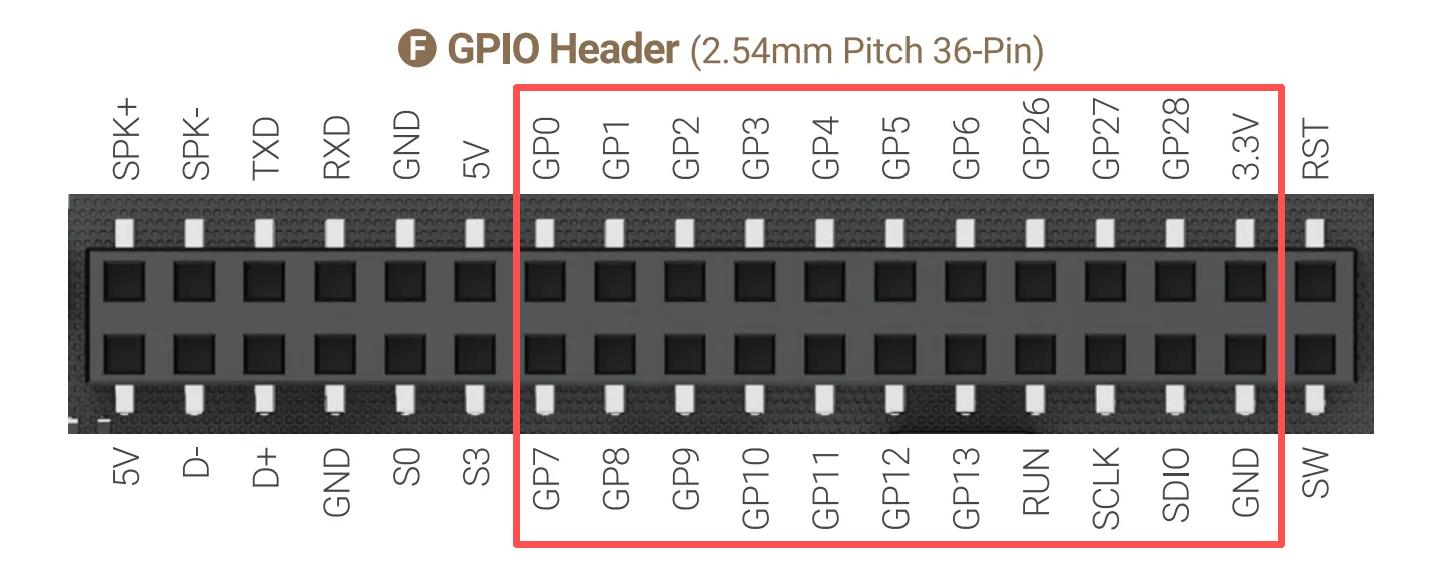
| RP2040 引脚 | 板上连接/功能 | 备注 |
|---|---|---|
| GPIO0 ~ 13 | 接头引脚 GP0 ~ GP13 |
|
| GPIO14 ~ 17 | 未连接 | 内部悬空 |
| GPIO18 | S0 | 内部连接至 S0 状态引脚 |
| GPIO19 | S3 | 内部连接至 S3 状态引脚 |
| GPIO20 | SW | 内部连接至 SW 按钮 |
| GPIO21 | RST | 内部连接至 RST 按钮 |
| GPIO22 ~ 24 | 未连接 | 内部悬空 |
| GPIO25 | 板载蓝色 LED | 内部连接至蓝色 LED |
| GPIO26 ~ 28 | 接头引脚 GP26 ~ GP28 |
复用功能:ADC |
| GPIO29 | 未连接 | 内部悬空 |
| SWCLK | 接头引脚 SCLK |
|
| SWDIO | 接头引脚 SDIO |
|
| RUN | 接头引脚 RUN |
RP2040 复位引脚 |
| IOVDD/DVDD | 接头引脚 3.3V |
RP2040 电源 |
更新 RP2040 固件
RP2040 配备一个内置 USB 引导加载程序(bootloader),这是一个存储在只读存储器(ROM)中的小程序。通过该引导加载程序,您只需将 RP2040 连接到计算机 USB 接口,即可上传新固件。
板载按钮

在 LattePanda Iota 板上,有两个按钮用于控制 RP2040 的运行状态,它们是:
- RST:复位按钮。短按可对 RP2040 进行硬复位,重启其当前程序。
- BOOTSEL:引导选择按钮。此按钮用于将 RP2040 置于特殊的引导加载程序模式 (bootloader mode),准备接收新固件。
上传步骤
按照以下步骤将 .uf2 文件上传至 RP2040:
-
按住
BOOTSEL按钮。 -
在继续按住
BOOTSEL按钮的同时,按下并释放RST按钮。 -
释放
BOOTSEL按钮。 -
您的板卡操作系统现在会将 RP2040 识别为一个新的 USB 大容量存储设备(如 U 盘)。其名称通常显示为 RPI-RP2。
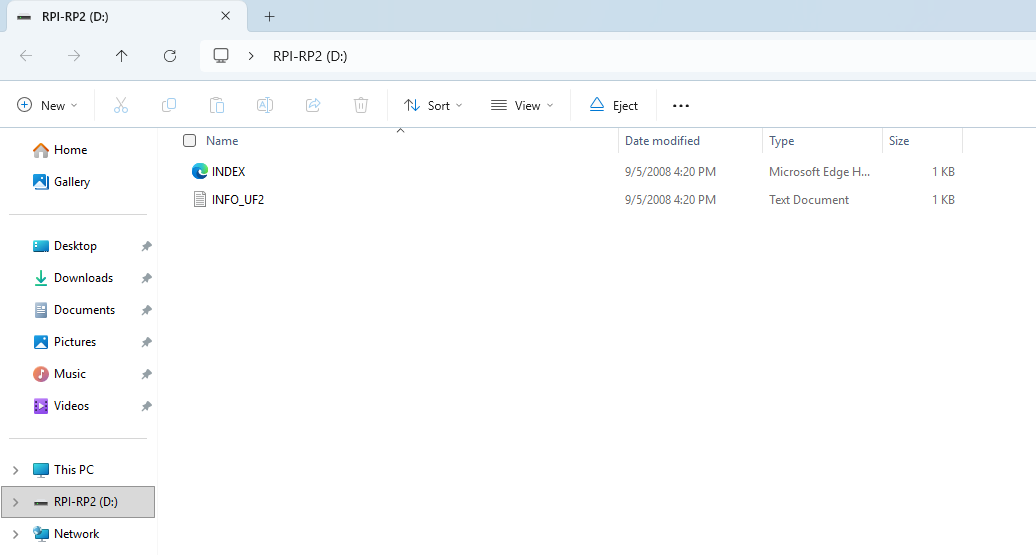
-
将您的固件文件(.uf2)拖拽至该新驱动器中。
-
文件复制完成后,引导加载程序将自动验证固件,将其写入 RP2040 的闪存,并重启设备。您的新程序将立即开始运行。
MicroPython
准备工作
如果您熟悉 Python,MicroPython 是编程和控制 RP2040 微控制器(MCU)的首选,因为它能极大简化开发流程。
本节将演示如何通过 Thonny IDE 使用 MicroPython 控制 RP2040。请按以下步骤操作:
-
为 RP2040 上传 MicroPython 固件。
板载的 RP2040 已预刷 RPi Pico MicroPython 固件。如果 RP2040 未被其他软件编程过,可跳过此步骤。
如果固件已被其他编程 IDE 覆盖,请从 官方 MicroPython 网站 下载最新固件并重新刷入。请参考 更新RP2040固件章节,将下载的 .uf2 文件复制到 RP2040 的驱动器中。
-
下载并安装支持 MicroPython 的集成开发环境(IDE)。
例如:Thonny
上传与运行代码
本节将运行一个简单的闪烁程序,使 LED25 持续闪烁。LED25 是位于前屏蔽层右上角的蓝色指示灯。
-
打开 Thonny IDE。
-
导航至:Tools -> Interpreter。选择
MicroPython(Raspberry Pi Pico)作为解释器。

-
在 IDE 中编写闪烁代码。
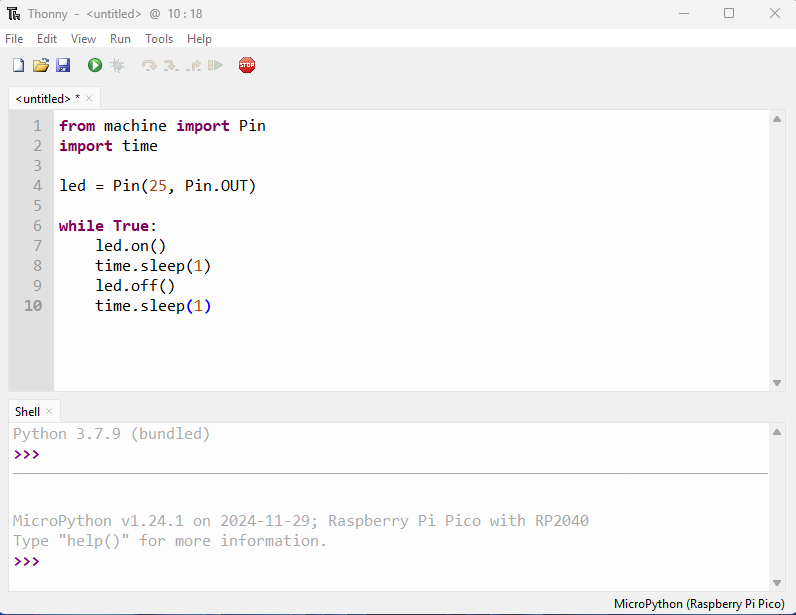
from machine import Pin
import time

led = Pin(25, Pin.OUT)

while True:
    led.on()
    time.sleep(1)
    led.off()
    time.sleep(1)
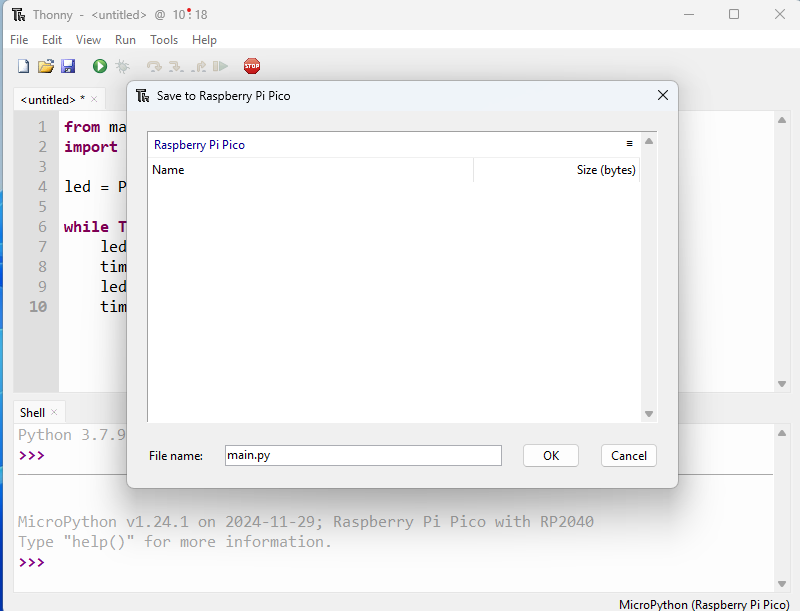
- 点击 保存 并选择
Raspberry Pi Pico作为保存位置。将文件命名为main.py。使用此文件名可使 RP2040 在通电或硬复位后自动执行代码。
- 点击 运行 或按下 RST 按钮。Iota 主板顶部的蓝色 LED 将开始闪烁。
语言参考
Arduino C++
准备工作
Arduino C++ 为微控制器编程提供了一个简单直观的框架。本节将指导您如何设置 Arduino IDE 以编程 RP2040。
请按以下步骤设置您的开发环境:
- 安装 Arduino IDE。
- 从 Arduino 官方网站 下载并安装 Arduino IDE。
- 为 Arduino IDE 添加 RP2040 板卡支持。
- 打开 Arduino IDE,导航至:File → Preferences。
- 在“Additional Boards Manager URLs”字段中,添加以下网址:
https://github.com/earlephilhower/arduino-pico/releases/download/global/package_rp2040_index.json- 点击 确定 保存设置。

- 安装 RP2040 包。
- 导航至:工具 → 开发板 → 开发板管理器。
- 在搜索框中搜索 "pico" 或 "rp2040"。
- 找到由 Earle F. Philhower, III 提供的 "Raspberry Pi Pico/RP2040",然后点击 安装。
- 等待安装完成。下载过程可能需要一些时间,具体取决于您的网络速度。
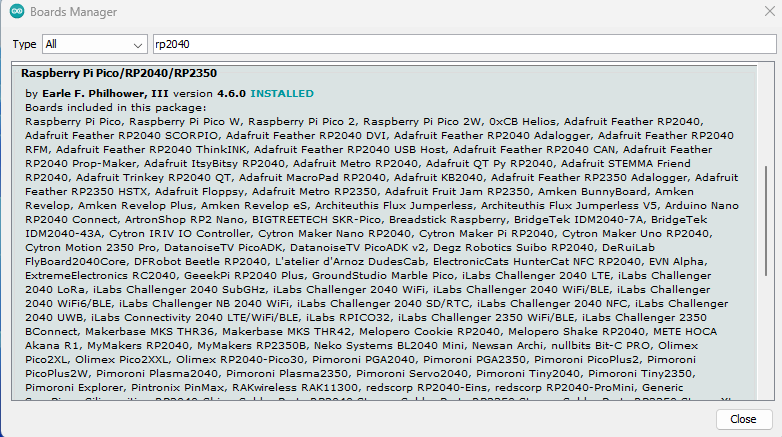
- 选择开发板。
- 安装完成后,导航至:工具 → 开发板 → Raspberry Pi RP2040 Boards → 选择 Raspberry Pi Pico。
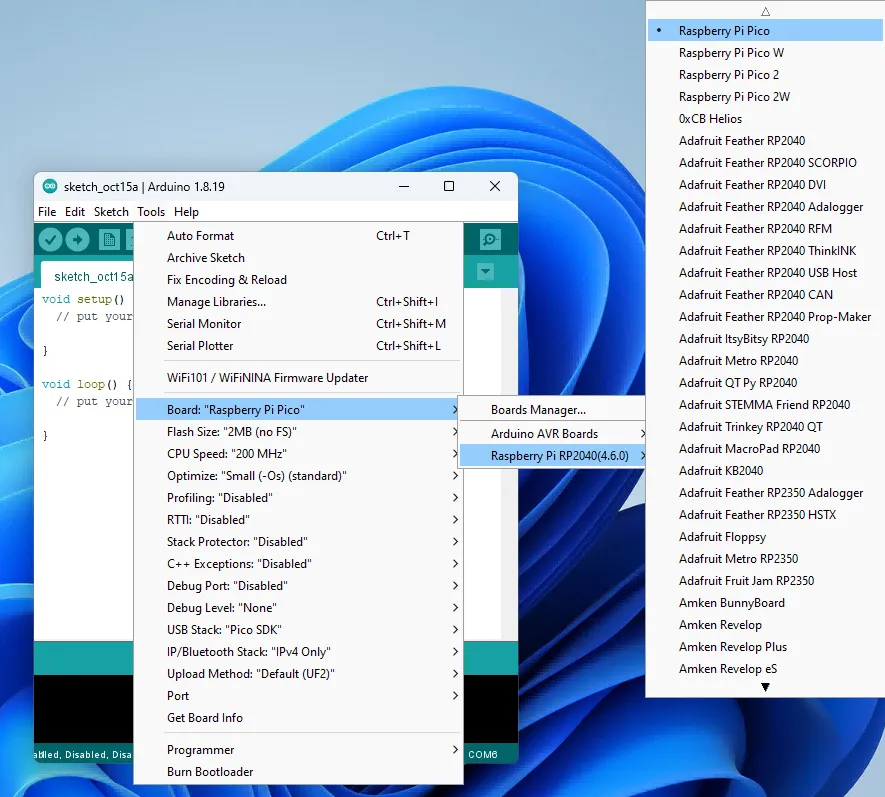
上传第一个示例程序
首次上传时,您必须手动将 RP2040 置于引导加载模式。本节使用内置的“Blink”示例演示此过程。
-
打开 Arduino IDE。
-
在 Arduino IDE 中,导航至 文件 → 示例 → Basics → Blink。
-
确认已选择
Raspberry Pi Pico板卡。 -
进入引导加载模式。
- 按住
BOOTSEL按钮,然后按下并释放RST按钮。最后释放BOOTSEL按钮。- 操作系统现在会将 RP2040 识别为一个新的 USB 大容量存储设备(如 U 盘)。其名称通常显示为 RPI-RP2。
- 选择上传端口。
- 导航至:工具 → 端口 → 选择
UF2 Board。- 首次上传后,这一步将不再必要,因为 arduino-pico 核心支持自动复位。请先选择 Arduino 工具->端口->串行端口菜单中显示的相应串行端口。

- 点击 上传 按钮,将代码上传至 RP2040。
- 等待上传过程完成。您应在状态栏看到 "Done uploading"。
- Iota 主板顶部的蓝色 LED 将以 1 秒间隔开始闪烁。
上传后续示例程序
首次上传后,arduino-pico 核心会启用自动复位功能,简化了后续上传。您无需再手动进入引导加载模式。
-
选择串行端口
- 连接您的板卡。导航至 工具 → 端口,并选择与您的 RP2040 对应的串行端口(例如
COM3或/dev/ttyACM0)。

- 连接您的板卡。导航至 工具 → 端口,并选择与您的 RP2040 对应的串行端口(例如
-
上传您的代码
- 在打开新示例程序后,只需点击
上传按钮。Arduino IDE 将自动处理复位和上传过程。
- 在打开新示例程序后,只需点击
语言参考
Firmata
此方法允许您通过在 LattePanda Iota 上运行的 Python 脚本直接控制 RP2040 的 GPIO 引脚。它提供了类似 "Firmata" 的功能,用于实时控制。
有一些第三方 Firmata 解决方案支持 RP2040。在本章中,我们以 telemetrix-rpi-pico 库 为例。此解决方案包含两部分:
- 服务器固件:一个预编译的
.uf2文件,在 RP2040 上运行以监听命令。 - 客户端库:安装在您操作系统上的 Python 库,用于发送命令。
此方法非常适合构建交互式应用程序、创建基于 GUI 的控制,或在无需为每次逻辑更改重新烧录 RP2040 的情况下进行快速原型开发。
准备工作
本节介绍如何将服务器固件安装到 RP2040 以及在您的操作系统上安装客户端库。
-
下载 服务器固件
-
在 RP2040 上安装服务器固件
参考 更新RP2040固件 章节,将下载的
Telemetrix4PriPico.uf2文件复制到 RP2040 的驱动器中。 -
下载并安装 Python
-
安装客户端库
- Windows:
pip install telemetrix-rpi-pico - Linux/macOS:
sudo pip3 install telemetrix-rpi-pico
- Windows:
运行脚本
现在让我们运行一个 Python 脚本来控制 RP2040 的 LED(引脚 25)。
-
下载 blink.py
-
运行 blink.py 脚本
python blink.py
- 脚本将自动查找并连接到 RP2040,使 Iota 主板上的蓝色 LED 开始闪烁。
语言参考
Raspberry Pi Pico Telemetrix 用户指南
📝 迁移指南(V1 to IOTA)
从 LattePanda V1 迁移到 LattePanda IOTA 指南
为最大限度降低迁移成本,LattePanda IOTA 在物理尺寸、安装孔位和接口布局上继承了 LattePanda V1 的设计原则,确保您现有的结构模具、外壳、线缆和外设几乎无需修改即可适配。
为何从 V1 升级到 IOTA?
LattePanda V1 是我们于 2015 年推出的首款单板计算机(SBC),凭借其紧凑的 88mm × 70mm 尺寸、完整支持 Windows 10 以及出色的便携性,在智能终端、移动机器人、工业 HMI 和便携设备等领域广受欢迎。
然而,随着现代应用对硬件性能和操作系统提出更高要求,基于 Intel Atom® x5-Z8350 的 LattePanda V1 已显现出明显局限,例如:
- 系统限制:无法升级至 Windows 11 操作系统。
- 内存瓶颈:最大内存仅 4GB,难以应对多任务负载。
- 网络速度:有线网络带宽限制在 100Mbps。
- 供应链风险:核心元器件已接近停产,难以保障稳定供应。
为解决上述问题,我们推出新一代 LattePanda IOTA —— 一款掌心大小、高性能的单板计算机,专为满足现有客户升级需求与新兴应用场景而设计。
- 无缝替换:保持原始外形尺寸与接口布局,实现硬件级兼容。
- 性能跃升:CPU 性能最高提升 8 倍,全面支持 Windows 11 等最新操作系统。
- 稳定供应:为企业客户提供长期稳定的供货保障。
规格对比
| LattePanda IOTA | LattePanda V1 | |
|---|---|---|
| 处理器 | Intel® Processor N150 (Twin Lake, Intel 7) | Intel Atom® x5-Z8350 (Cherry Trail, 14nm) |
| 核心/线程数 | 4C / 4T | 4C / 4T |
| 最大睿频 | 3.60 GHz | 1.92 GHz |
| 缓存 | 6MB | 2MB |
| 协处理器 | RP2040 | ATmega32U4 |
| 内存 | LPDDR5,最高 16GB,支持 IBECC | DDR3L,最高 4GB |
| 存储 | eMMC 64GB / 128GB | eMMC 32GB / 64GB |
| 无线连接 | M.2 E-Key 插槽(支持 PCIe/CNVio Wi-Fi 模块) | 板载 Wi-Fi 802.11n(仅 2.4GHz) |
| 有线网络 | 千兆以太网(支持 Wake-on-LAN) | 百兆以太网 |
| 显示输出 | HDMI 2.1(4K@60Hz) + eDP 1.4b(2 通道) | HDMI 1.4(1080P) + MIPI-DSI(4 通道) |
| USB 接口 | 3× USB 3.2 Gen 2(10Gbps) | 1× USB 3.0(5Gbps) + 2× USB 2.0 |
| 电源输入 | USB-C PD(15V)或 10–15V DC 输入 | Micro-USB(5V/3A) |
| 安全特性 | TPM 2.0(集成于处理器中) | 无 |
| 操作系统支持 | Windows 10/11,Ubuntu 22.04 及更高版本 | Windows 10,Ubuntu 16.04 |
| 工作温度 | 0°C ~ 60°C | 0°C ~ 60°C |
🔒 保持不变的部分
为帮助您实现“即插即用”式升级,LattePanda IOTA 在以下关键物理特性上与 V1 高度一致:
1. 物理尺寸与安装孔位
- 板卡尺寸:88mm × 70mm
- 四角安装孔:孔位与孔径完全相同
- 板卡厚度:约 19mm(含元件高度),略薄于 V1,可兼容大多数现有结构设计。
若使用主动散热方案,建议在板卡底部预留至少 13mm 的垂直空间,以容纳新风扇模块。
2. 外部接口布局
以下所有核心外部接口的位置与 V1 完全一致:
- HDMI 接口
- 3× USB Type-A 接口
- RJ45 以太网接口
- 3.5mm 音频接口
- MicroSD(TF)卡槽
- 电源与复位按钮
🚀 优化升级的部分
1. 处理器性能大幅提升
| LattePanda IOTA | LattePanda V1 | |
|---|---|---|
| 处理器型号 | Intel N150(Intel 7 工艺) | Intel Atom® x5-Z8350(14nm 工艺) |
| 最大频率 | 3.6 GHz | 1.92 GHz |
| 图形执行单元(EUs) | 24 EUs @ 1GHz | 12 EUs @ 500MHz |
| 多核性能(Geekbench 6) | 2820 | 372 |
2. 内存与存储全面升级
| LattePanda IOTA | LattePanda V1 | |
|---|---|---|
| 内存技术 | LPDDR5(4800MT/s) | DDR3L(1066MT/s) |
| 最大容量 | 16GB | 4GB |
| ECC 支持 | 支持 IBECC | 不支持 |
| 存储容量 | 最高 128GB eMMC 可通过 M.2 M-Key 扩展板 加装 SSD |
最高 64GB eMMC |
3. GPU 能力显著增强
| LattePanda IOTA | LattePanda V1 | |
|---|---|---|
| HDMI | HDMI 2.1,支持 4K@60Hz | HDMI 1.4,仅支持 1080P@60Hz |
| 嵌入式显示接口 | eDP 1.4b(2 通道,1080P) | MIPI-DSI(4 通道,1080P) |
- 由于嵌入式显示接口已从 MIPI-DSI 升级为 eDP,原用于 LattePanda V1 的 7 英寸 MIPI 屏幕(FIT0477)和触摸屏(FIT0478)无法直接用于 IOTA。
- 我们已为您准备了完美匹配的替代方案:尺寸相同的 7 英寸 eDP 触摸屏(FIT1030),专为 LattePanda IOTA 优化。请访问官网查看 [7 英寸 eDP 触摸屏 (FIT1030)](https://www.dfrobot.com.cn/goods-4210.html)。
4. 电源要求变化
为匹配更高性能,我们升级了供电系统,提供更高的功率上限和更灵活的输入方式。
| LattePanda IOTA | LattePanda V1 | |
|---|---|---|
| 外部电源接口 | USB-C(PD 15V) | Micro-USB(5V) |
| 内部电源接口 | PH2.0-4Pin(10–15V 宽压 DC) | CN2 接头(5V) |
| 典型功耗(BIOS 默认设置) | 空闲:4W;满载:15W | 空闲:2.5W;满载:6W |
IOTA 需要更高电压以驱动其强大性能。
- 若使用外部电源接口:您原有的 Micro-USB 线缆和 5V USB 适配器必须更换为 PD 协议兼容的 Type-C 线缆和 PD 电源适配器。
- 若使用内部电源接口:您原有的 5V 直流电源必须更换为 10V 至 15V 的直流电源。
5. 散热方案变更
由于性能大幅提升,功耗与发热量也显著增加。
LattePanda IOTA不支持无散热器运行。通电前必须安装散热器。
您可选择以下两种散热器之一:
| 主动散热风扇 | 被动散热片 | |
|---|---|---|
| SKU | FIT1027 | FIT1028 |
| 最大散热能力 | 15W | 10W |
| 特性 | 超薄,仅约 11mm 厚;支持 PWM 调速 | 零噪音,完全静音运行 |
🧊 利用设备外壳进行散热
使用设备自身的金属外壳进行被动散热是一种可行方案,但必须经过严格测试验证,确保散热性能充足。请遵循以下关键步骤:
- 必须使用导热垫或导热硅脂填充处理器与外壳内壁之间的空隙,这是将热量从芯片传导至外壳的关键。
- 若您的外壳尺寸有限或散热面积不足,我们强烈建议进入 BIOS 设置,降低处理器 TDP(PL1)值,最低可设置为 6W。这可以降低峰值发热量,防止外壳过热,确保长期系统稳定。
在批量部署前,请务必进行满负载压力测试,确保处理器与外壳温度均在安全可接受范围内。
6. 协处理器升级
| LattePanda IOTA | LattePanda V1 | |
|---|---|---|
| 协处理器 | RP2040 | ATmega32U4 |
| 核心架构 | 双核 32 位 ARM Cortex-M0+ | 单核 8 位 AVR |
| 主频 | 133 MHz(可超频) | 16 MHz |
| SRAM | 264 KB | 2.5 KB |
| Flash | 8 MB | 32 KB |
| 编程语言 | MicroPython、Arduino C++ | Arduino C++ |
| I/O 电平 | 3.3V | 5V |
- 由于协处理器已升级为 RP2040,其 GPIO 引脚工作电压为3.3V,不再支持 5V。
- 切勿直接连接高于 3.3V 的信号,否则可能损坏引脚。
- 连接原有 5V 传感器、模块或其他外设时,必须使用电平转换器进行电压匹配。
- 原有代码需重新编译或适配移植,尤其是直接操作寄存器或依赖特定库的代码。
7. 网络连接全面升级
| LattePanda IOTA | LattePanda V1 | |
|---|---|---|
| 有线网络 | 千兆以太网(支持 WOL) | 百兆以太网 |
| 无线网络 | M.2 E-Key 插槽(支持 Wi-Fi 5/6/7 模块) | 板载 Wi-Fi 802.11n(仅 2.4GHz) |
| 蜂窝网络 | 通过 M.2 4G LTE 扩展板 (DFR1249) 支持 | 不支持 |
M.2 E Key 插槽设计让您可根据需求自由选择从 Wi-Fi 5 到 Wi-Fi 7 的任意 M.2 2230 无线模块。
✅ 推荐搭配:Intel AX210 或 AX211 M.2 模块,实现 Wi-Fi 6 + 蓝牙 5.3 高速连接。
⚠️ 天线安装:双频 Wi-Fi 模块通常需要连接两根天线以确保信号稳定和速度达标。若计划将天线引至自定义外壳外部,请务必预留第二个天线开孔。
8. 新增扩展接口
LattePanda IOTA 不仅在核心性能上实现飞跃,还引入了全新扩展接口,拓宽应用边界,为您的项目提供更多灵活性与可扩展性。
PCIe 3.0 x1 接口(FPC 16 针)
支持高速外设扩展,引脚定义兼容树莓派 PCIe FPC 接口。
🚀推荐扩展板:
- M.2 M-Key 扩展板 (DFR1250):连接 NVMe SSD 扩容存储,或接入 AI 加速卡大幅提升算力。
- 51W PoE 扩展板 (DFR1248):符合 IEEE 802.3bt 标准,通过单根网线同时提供高功率供电与千兆网络传输。
电源管理接口(MX1.25-10Pin)
用于连接电源管理扩展板。
🚀推荐扩展板:
- 18650 UPS 扩展板 (DFR1247),实现市电断电后自动切换至备用电源、电池充电管理及电量监控等功能。
RTC 电池座(1.25mm 2 针)
可连接带引线的 3V CR2032 纽扣电池,确保断电后系统时间不丢失,提升日志准确性与系统可靠性。
RTC 电池随主板附赠。
9. 新增 DIP 开关
为提升部署与调试效率,LattePanda IOTA 配备一个板载双位 DIP 开关,无需进入 BIOS 即可配置以下功能:
| 开关 | 功能 |
|---|---|
| S1: 自动开机 | |
| OFF(默认) | 需按下电源按钮才能启动 LattePanda 板。 |
| ON | 上电后 LattePanda 板自动开机。 |
| S2: MCU 控制 | |
| OFF(默认) | LattePanda 板通电但未开机时,RP2040 MCU 断电不运行。 |
| ON | LattePanda 板通电但未开机时,RP2040 MCU 通电并运行。 |
LattePanda IOTA主板开机后,RP2040 MCU 的供电需在 BIOS 中另行配置。
迁移建议与步骤
-
梳理需求并明确目标
- 明确迁移动因:性能(如 4K/多屏/高速存储)、系统(是否必须 Win11?)、扩展场景(有线/无线/蜂窝)、电源/散热限制、安全/稳定性、接口数量等。
- 列出当前项目使用的所有软硬件资源(定制外设、现有模块与外壳、特殊固件、脚本等)。
-
硬件兼容性与电气适配检查
- 电源是关键:IOTA 推荐输入电压为 12V。若原方案使用 5V,必须更换电源适配器或转换接口以满足 IOTA 需求。
- 散热适配:IOTA 发热量显著增加,必须升级至推荐散热器或优化被动散热结构。
- 尺寸与接口验证:GPIO 接头、FPC 接口等内部接口引脚定义有变化,需验证现有外壳、结构件、线缆兼容性,并准备替换/定制线缆、转接板等。
-
外设与显示方案适配
- 显示接口升级:原 MIPI 显示用户需切换至官方 eDP 屏幕,接口与安装方式需调整。
- Wi-Fi 天线:若需高性能无线(Wi-Fi 6/7),应规划双天线开孔,并确保信号不被金属外壳遮挡。
- 提前测试外接扩展板、PCIe 卡、无线/蜂窝模块及 USB 设备兼容性,重点关注尺寸与供电问题。
-
操作系统与协处理器固件迁移
- 建议使用官方 Windows 11 镜像,也可安装 Ubuntu 22.04+/24.04 LTS。
- 协处理器:现为 RP2040(3.3V),原 ATmega32U4(5V)的 Arduino 代码需适配移植(重点关注库支持、I/O 电平兼容、端口操作差异、定时/中断等)。
- 检查原 MCU 与传感器/外设的通信方式、I/O 电平与供电,必要时使用电平转换模块。
-
接口功能/扩展板测试
- 验证新特性:逐项测试 PCIe、UPS、PoE、RTC 电池座等新接口,确保功能正常。
- 检查现有扩展板与 HAT 是否可直接使用,或是否需更新驱动/引脚适配。
- 测试 DIP 开关与 BIOS 设置的联动,确认自动开机、协处理器独立供电等功能按需启用。
-
整机装配与负载测试
- 按规划结构组装新硬件。
- 上电后进行空载与满载测试,重点关注功耗、温升与噪音,尽早发现不足。
- 检查板载 LED、风扇、通信模块状态,逐一排查潜在兼容性问题。
🤝 我们全力支持您的迁移
我们诚邀所有 LattePanda V1 用户加入 IOTA 新时代——体验更强性能、更长供应周期与更丰富扩展能力,共同构建下一代智能设备。
我们深知设备升级涉及多方协调与验证周期。为此,我们提供:
- 📚 迁移技术支援
- 🧪 样品申请服务(面向 B2B 客户)
- 🤝 专属客户经理(面向 B2B 客户)
- 🔧 BIOS 定制支持
📩 联系支持团队:solution@lattepanda.com