1. 光学字符识别介绍
光学字符是指通过光学成像设备(如相机、扫描仪)呈现在图像上的文字。光学字符识别(OCR) 是一种将这些图像中的文字自动识别并转换为可编辑、可搜索的电子文本的技术,使得纸质文档或图片中的文字信息能够被计算机理解和利用。
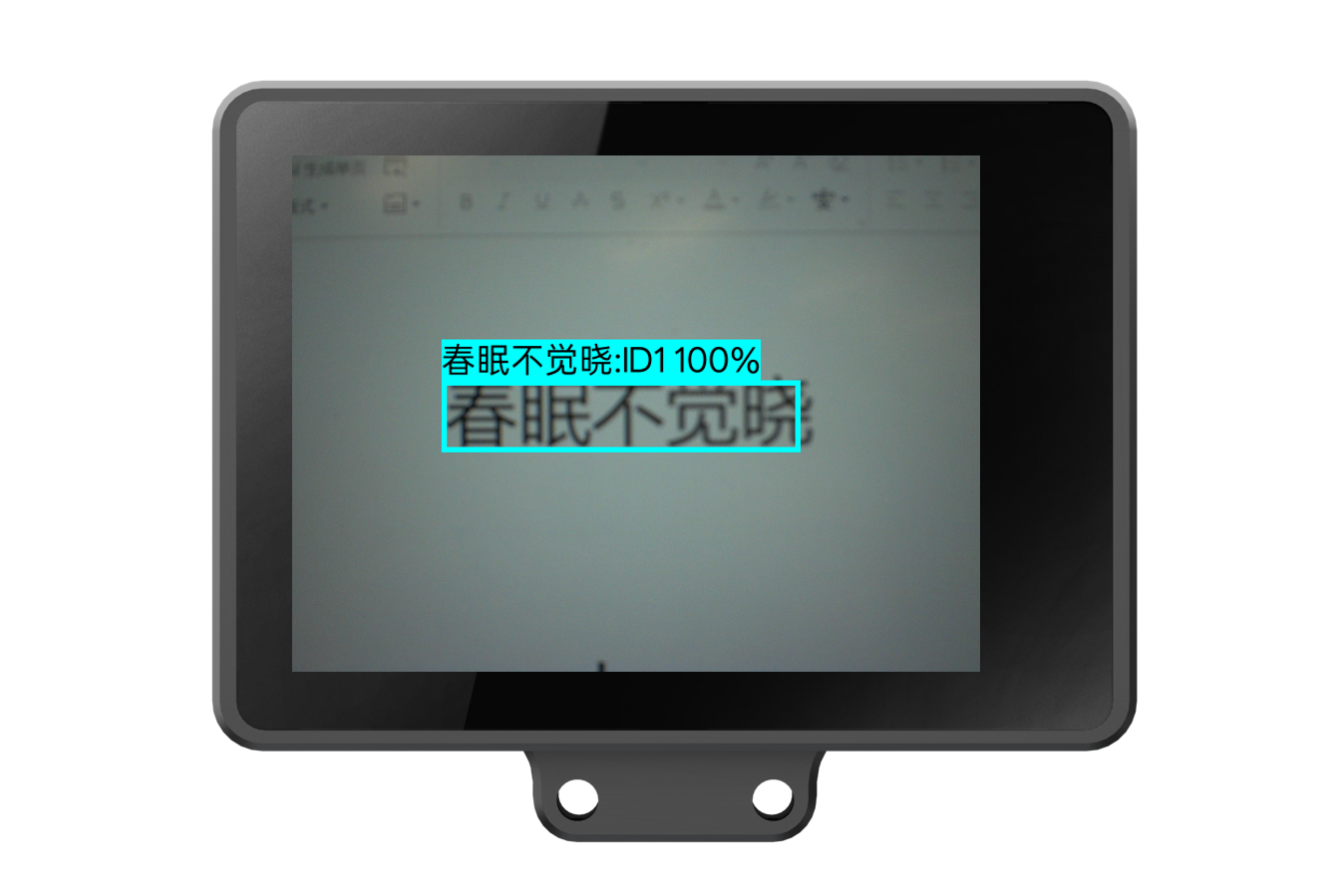
本功能下,HUSKYLENS 2可以检测画面中的中英文字符并显示其内容,可以学习、识别追踪字符。
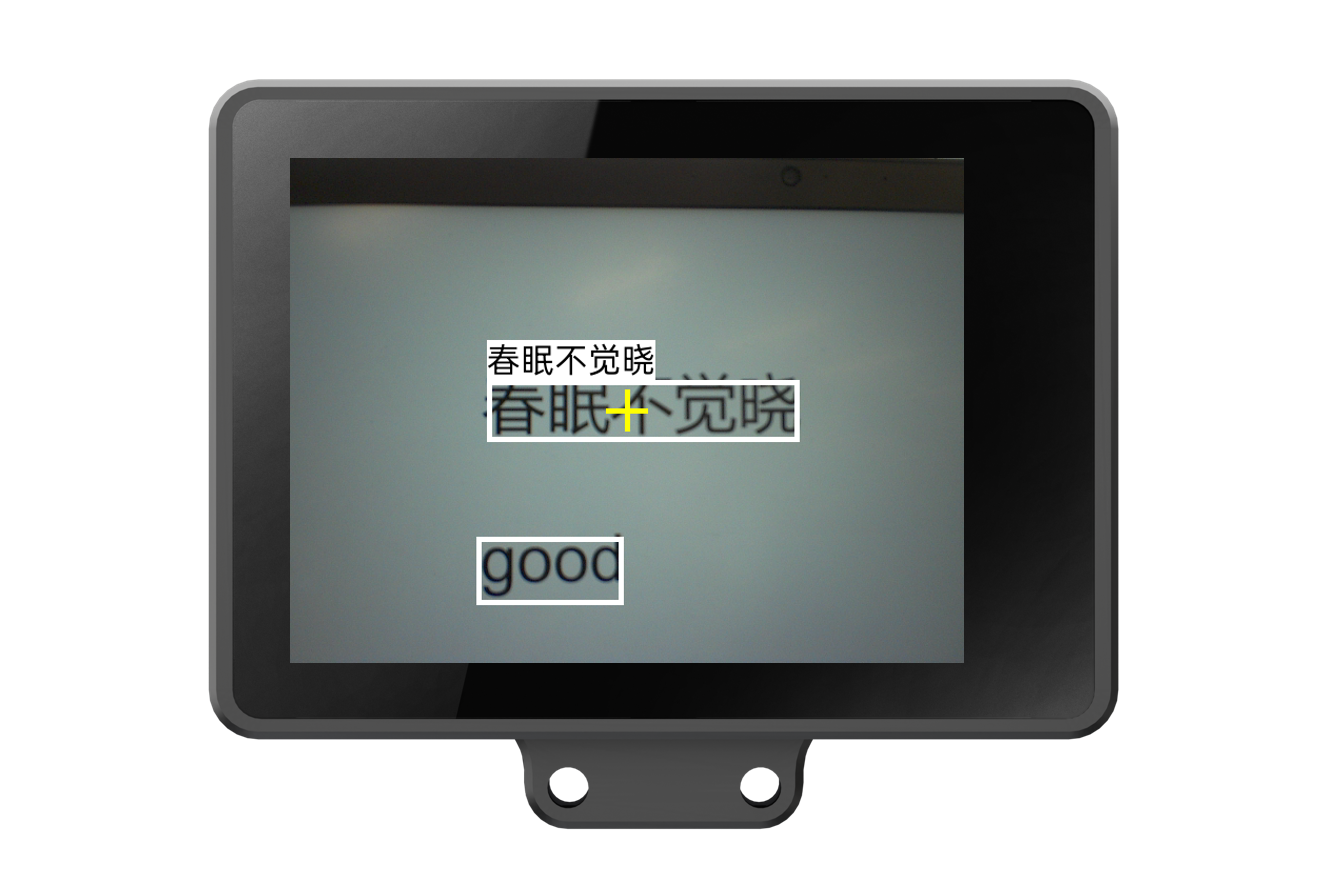
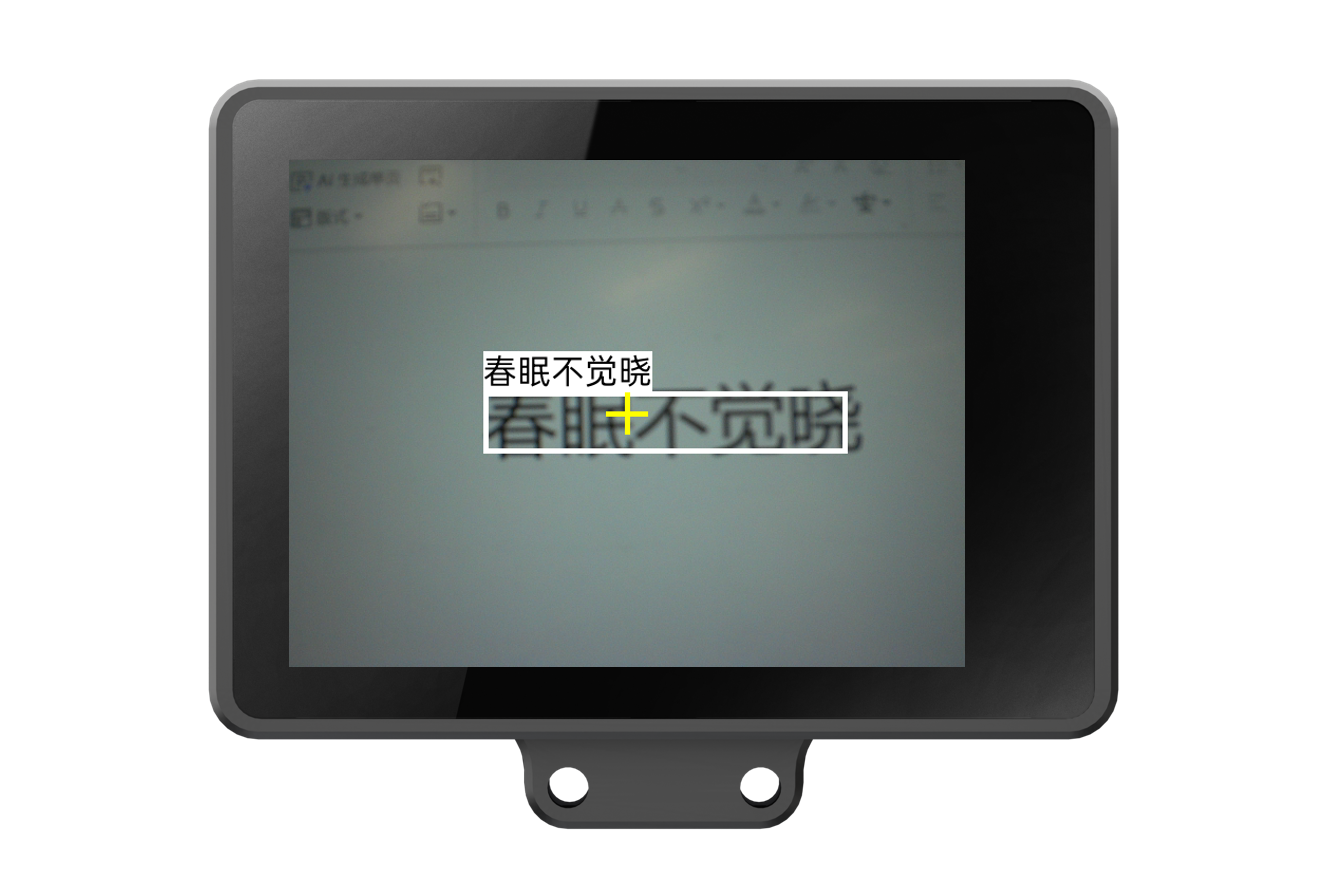
注:在光学字符识别功能下,HUSKYLENS 2能检测出画面中所有文字块出现的区域并用方框圈出,但只识别离十字光标最近的一个文字块区域的内容并显示在方框左上角。
2. 光学字符识别使用说明
这一部分我们将了解如何使用HUSKYLENS 2检测画面中的文字,学习、识别十字光标所指的文字。
2.1 选择光学字符识别功能
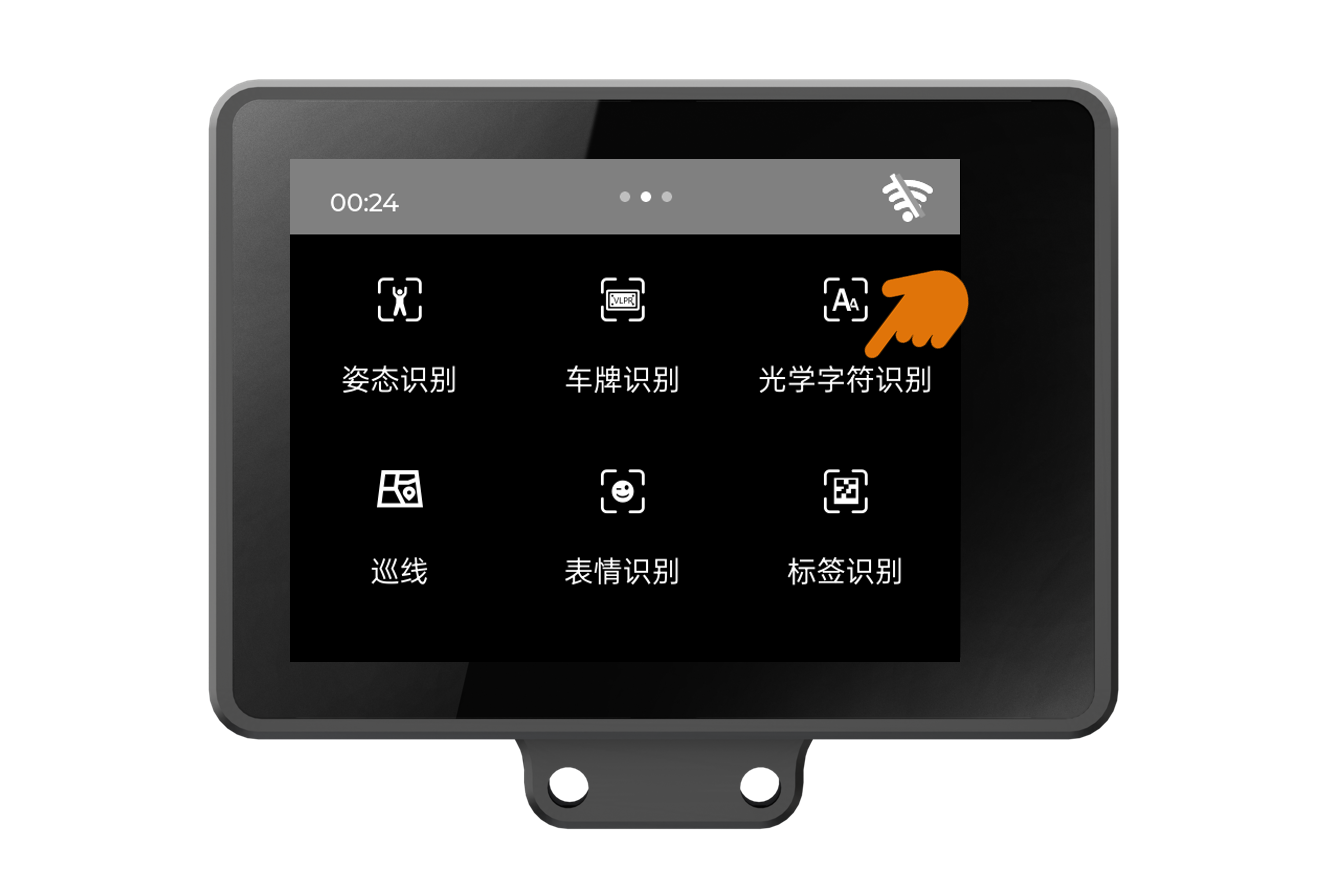
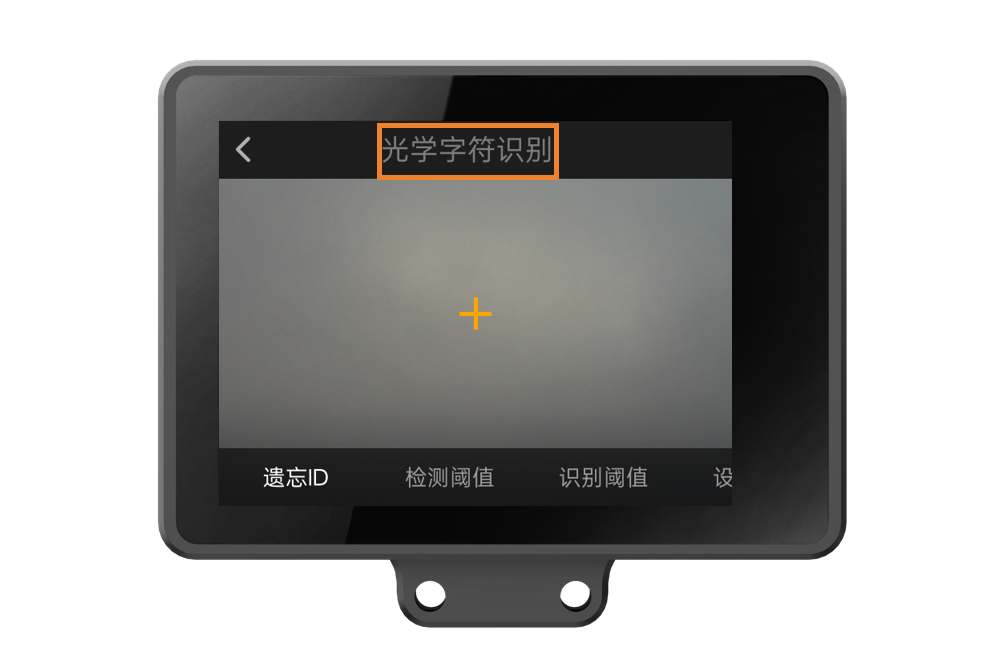
给HUSKYLENS 2供电,启动成功后,滑动屏幕,找到“光学字符识别”功能。
2.2 观察光学字符检测效果
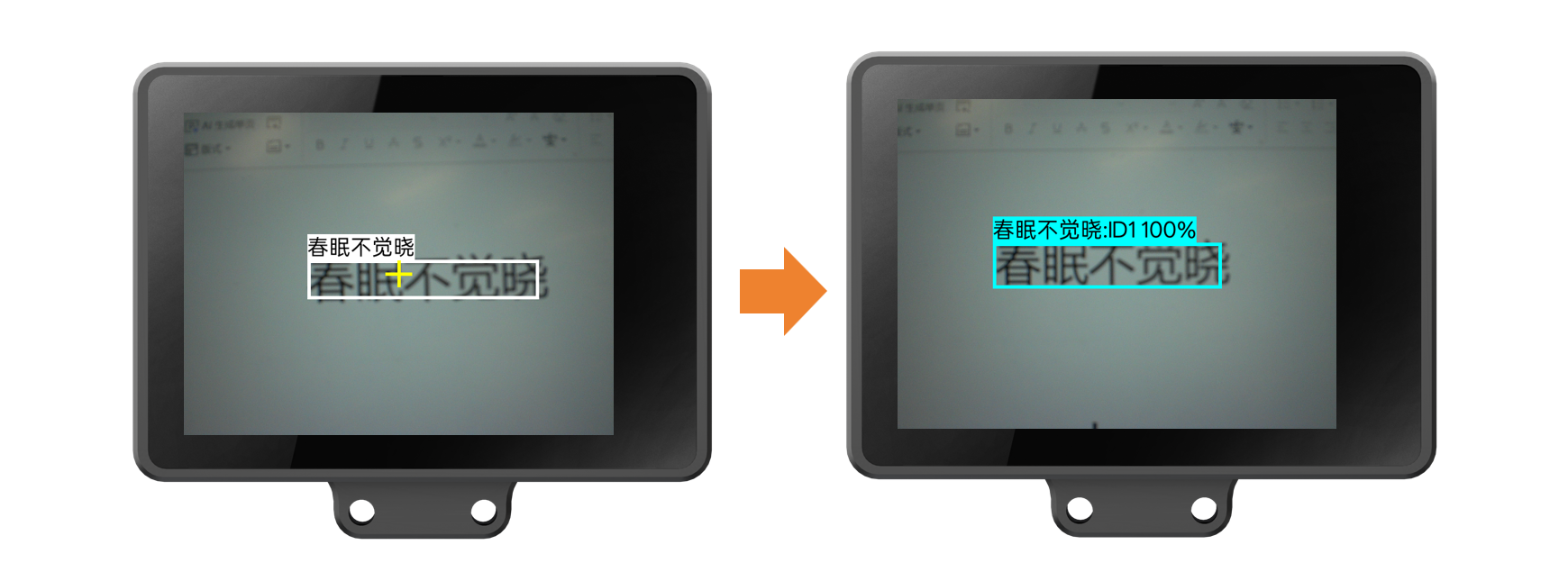
将HUSKYLENS 2对着有文字的画面,检测到文字时,屏幕上会用白色方框,框出画面中的文字。“十”字光标所指的识别框上会显示识别出文字。
2.3 学习字符,观察结果
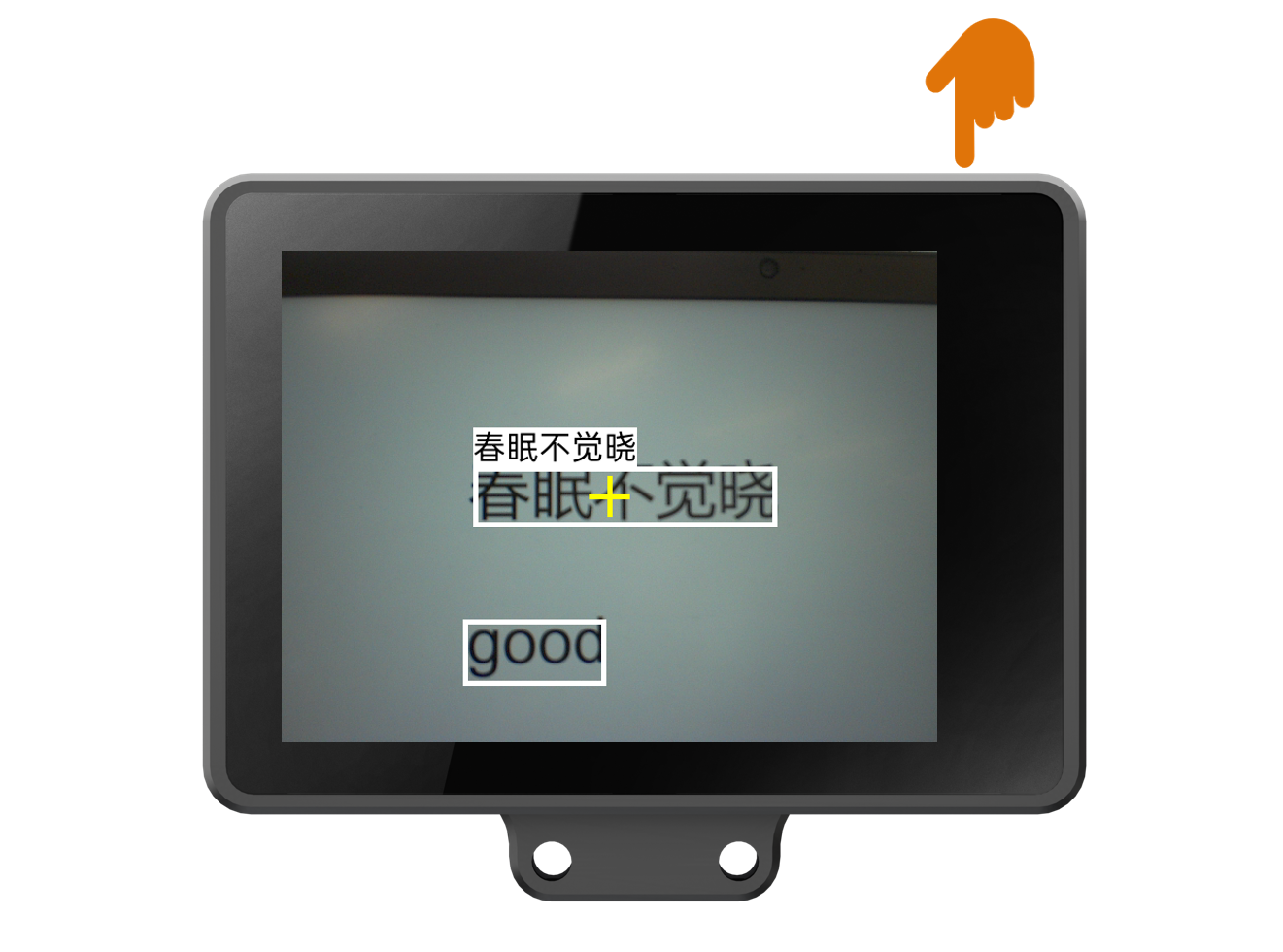
对准要学习的文字,调整HUSKYLENS 2“看”的角度,使屏幕中间的“十”字光标位于白色框内,然后按下HUSKYLENS 2右上角A键,进行学习。
学习完成后,如识别到已学习的文字,屏幕将以彩色方框框出该文字,并在上方显示“name: IDx 90%” ,name默认为文字的内容,例如“春眠不觉晓:ID1 100%”。"ID1"即第一个学习的文字;“100%”是指置信度,表示在光学字符识别功能下,模型认为当前摄像头画面中识别到的目标文字是某已学文字的可能性。"ID1 100%"即模型认为当前文字有100%的可能性是已学习过的ID为1文字。
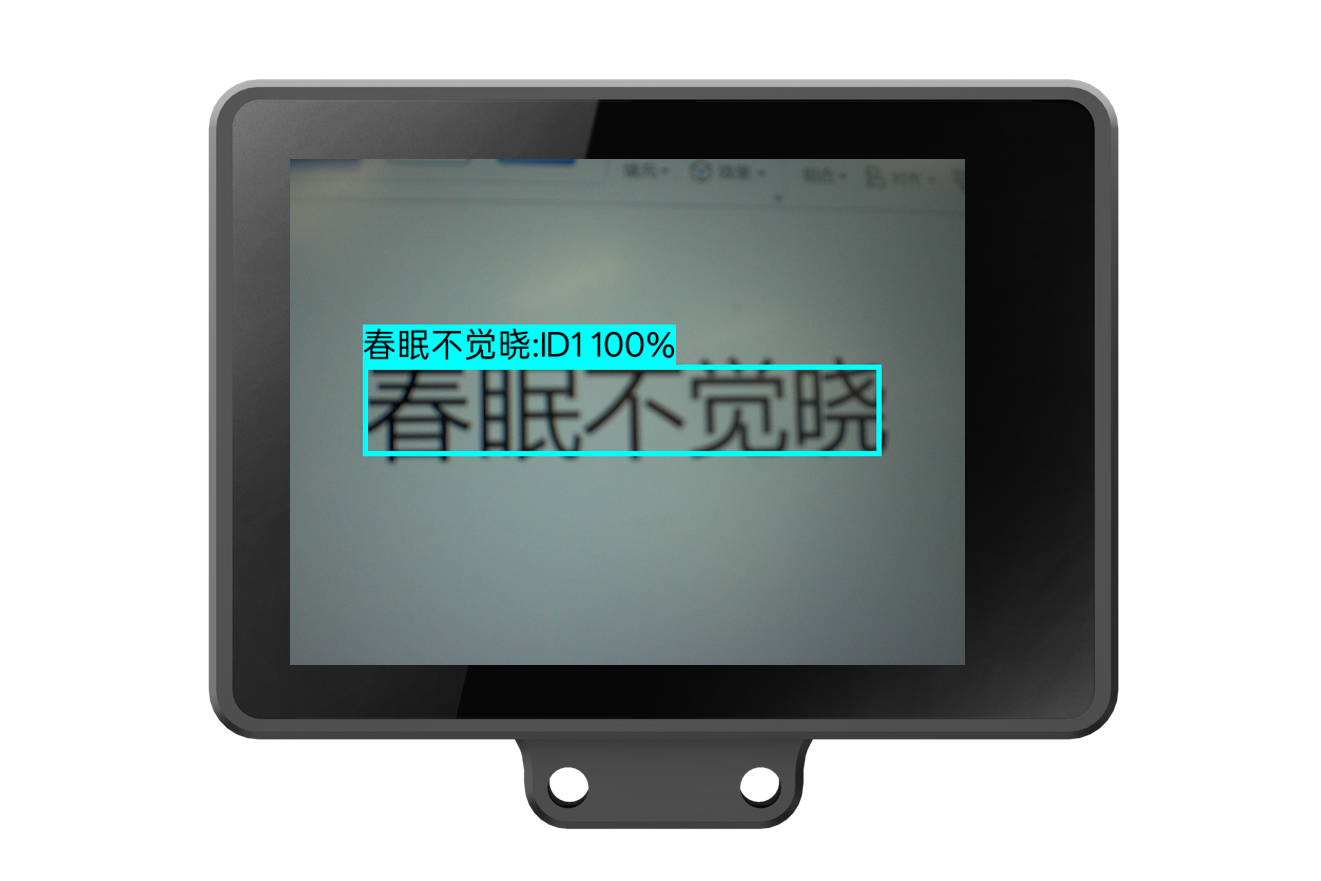
如果画面不清晰,在进行光学字符解析时会提示画面不清晰,此时可以手动拧动摄像头至画面清晰。或更换可调焦摄像头,点击购买。
3. 光学字符识别参数设置
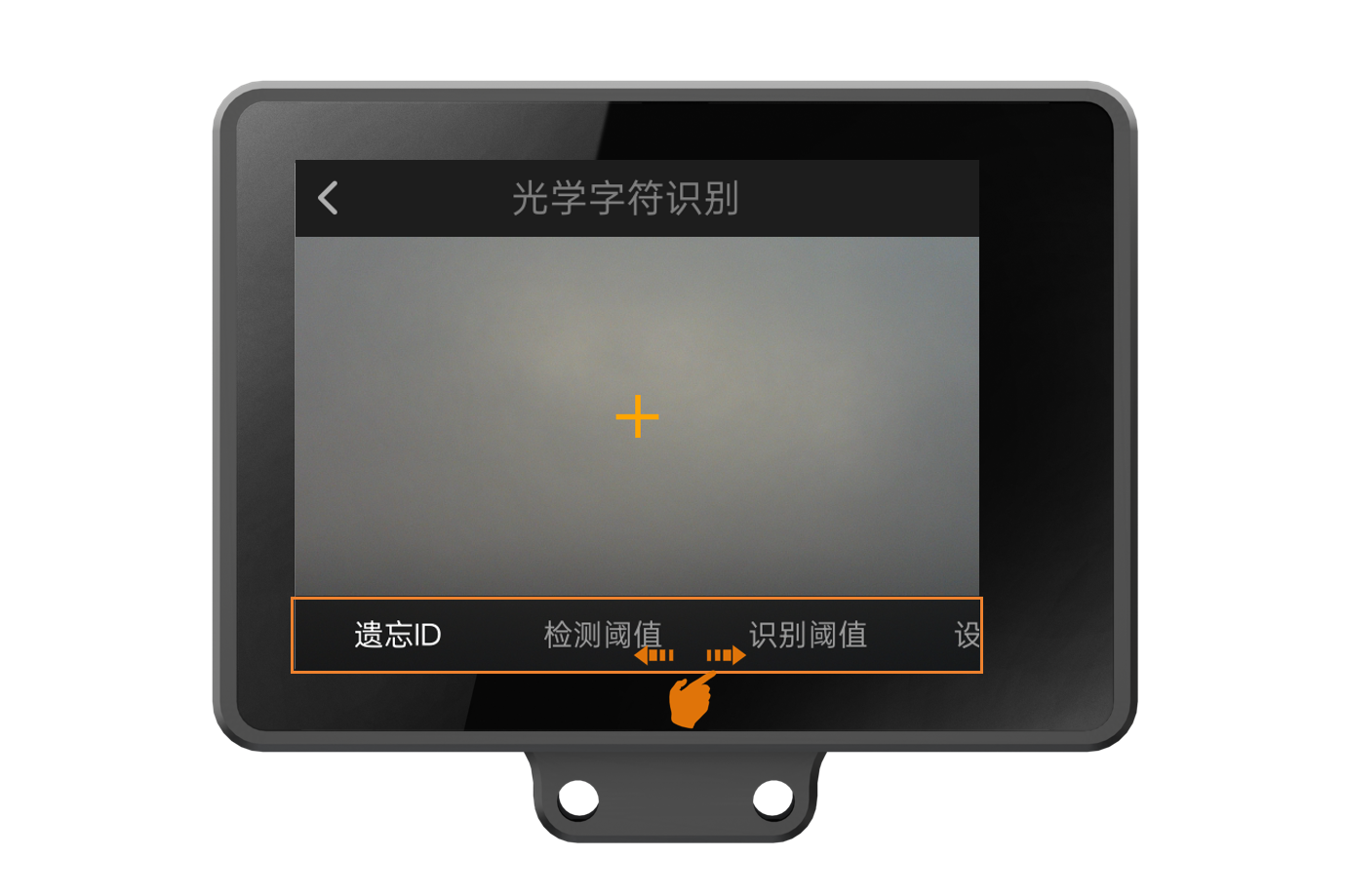
HUSKYLENS 2出厂的默认参数已满足基础功能使用需求,如需更细化的功能,可手动调节各个参数。以下参数均基于“光学字符识别”功能,因此,首先确保已进入“光学字符识别”功能,如图所示。
3.1 遗忘ID
如需遗忘前面学习过的所有文字:第一步,点击屏幕上的“遗忘ID”;第二步,出现弹窗“遗忘全部ID和名字”,点击“确认”。
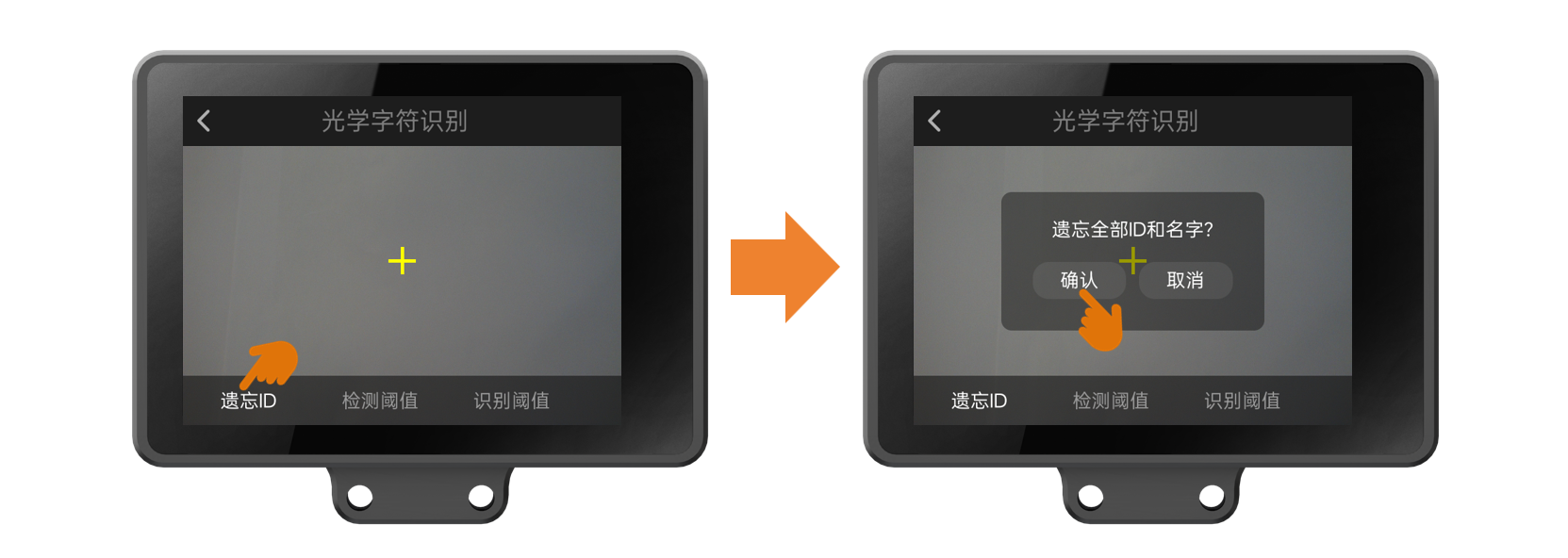
此时,可将HUSKYLENS 2的“十”字光标对准曾经学习过但遗忘了的文字,HUSKYLENS 2屏幕出现白框,但未识别出该文字ID,说明“遗忘”完成。
3.2 检测阈值
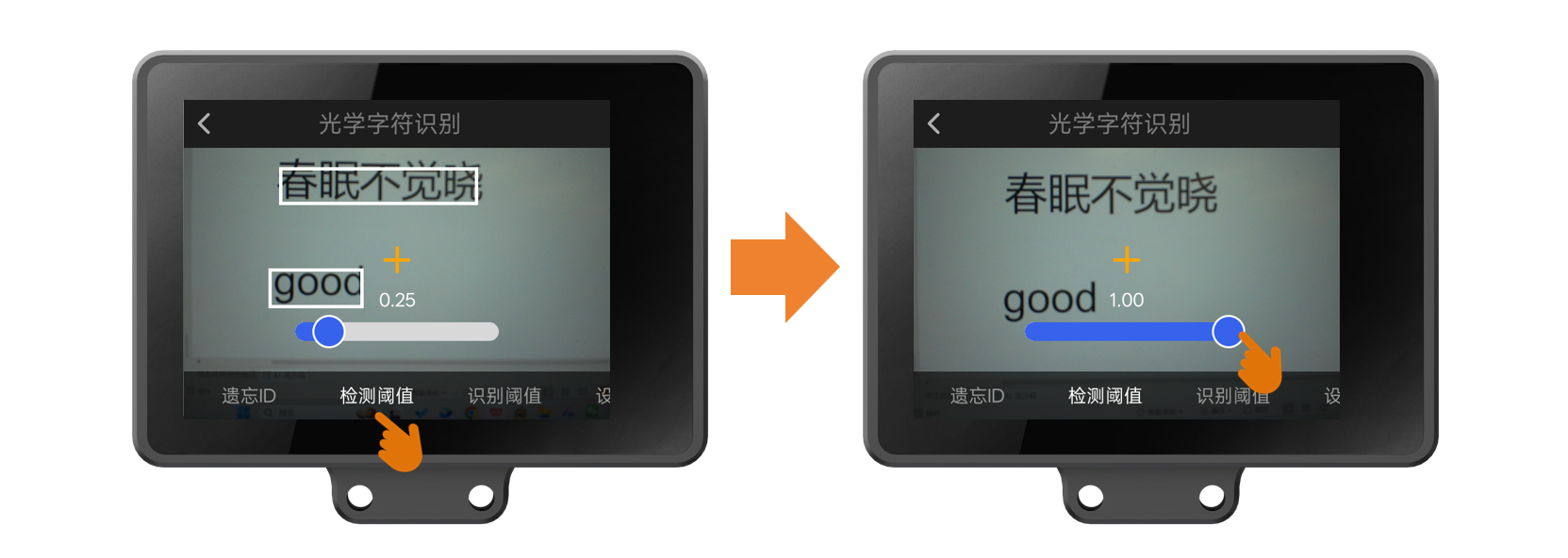
检测阈值控制字符检测的敏感度:阈值越低,“认定是否为文字”的标准越宽松(容易误框非文字信息,但不会漏框);阈值越高,标准越严格(不容易误框,但可能漏框文字)。
设置步骤:点击“检测阈值”,其上方出现参数调节滑杆,左滑变小,右滑变大,效果如图。
3.3 识别阈值
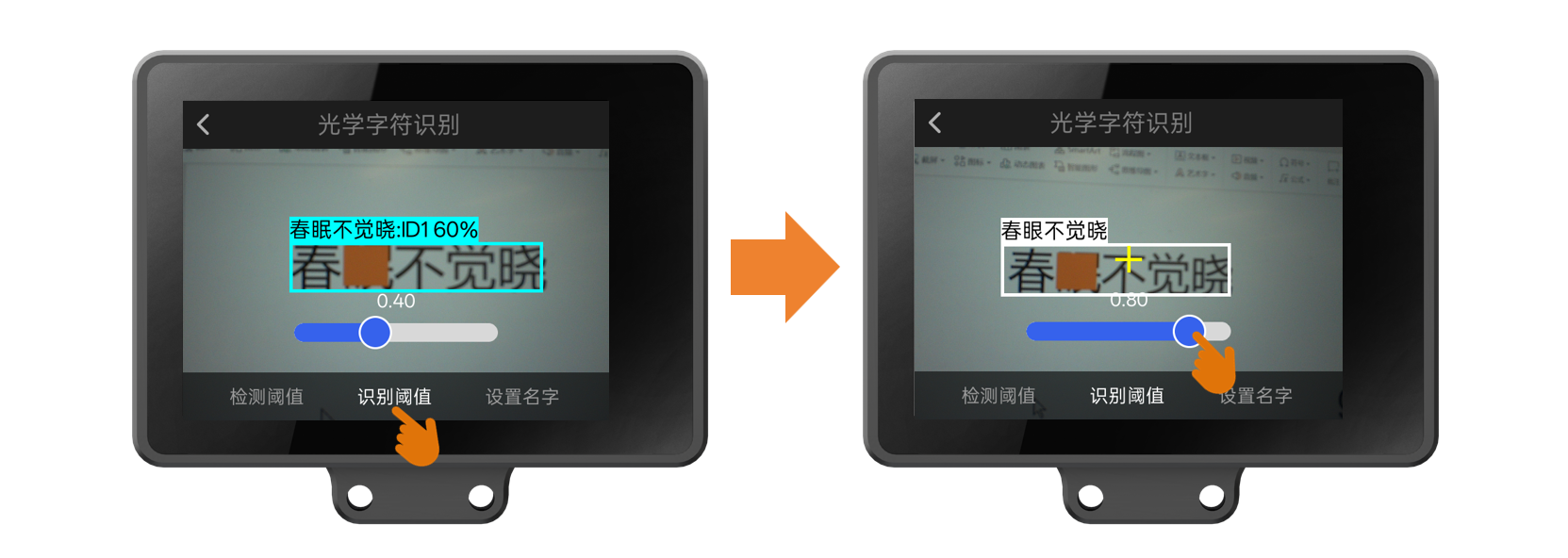
识别阈值控制文字识别的严格程度:阈值越低,匹配画面中的文字为某已学习文字的条件越宽松(容易误识别,但不容易漏识别);阈值越高,条件越严格(容易漏识别,但不容易误识别)。
设置步骤:点击“识别阈值”,其上方出现参数调节滑杆,左滑变小,右滑变大,效果如图。
3.4 设置名字
本参数可以给学习过的文字设置名字,中英文均可。
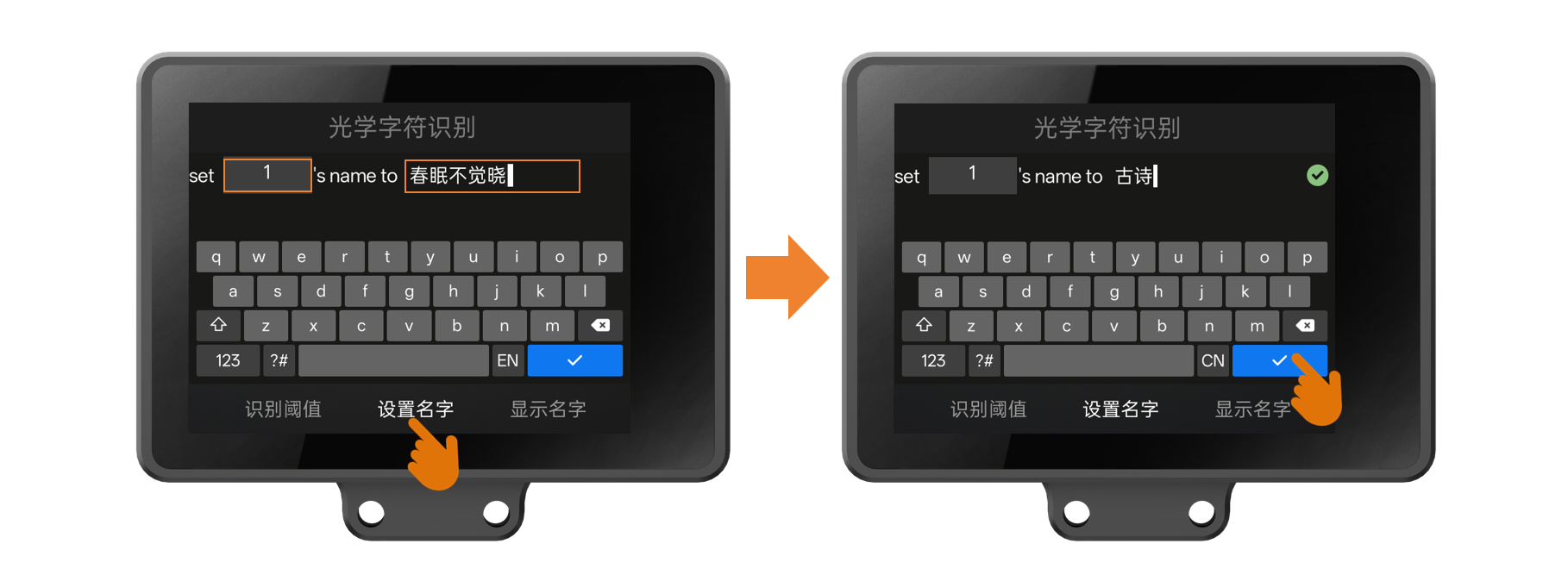
设置步骤:点击“设置名字”,上下滑动左上角的数字,选择为哪个ID设置名字;点击屏幕上的键盘可设置名字,如左图;设置完毕需点击右下角√键保存,保存成功则右上角会显示绿色对勾标志。
注意:设置名字后识别框左上角将不会显示识别出的文字信息,而是显示设置的名字,若想重新显示原文字信息需要遗忘ID。
3.5 显示名字
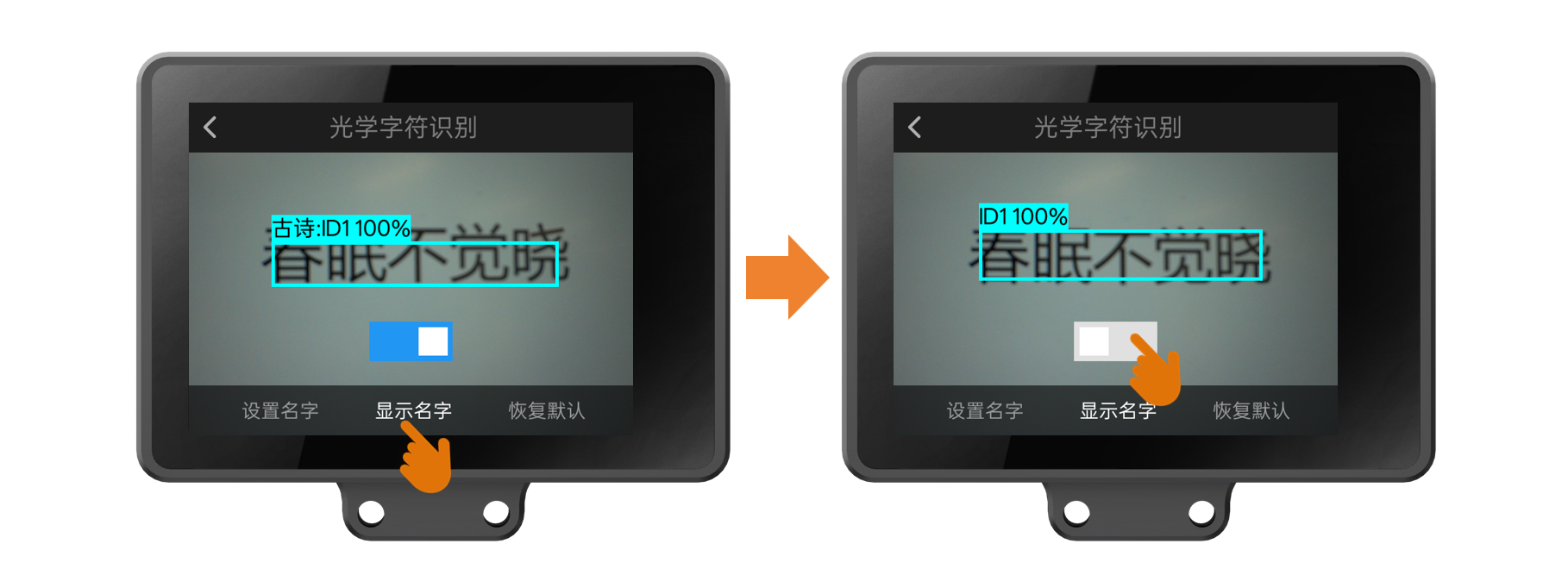
本参数可以控制识别到文字时,是否显示名字,默认为显示。
设置步骤:点击“显示名字”,其上方开关为蓝色,即打开状态,识别到文字时,会显示其名字,效果如左图;点击开关,开关颜色变为白色,即关闭状态,识别到文字时,不会显示名字,效果如右图。
3.6 恢复默认
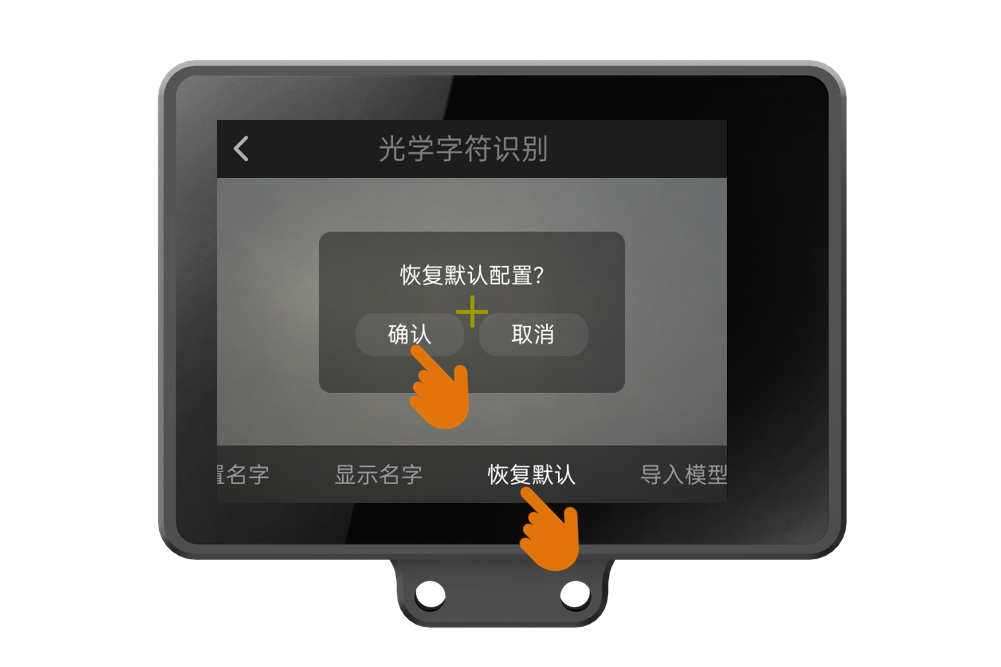
本参数可将所有设置项恢复为默认状态,并遗忘已学习的ID和名字,但不清空导出的模型(关于导出模型请看下文)。
设置步骤:点击“恢复默认”,出现“恢复默认配置”弹窗后,点击“确认”。
3.7 导出模型
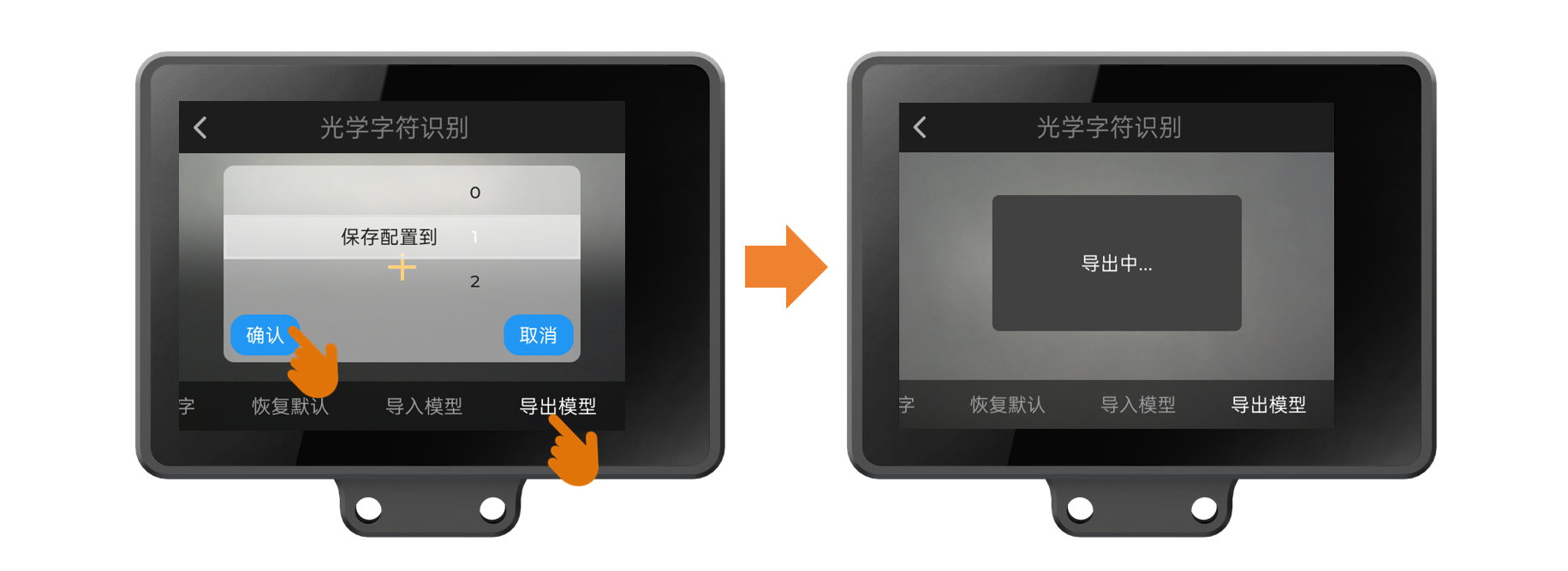
本参数可将当前设置的参数、学习的ID、设置的名字,保存、导出到HUSKYLENS 2本地内存。适用于迁移参数至另一个HUSKYLENS 2等场景。此操作无需插TF卡。
导出步骤:点击“导出模型”,出现左图“保存配置到”弹窗时,上下滑动数字,选择保存为几号模型(共可保存5个模型),随后点击弹窗左下角的“确认”按钮以保存。确认后,自动导出,如右图。
3.8 导入模型
本参数可以将HUSKYLENS 2(以下称“二哈A”)导出的模型导入到另一个HUSKYLENS 2(以下称“二哈B”)上,以便二哈B不用重新调整参数、重新学习就可以把二哈A已学习的文字、已调整的参数复制过来。
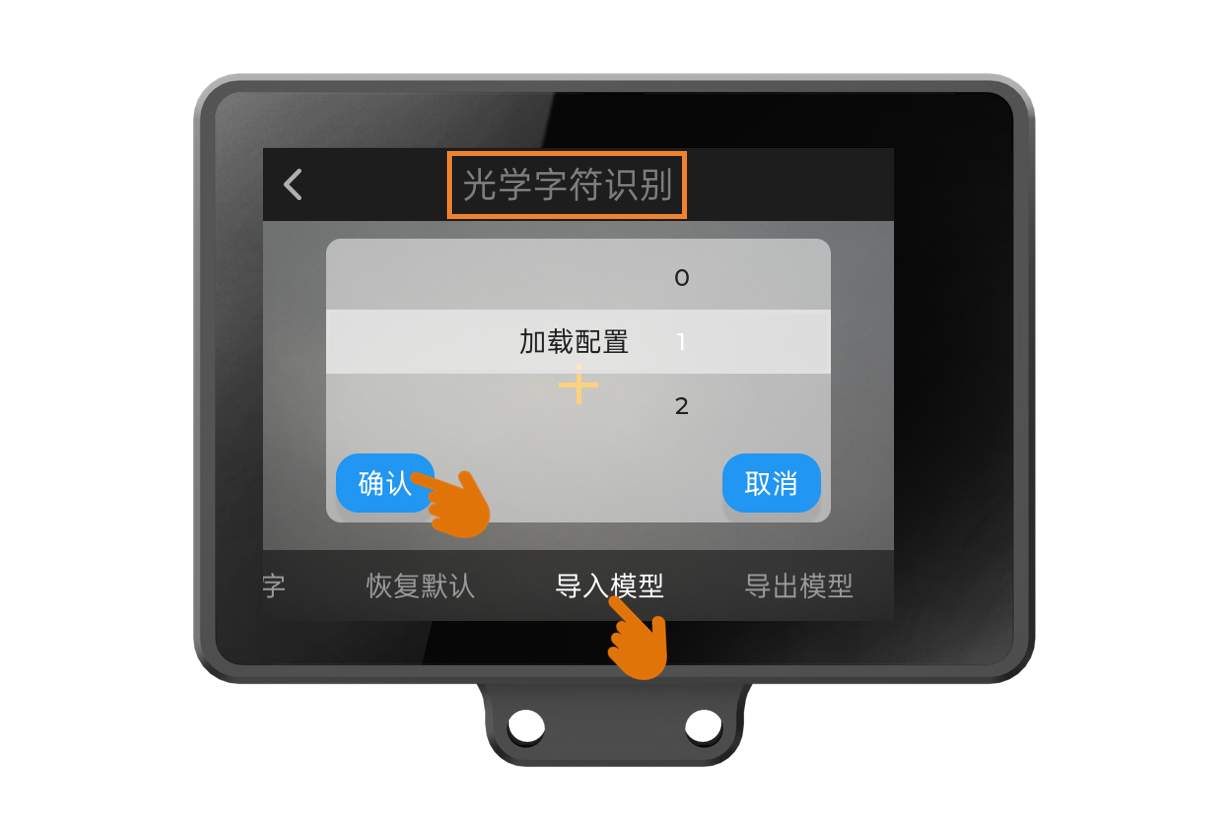
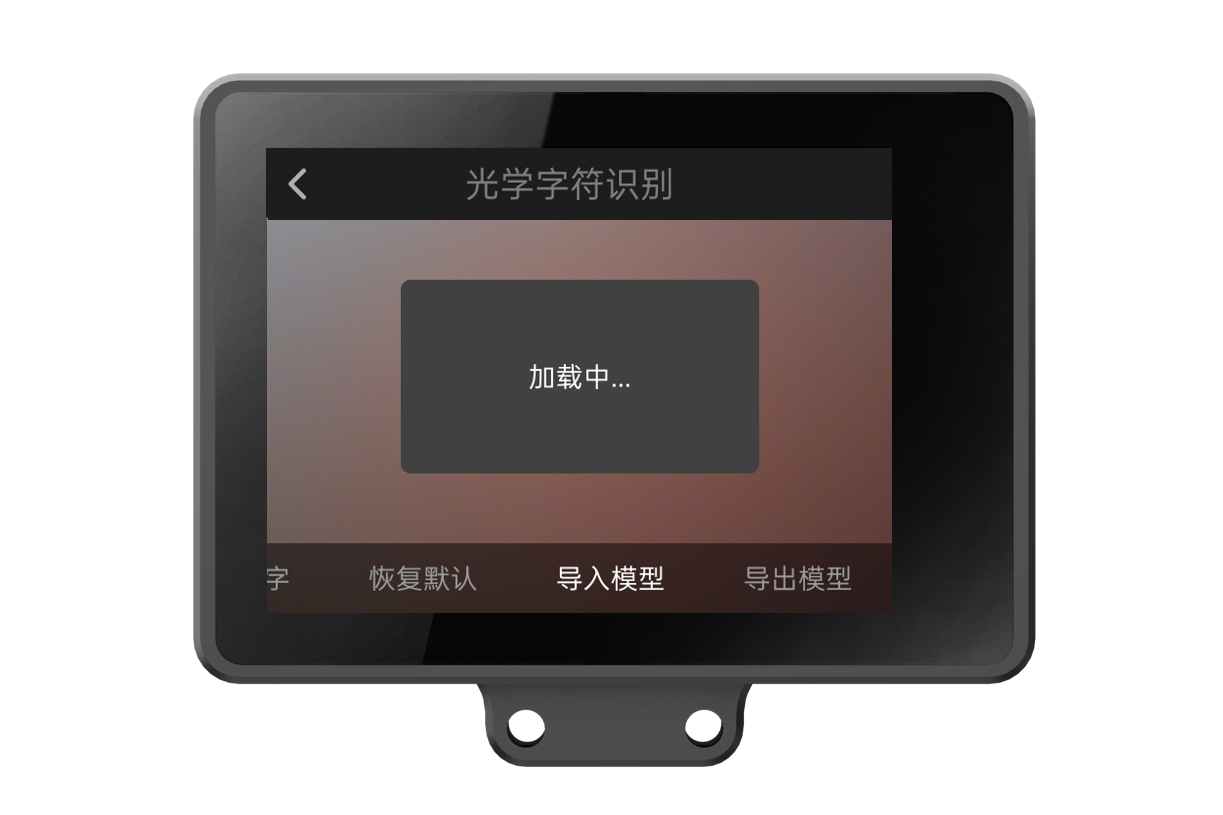
导入步骤:
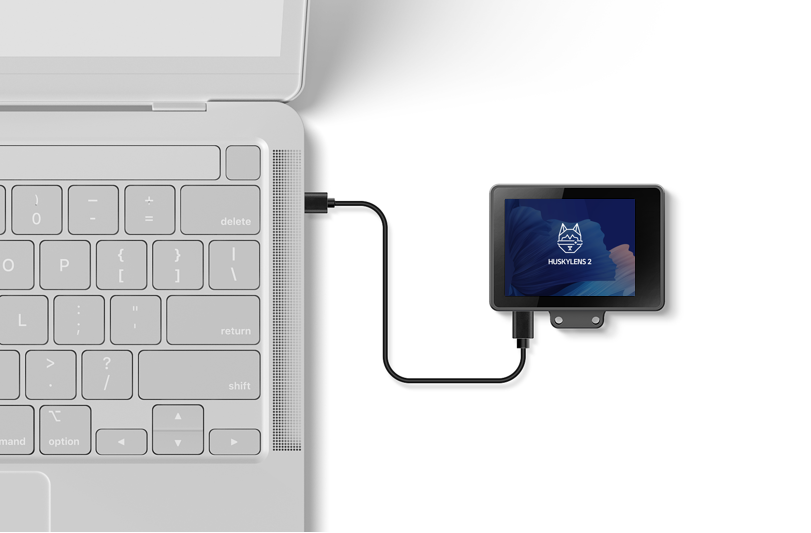
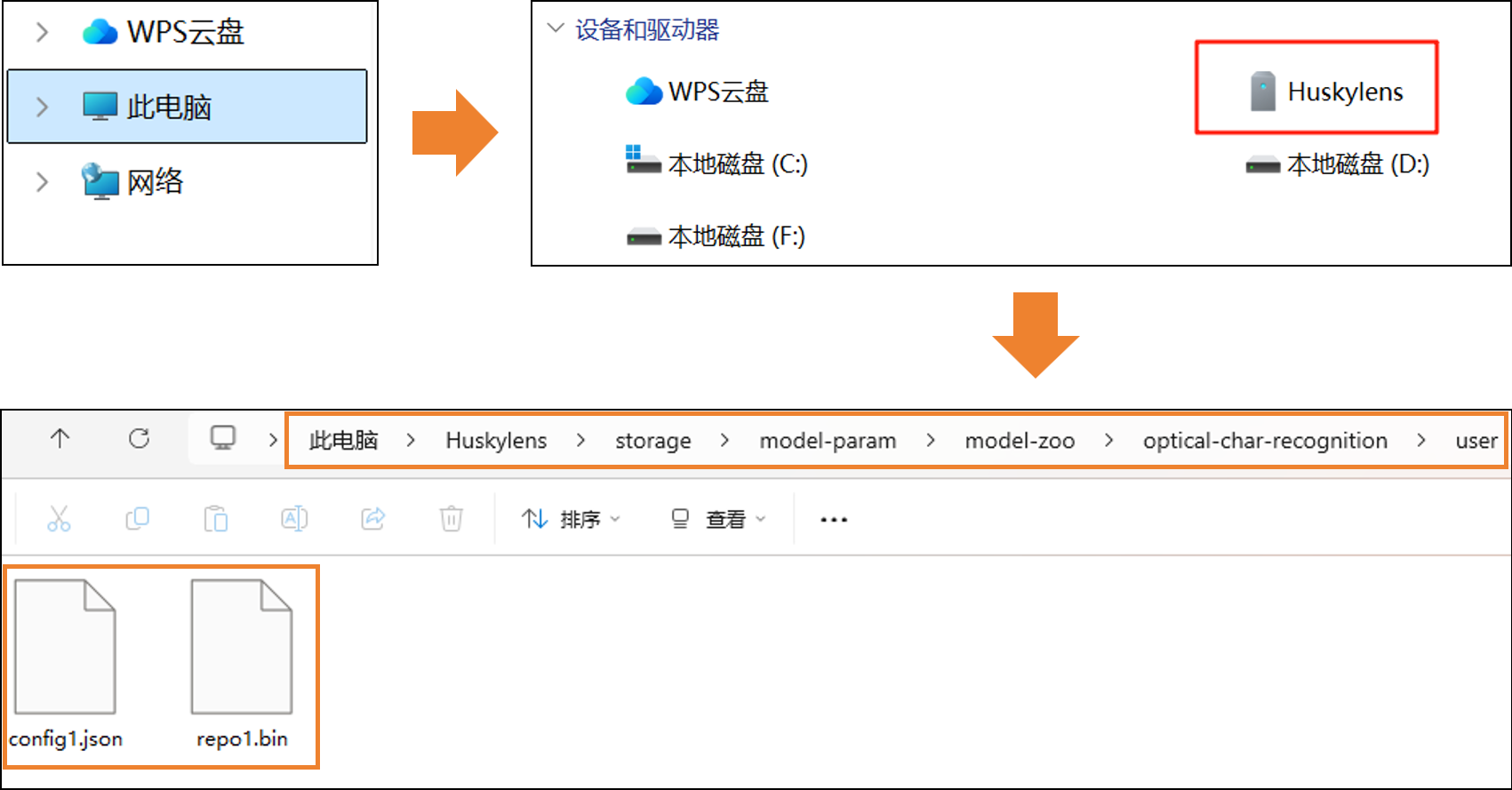
第一步,将二哈A连接电脑,把导出的文件复制到电脑桌面。
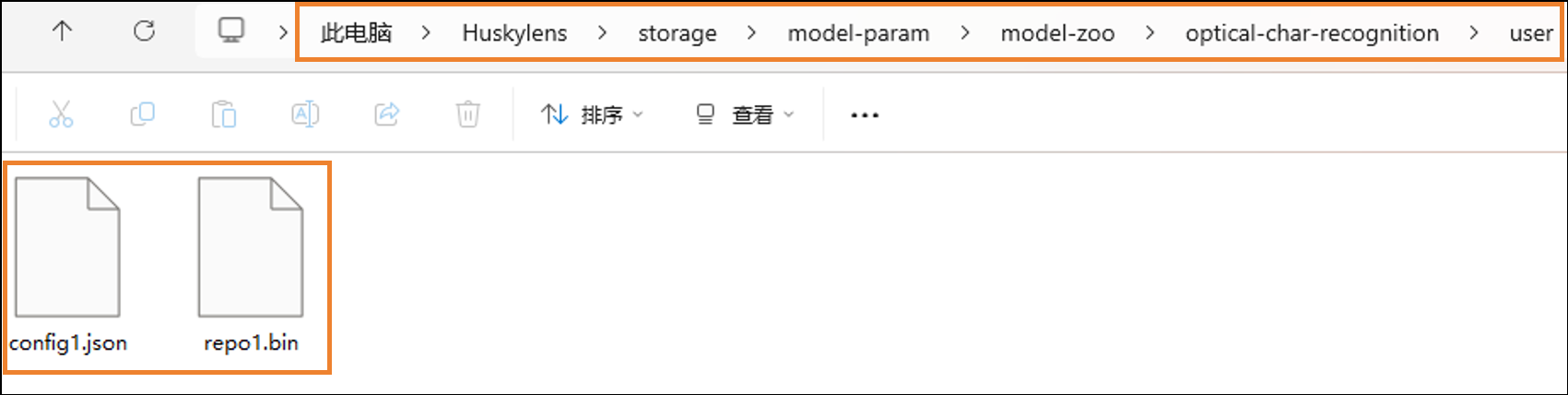
第二步,将二哈B连接电脑,把上一步的文件粘贴到二哈B的指定文件夹,路径如图所示。(如找不到optical-char-recognition文件夹,请先执行第三步,导入过模型,会自动创建本文件夹,随后再回到第二步。)