1. 软硬件说明
Mind+是一款基于Scratch3.0开发的青少年编程软件,支持Arduino、行空板K10、行空板M10等各种开源硬件的图形化及代码编程,只需要拖动图形化程序块即可完成编程,还可以使用Python/C/C++等高级编程语言,让大家轻松体验创造的乐趣。
1.1 DFRobot Arduino Uno R3介绍
DFRduino UNO R3是一块基于开放原始代码的Simple i/o平台,并且具有使用类似java,C语言的开发环境。让您可以快速使用Arduino语言与Flash或Processing…等软件,作出互动作品。
商城购买链接:DFRobot Arduino Uno R3
2. 硬件连接
准备材料
-
HUSKYLENS 2 x1
-
Gravity:4P传感器连接线(30cm) x1 (HUSKYLENS 2 包装内附赠)
-
[USB 转 Type-C 数据线](5V 3A USB转Type-C数据线-线材-DFRobot创客商城) x1
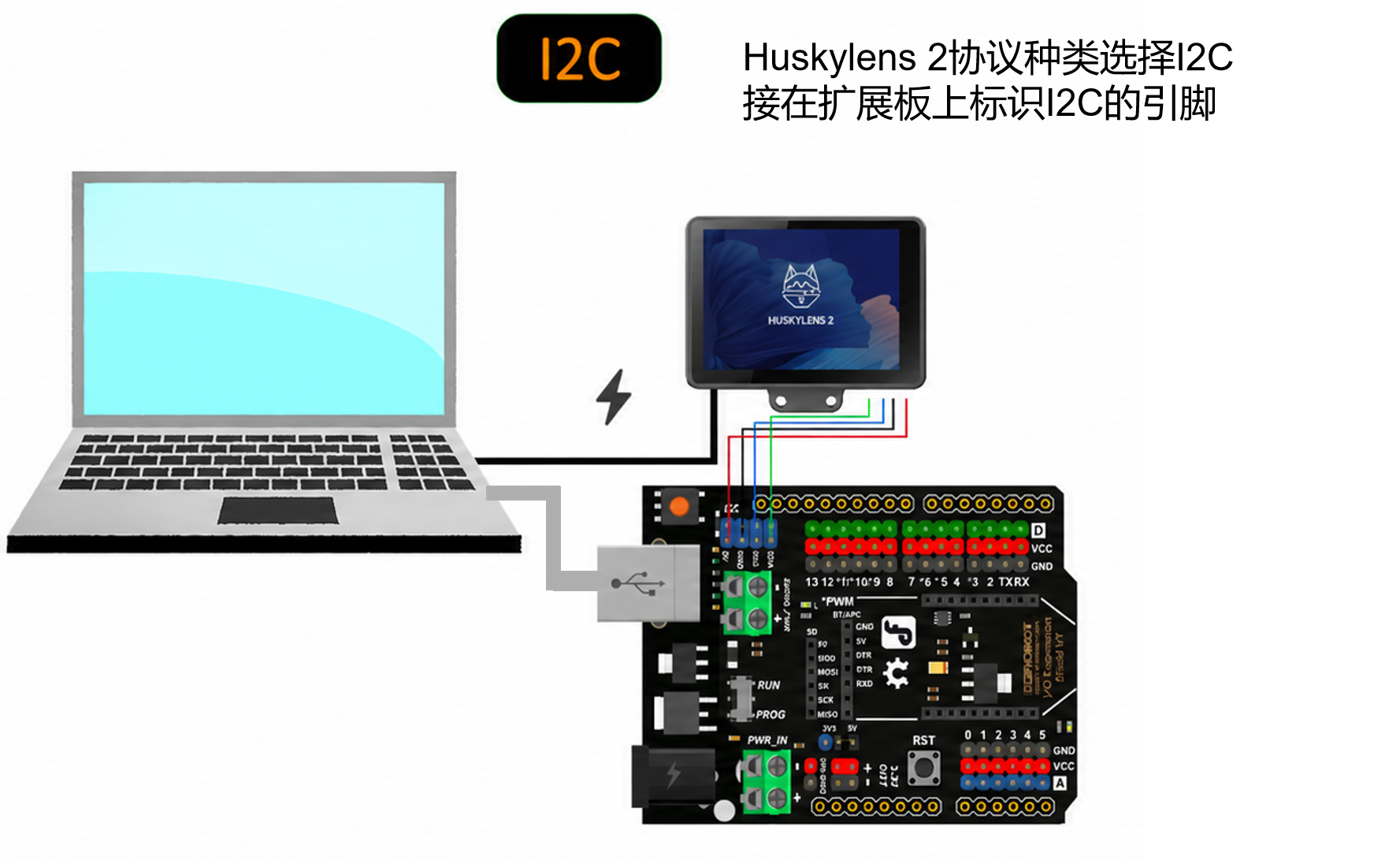
将HuskyLens 2 连接到Arduino主板对应的I2C引脚,使用电源线连接Arduino Uno与电脑。额外供电提示:Arduino Uno的I2C引脚输出的电压不足以支持HUSKYLENS 2正常工作,当HUSKYLENS 2接在Arduino Uno上时须有额外数据线连接HUSKYLENS 2的Type-C接口与电源,为HUSKYLENS 2进行额外供电。I2C接线图可参考下图,教程中将主要使用I2C模式进行讲解。
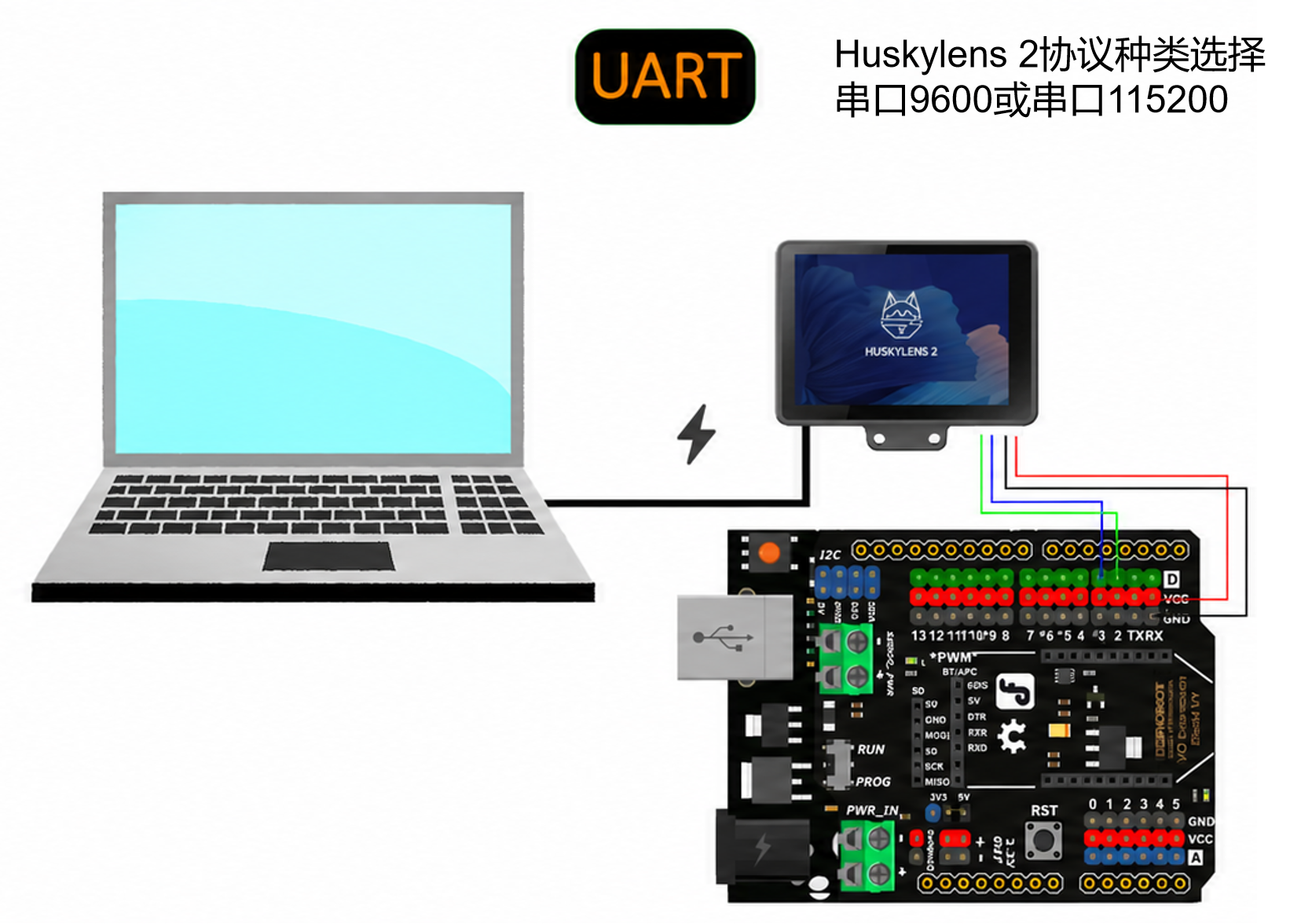
HUSKYLENS 2 UART 接线说明
将 HUSKYLENS 2 的四根连接线按下表连接到 Arduino:
| 线色 | Arduino 端连接 |
|---|---|
| 红色 | VCC |
| 黑色 | GND |
| 蓝色 | D3 的信号引脚(TX) |
| 绿色 | D2 的信号引脚(RX) |
使用此接线方式时,程序应将 D2 设置为软件串口的接收引脚(RX),D3 设置为发送引脚(TX),例如:SoftwareSerial mySerial(2, 3);。
在 HUSKYLENS 2 的系统设置中,将通信协议切换为 UART,并确保设备与 Arduino 程序设置的波特率一致。若程序使用其他串口引脚,请相应调整接线。
3. 加载HUSKYLENS 2 库
3.1 Mind+2.0版本库加载方式
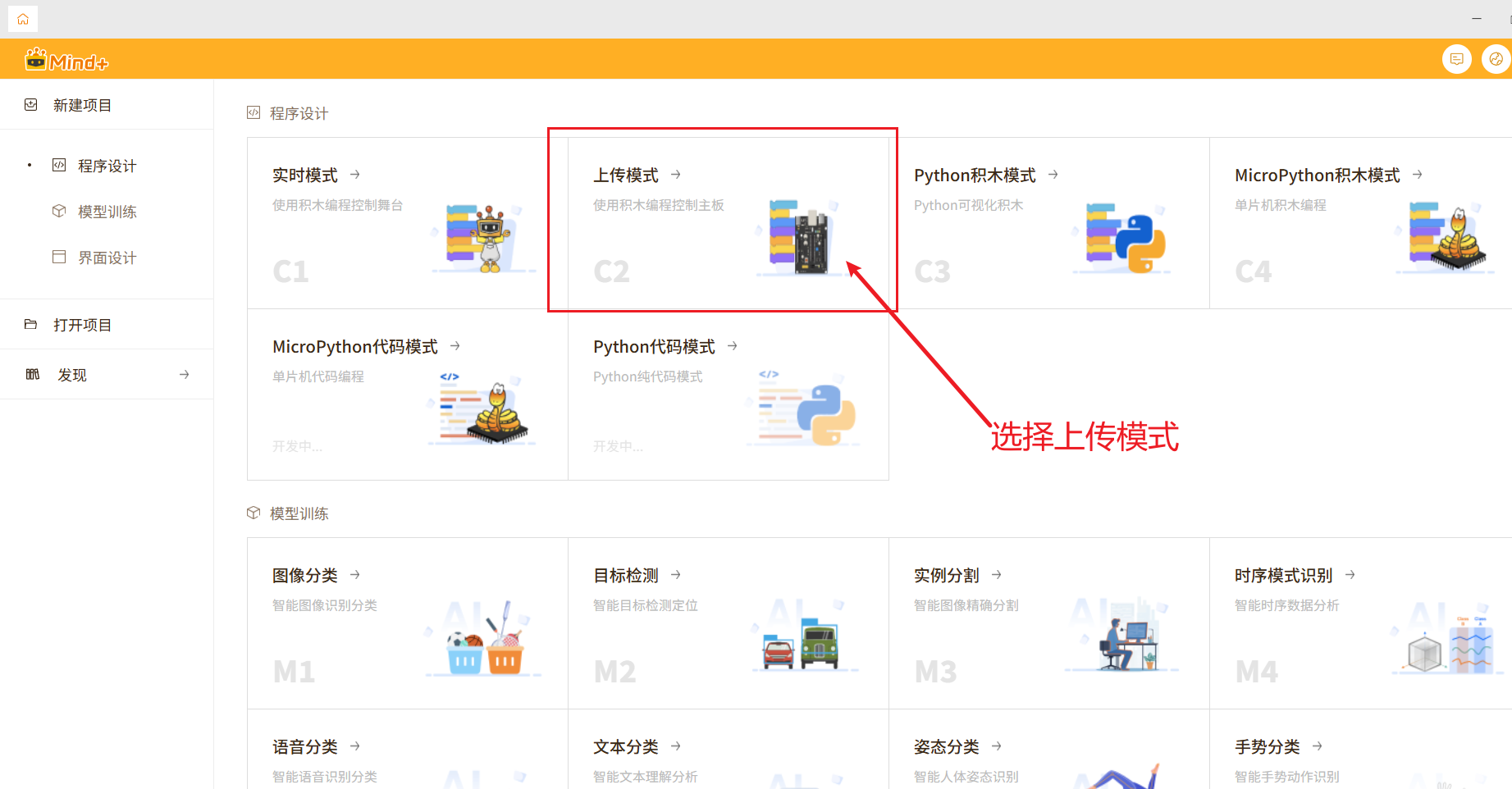
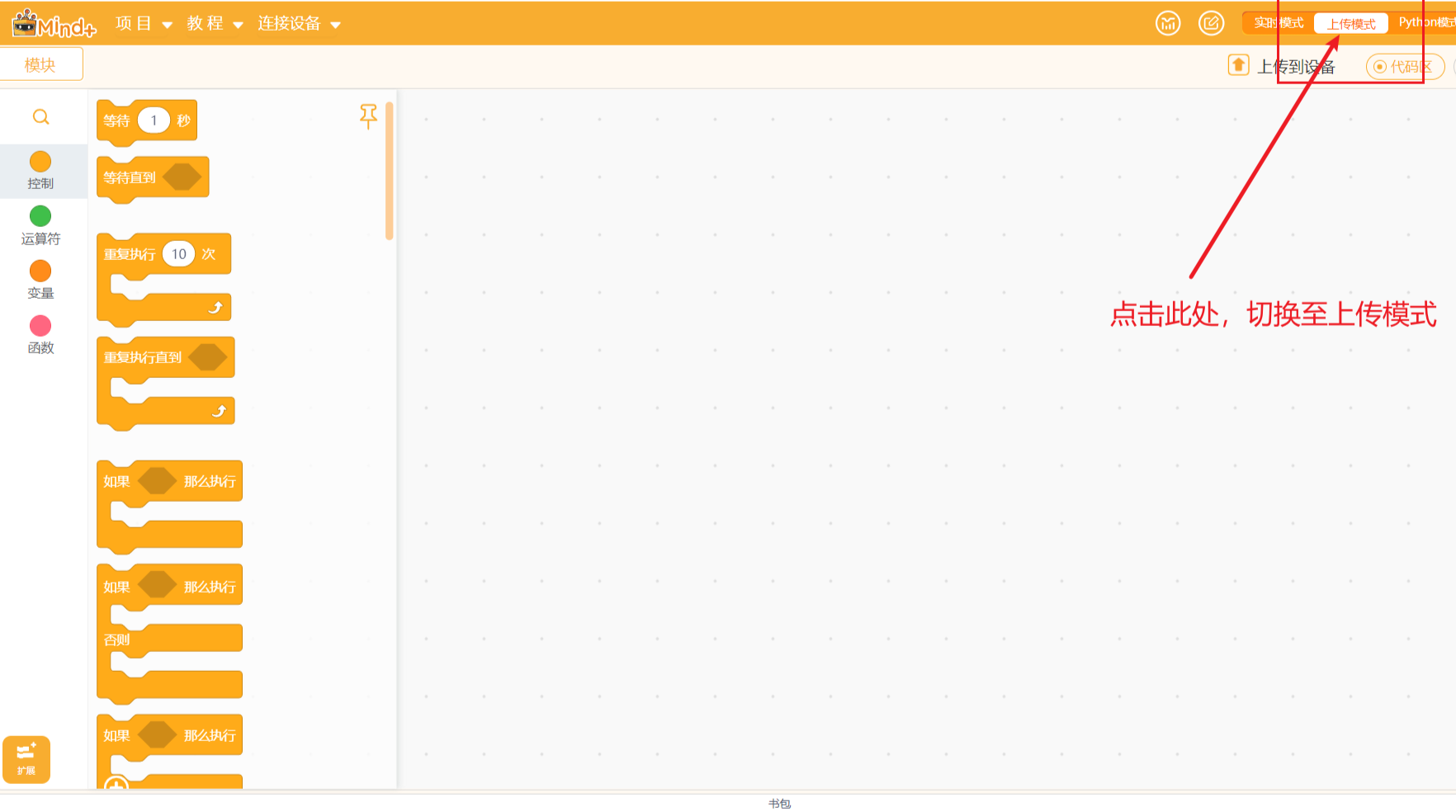
双击打开2.0版本的Mind+编程软件,打开之后,找到'上传模式',点击选择上传模式,如下图。
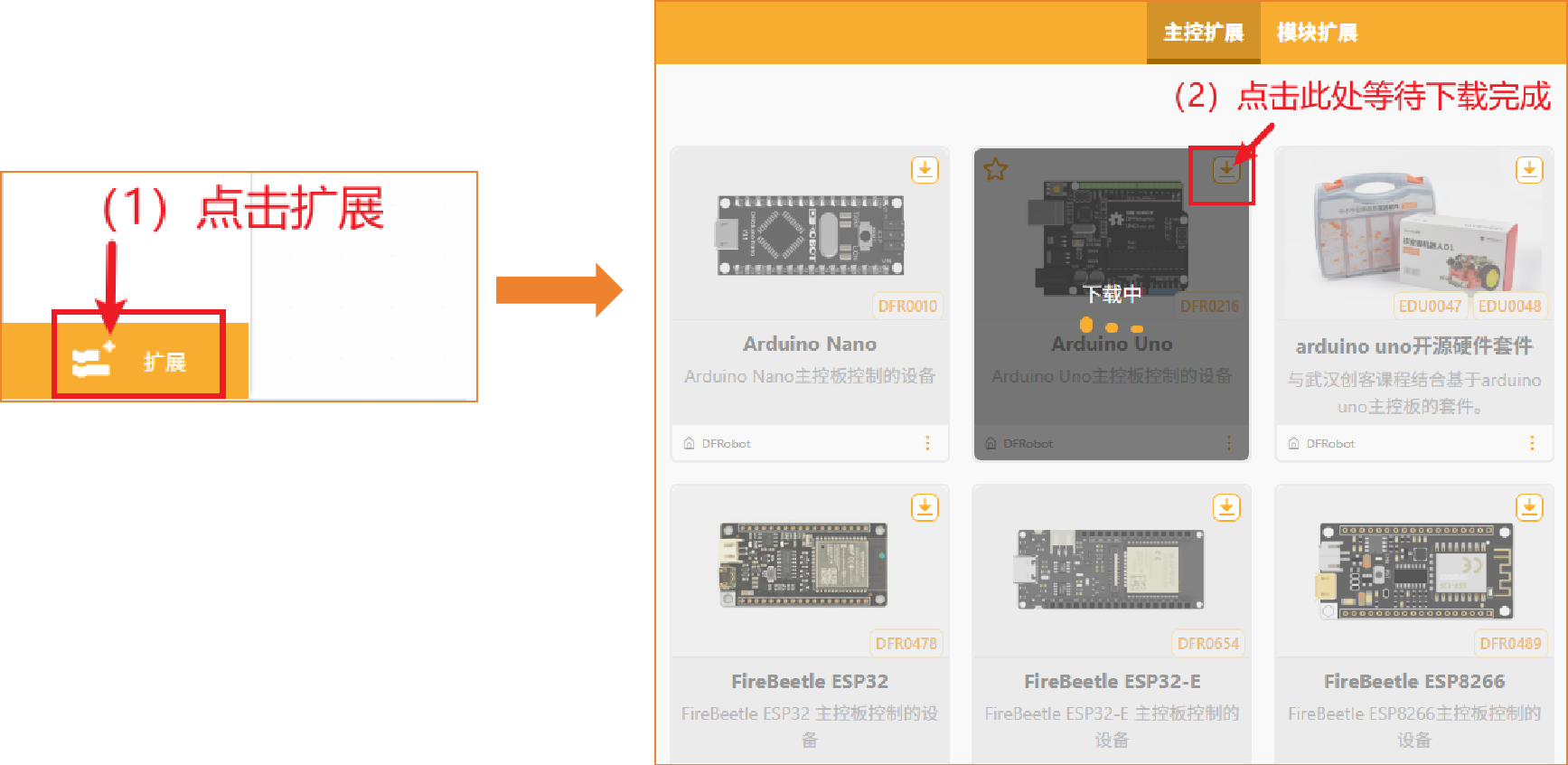
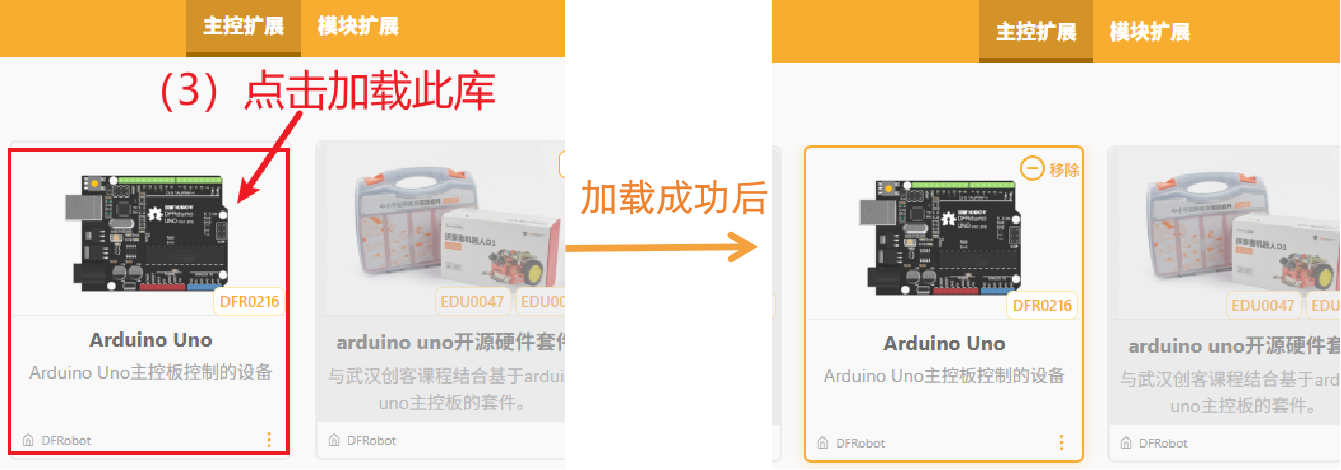
等待上传模式初始化完成,点击左下角扩展,第一次使用需要下载相应的主控扩展库。找到'Arduino Uno'。点击右上角下载相应主控库。
当Arduino Uno扩展库下载完成后,点击加载Arduino Uno扩展库,加载成功后,如下图所示。
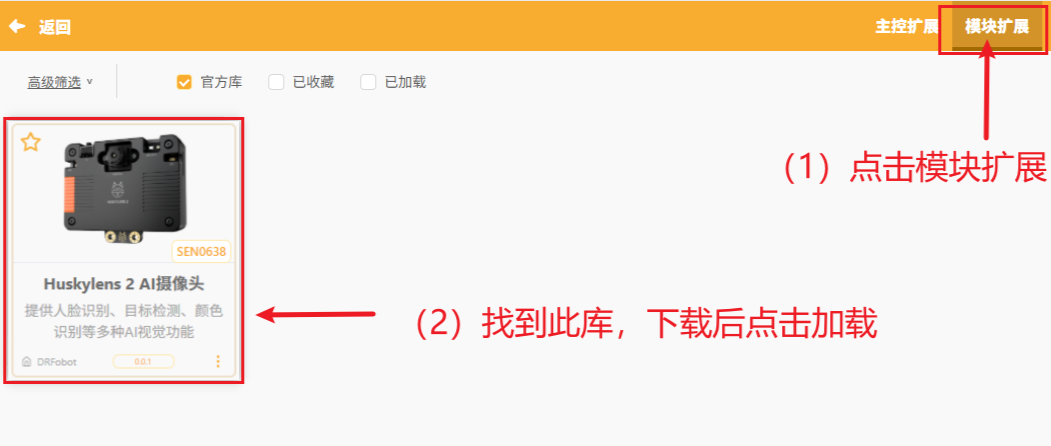
点击'模块扩展',在模块扩展中搜索'HuskyLens 2',找到HuskyLens 2 扩展库并点击下载。
注:以下所有的项目示例我们使用的Mind版本为2.0版本。
3.2 Mind+1.8及以下系列版本库加载方式
打开编程软件Mind+,点击上传模式。
点击左下角扩展,在主控板中选择Arduino Uno。
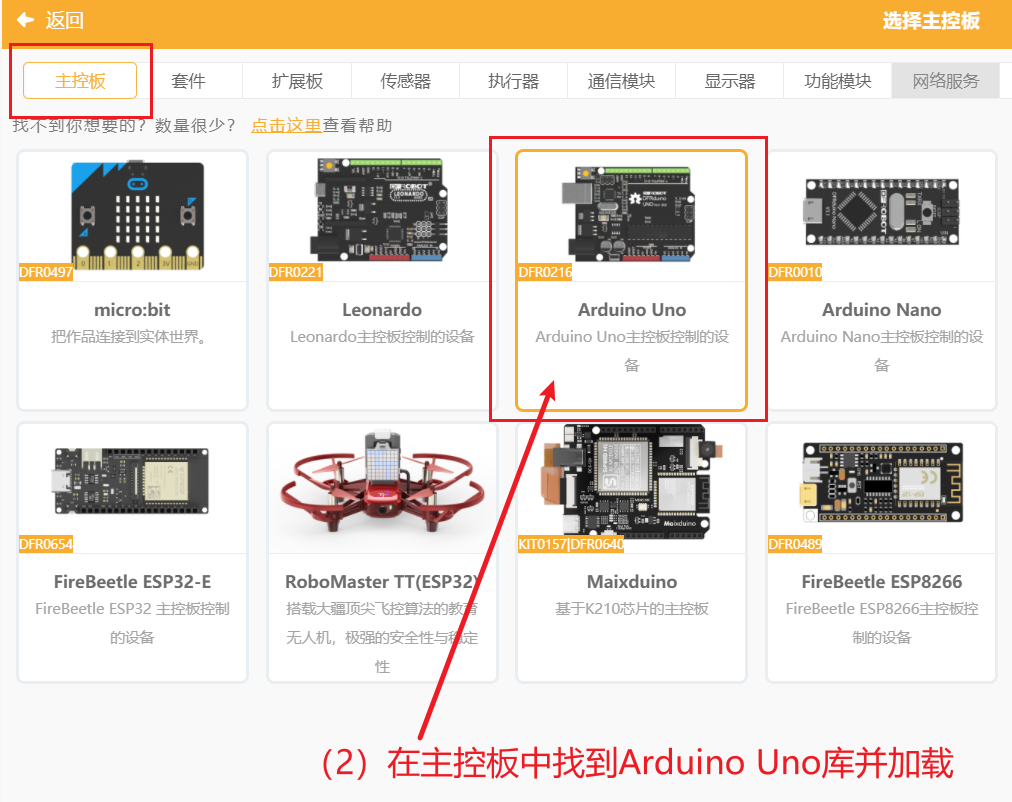
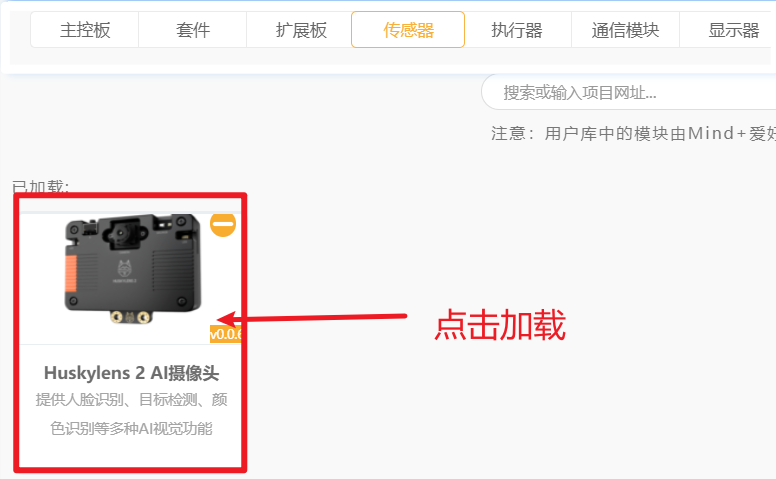
选择主控板之后,对应支持的扩展模块标签变成可选状态,点击传感器,找到HuskyLens 2 扩展库,点击加载模块,然后返回编程界面。
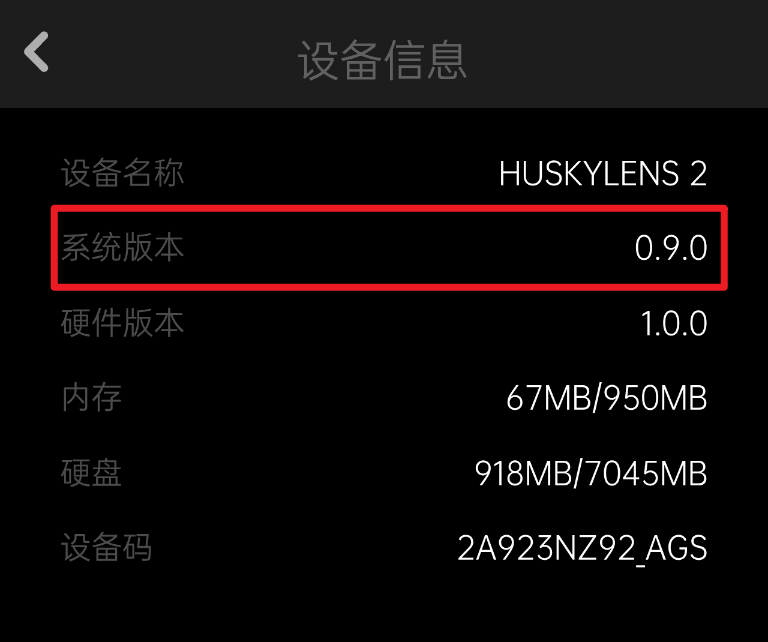
建议在开始制作项目前,确认并将HUSKYLENS 2固件更新为最新版找到系统设置 - 设备信息,可以看到当前的系统版本。更新固件请见:点击跳转
请使用最新版本库制作项目
>